

침수 피해를 입은 뒤에도 되살릴 수 있을까요? iPhone 7부터는 방수·방진 기능이 있지만, 기기에 액체가 닿은 뒤 홈 버튼이 먹통이 되거나 데이터가 사라지거나 카메라가 손상되었다는 Apple 사용자의 사례는 여전히 있습니다.
이전 세대 iPhone은 침수 피해로부터 보호되지 않습니다. 아직 iPhone 6s 이하를 사용하고 있다면, iPhone에 물이 닿았을 때 수년간 쌓인 사진, 파일, 연락처, 대화를 잃을 수 있습니다.
대야의 물속에 30초 동안 담갔더니 홈 버튼이 죽었고 7 Plus 카메라 안에도 물이 들어갔어요. pic.twitter.com/amXTg8H72C
물에 젖은 기기의 iPhone 데이터 복구를 위한 완벽 가이드입니다. 다음 내용을 다룹니다.
- 젖은 휴대폰을 살리기 위한 첫 단계
- iPhone이 침수 피해를 입었는지 확인하는 방법
- 피해야 할 행동
- 물에 젖은 iPhone에서 데이터를 복구하는 방법
1. 젖은 iPhone을 살리기 위한 첫 단계
- iOS 기기를 가능한 한 빨리 물에서 꺼내세요
- 전원 버튼을 길게 눌러 전원을 끄세요 (빨리 끌수록 복구 가능성이 높아질 수 있습니다)
- 휴대폰에 씌워진 케이스를 모두 제거하세요
- iPhone에서 SIM 카드와 트레이를 빼세요
- 마르고 흡수력이 좋은 천으로 휴대폰의 물기를 닦아내세요
2. iPhone을 물에 빠뜨렸을 때 침수 피해를 확실히 알 수 있는 징후
2.1 비공식 지표
- 전원 및 시작 문제: 기기가 켜지지 않음, 켜자마자 다시 시작됨, 또는 iPhone이 흰 화면에서 멈춤. 하드웨어 고장: 스피커나 마이크가 작동하지 않거나 iOS 기기가 과열됨
- 경고 메시지: iOS 기기를 사용하는 동안 “이 액세서리는 iPhone에서 사용하도록 만들어지지 않았습니다.” 또는 “이 액세서리로는 충전이 지원되지 않습니다.” 같은 오류 메시지가 하나 이상 나타날 수 있습니다. 앱 문제: Safari 브라우저, 메일 등의 앱이 이유 없이 열렸다 닫힘.
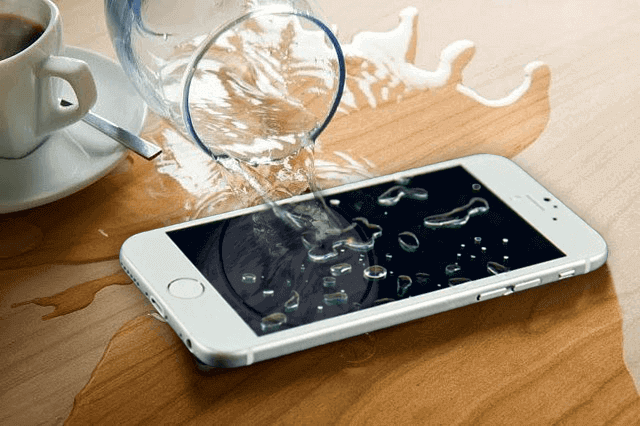
침수된 iPhone... 처참하네요.
2.2 Apple이 제시하는 공식 침수 지표
Apple은 iOS 데이터가 위험한지 확인할 수 있도록 액체 접촉 표시기(LCI)의 위치를 보여 주는 도해를 제공합니다. 빨간 점이 보이면 기기가 물에 노출되었다는 뜻입니다. 빨간 점이 나타나지 않으면 기기는 괜찮습니다. 적어도 표시기는 젖지 않은 것입니다. 모든 세대의 iPhone에는 액체 접촉 표시기가 있습니다.
iPhone X 액체 접촉 표시기 위치
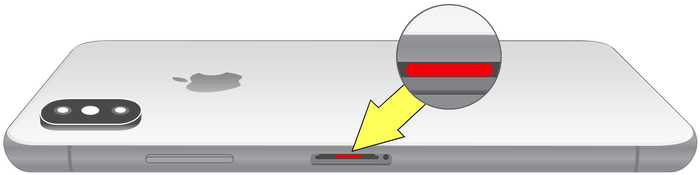
iPhone X의 액체 접촉 표시기
iPhone 8, 8 Plus, 7, 7 Plus 액체 접촉 표시기 위치
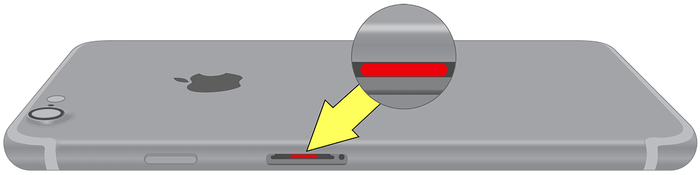
iPhone 7과 8의 액체 접촉 표시기
iPhone 6, 6 Plus, 6S, 6S Plus 액체 접촉 표시기 위치

iPhone 6의 액체 접촉 표시기
iPhone 5S, iPhone 5C, iPhone 5, iPhone SE 액체 접촉 표시기 위치

iPhone 5의 액체 접촉 표시기
iPhone 4, 4s 액체 접촉 표시기 위치

iPhone 4의 액체 접촉 표시기
3. iPhone이 침수되었을 때 피해야 할 행동
액체와의 접촉이 기기에 일어날 수 있는 최악의 일이라고 생각한다면 다시 생각해 보세요. 온라인에 떠도는 황당한 방법으로 살리려다 상황이 더 나빠질 수 있습니다.
당황하면 많은 사람이 물에 젖은 iPhone을 직접 고치려다 장기적으로 어떤 영향이 생길지 생각해 보지 않고 무엇이든 하게 됩니다.
피해를 더 키우지 않도록 다음 행동은 하지 마세요.
- 버튼을 누르지 마세요
버튼을 누르면 물이 더 깊이 들어갈 수 있습니다.
휴대폰이 아직 켜져 있다면 버튼 접점에서 합선이 일어날 수 있습니다. - 휴대폰을 켜려고 하지 마세요
물이 휴대폰의 전기 접점에 닿은 상태라면 내부 전기 부품이 합선될 수 있습니다. - 휴대폰을 흔들지 마세요
흔들면 물이 기기 안쪽, 회로 가까이로 밀려 들어갈 수 있으므로 피하는 것이 좋습니다. - 헤어드라이어로 휴대폰을 말리지 마세요
드라이어의 열이 추가 손상을 일으키거나 휴대폰에 쓰인 접착제에 영향을 줄 수 있습니다.
건조기, 전기 오븐, 열풍기도 절대 사용하면 안 됩니다. - iPhone을 익히지 않은 쌀이나 고양이 모래에 넣지 마세요.
이런 방법을 쓰면 미세한 입자가 iPhone 본체 안으로 들어가 손상을 키울 수 있습니다. 쌀알은 수분을 흡수해 크기가 최대 4배까지 불어나, 더 큰 손상을 일으킬 수 있습니다.#ProTip. 세탁기 탈수 코스를 돌린 iPhone은 한 달 동안 고급 쌀에 묻어 두어도 살아나지 않았어요. #ScrubbedPhone #DadJoke pic.twitter.com/j9MpcplveQ
Michelle Shephard@shephardm· July 10, 2017
- 기기를 직접 분해하려고 하지 마세요
Jessica Smith는 물에 젖은 iPhone을 살리려는 임시방편이 대체로 효과가 없는 이유를 다룬 유익한 글을 썼습니다. 기기를 “분해”하려는 시도는 하지 않는 것이 좋습니다. 기기를 포기하고 데이터 복구에 집중하는 편이 시간과 노력을 더 잘 쓰는 방법입니다.
4. 물에 젖은 iPhone에서 데이터를 복구하는 방법
기기가 완전히 죽었더라도 희망은 있습니다. 모든 방법을 시도했는데도 iPhone을 고칠 수 없다고 판단되더라도, iPhone 데이터를 복구하기에 늦지 않았습니다. 기존 iTunes 또는 iCloud 백업에서 데이터를 복구해 볼 수 있습니다.
iTunes는 백업을 복원하는 기능에 한계가 있습니다. 더 새로운 iPhone의 모든 데이터를 덮어쓸 위험이 있고, 복원할 다른 iPhone이 없을 수도 있습니다. 다른 iPhone이 없고 데이터만 복구하고 싶다면 어떻게 해야 할까요?
침수된 iPhone: 데이터 복구 과정
아래 단계를 따라 침수된 iPhone의 데이터를 복구하세요. 삭제된 데이터를 복구하려는 경우에도, iPhone을 분실한 경우에도 같은 단계를 따를 수 있습니다. 고장 난 iPhone에서 데이터를 복구하려는 경우에도 마찬가지입니다.
- 1단계. Windows용 또는 macOS용 iPhone Backup Extractor를 다운로드하고 설치하세요.
- 2단계. iCloud 계정 또는 iTunes 백업에서 데이터를 복구하는 가이드를 따르세요.
- 3단계. 모두 완료되었습니다.
데이터 복구에 도움이 필요하면 언제든 문의해 주세요. 저희가 도와드리겠습니다.