

iPhone을 도난당하거나 고장 났을 때, 또는 데이터를 잃어버렸을 때에도 Viber 메시지를 추출하고 복구할 수 있는 좋은 방법이 있습니다.
많은 사용자가 Viber를 메시지, 영상 통화, 그룹 채팅에 가장 좋은 앱 중 하나로 꼽습니다. Viber 사용자는 6억 명이 넘습니다. 그중 한 명이고 실수로 Viber 메시지를 삭제했거나 잃어버렸다면, 아래의 간단한 단계에 따라 백업 파일에서 Viber 메시지를 추출해 보세요.
iPhone 백업에서 삭제되거나 분실된 Viber 메시지를 추출하는 방법
다음은 iPhone Backup Extractor로 iPhone 백업에서 Viber 메시지를 가져오는 방법입니다.
- 1단계. iPhone Backup Extractor 설치
- 2단계. iPhone Backup Extractor에서 iTunes 백업 또는 iCloud 계정 지정
- 3단계. Viber 메시지 확인 및 추출
준비물은 다음과 같습니다.
- 복구할 iCloud 또는 iTunes 백업
- macOS 또는 Windows용 iPhone Backup Extractor
iPhone 백업에서 Viber 메시지 가져오기
시작하기 전에 Viber 메시지를 잃어버리거나 삭제하기 전에 저장한 iCloud 또는 iTunes 백업이 있는지 확인하세요.
1단계. iPhone Backup Extractor 다운로드 및 설치
여기에서 iPhone Backup Extractor를 다운로드할 수 있으며, macOS와 Windows에서 모두 실행됩니다. 이 앱은 항상 최신 iOS 버전을 지원합니다.
2단계. Viber 채팅 기록을 복구할 백업 또는 iCloud 계정 선택
iCloud 또는 iTunes 백업 중 하나를 선택할 수 있습니다.
iCloud의 경우: + 버튼 또는 “Click here to add an iCloud backup”을 클릭하고 iCloud 로그인 정보를 입력하세요.
iTunes의 경우: iPhone Backup Extractor가 기본 폴더에 있는 모든 백업을 자동으로 읽습니다. 백업이 다른 위치에 저장되어 있다면 + 버튼 또는 “Click here to add an iTunes backup”을 클릭해 폴더를 추가하세요. 암호화된 백업을 읽으려면 백업 암호를 입력해야 합니다.
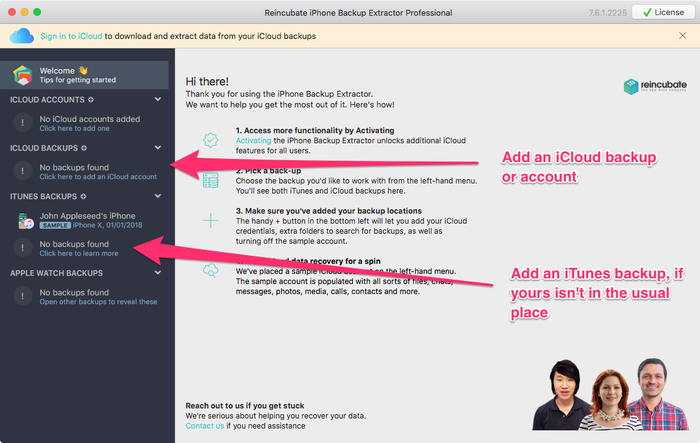
iTunes 및 iCloud 백업 추가하기
3단계. Viber 메시지 확인 및 추출
백업에서 무엇을 추출하려는지에 따라 세 가지 방법이 있습니다.
백업에 있는 Viber 대화 목록을 미리 보려면 오른쪽 창에서 “Preview”를 선택하세요. 일부 메시지만 복구하려면 해당 메시지를 선택하고 “Extract”를 클릭하세요.
CSV와 HTML 파일 형식 중 하나를 선택해야 합니다. CSV는 모든 메시지를 하나의 텍스트 파일에 저장하고, HTML은 이미지를 볼 수 있는 별도의 파일로 저장합니다. 파일을 저장할 위치를 선택하고 “Extraction successful” 메시지가 나타나면 “OK”를 클릭하세요. 이것으로 끝입니다.
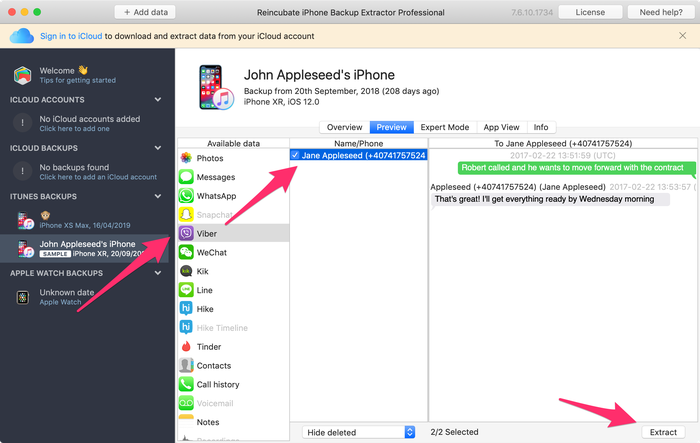
iCloud에서 Viber 메시지 미리 보기
Viber 파일 전체를 추출하려면 오른쪽 창에서 App View → Viber → All messages로 이동하세요. 데이터를 저장할 위치를 선택하고 “Extraction successful”이 나타나면 “OK”를 클릭하세요.
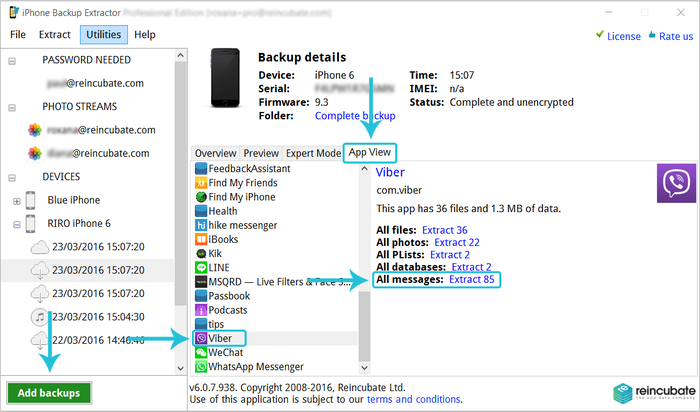
백업에서 모든 Viber 메시지 복구하기
이미 Viber 채팅 아카이브를 추출했고 이를 HTML 또는 CSV 파일로 변환하려면 “File”로 이동하세요. “Convert Viber DB to HTML” 또는 CSV로 변환하는 두 가지 옵션이 보입니다. 변환할 Viber 데이터베이스를 선택하고 “Open”을 클릭한 다음, 새 파일을 저장할 위치를 선택하고 “OK”를 클릭하세요.
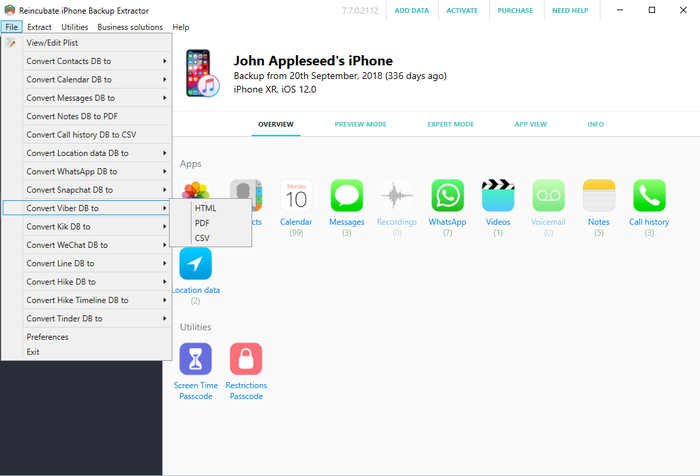
Viber SQLite 데이터베이스 변환하기
궁금한 점이 있거나 도움이 필요하다면 이 사이트의 실시간 채팅 또는 이메일로 지원팀에 문의해 주세요. 기꺼이 도와드리겠습니다. 이 튜토리얼은 어떠셨나요? 여러분의 경험을 들려주세요.
iPhone 백업에서 Viber 연락처를 추출하는 방법
iPhone에서 Viber 연락처를 추출할 방법을 찾고 계신가요? 잘 찾아오셨습니다. 몇 분이면 iPhone 백업에서 Viber 연락처를 복구하는 방법을 알 수 있습니다.
두 단계로 진행합니다.
- 연락처가 저장된 데이터베이스를 찾아 추출합니다
- 데이터베이스 내용을 읽을 수 있는 형식으로 변환합니다
1단계: 백업에서 데이터베이스 찾아 추출하기
Apple 기기에서 Viber 연락처 복구를 시작하려면 다음 단계를 따르세요.
- iPhone Backup Extractor를 다운로드하여 컴퓨터에 설치하세요. 운영 체제에 따라 Mac 또는 Windows 중 하나를 선택하면 됩니다.
- iPhone Backup Extractor에 iTunes 또는 iCloud 백업을 불러온 상태에서 “Expert Mode”를 클릭하세요.
Application Domain→com.viber→Documents→Contacts.data으로 이동해 “Extract”를 클릭하고 데이터베이스를 추출할 폴더를 선택하세요.
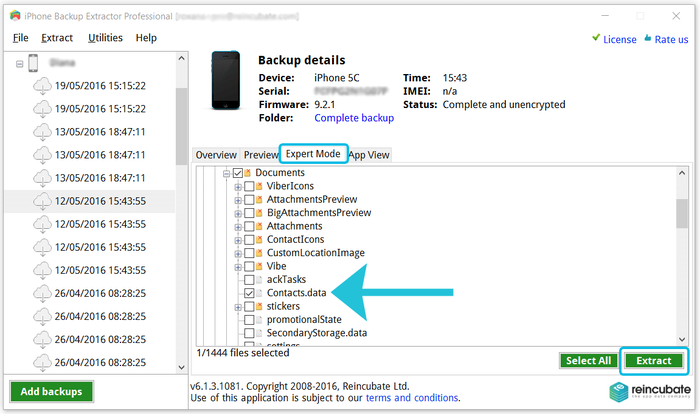
Viber 연락처 및 통화 기록 추출하기
Viber 연락처는 Contacts.data 파일에 저장됩니다.
이제 Viber 연락처 데이터베이스가 컴퓨터에 추출되었습니다. 다음 단계로 넘어가겠습니다.
2단계: 추출한 데이터베이스 내용을 읽을 수 있는 형식으로 변환하기
Contacts.data 데이터베이스에서 데이터를 가져오려면 이 SQLite 파일의 내용을 읽을 수 있는 도구가 필요합니다. 알맞은 SQLite 도구를 고르는 방법을 설명한 문서가 있습니다. 아래 안내는 “SQLite Manager”를 사용한다고 가정합니다.
Viber 연락처를 추출하려면 다음과 같이 하세요.
- SQLite Manager를 열고 상단 메뉴에서
Database→Connect database을 클릭한 다음Contacts.data파일이 저장된 폴더로 이동하세요.
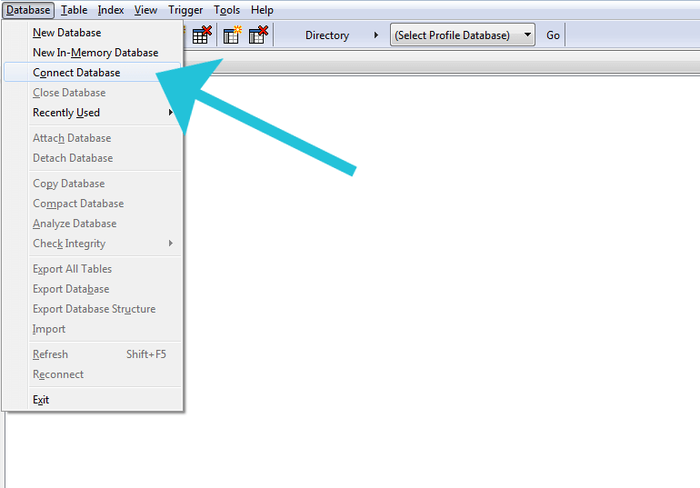
Viber 연락처 데이터베이스 열기
- SQLite Manager에서 파일 확장자를
.sqlite에서 “All files”로 변경한 다음Contacts.data파일을 선택하세요.
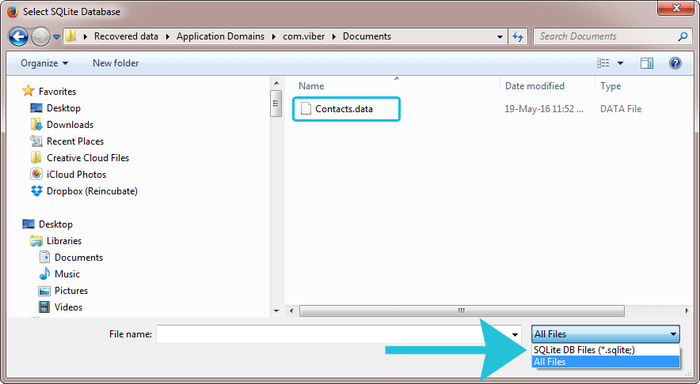
열기 대화상자에서 “All files” 선택하기
- 데이터베이스가 열리면
ZABCONTACT을 클릭하고 “Browse & Search” 탭을 선택하세요. 데이터베이스에 있는 Viber 연락처가 보입니다. 연락처는ZMAINNAME와ZSUFFIXNAME(이름과 성)의 두 개 열로 나뉘어 있습니다.
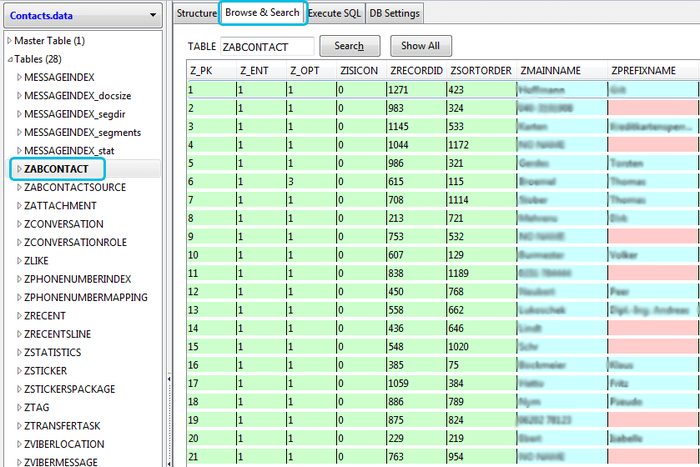
Viber 연락처 데이터베이스 보기
- 이제 두 가지 방법이 있습니다.
- 모든 행을 선택한 다음 마우스 오른쪽 버튼을 클릭하고 “Copy row(s) as CSV (MSExcel compatible)”를 선택하세요. 별도의 Excel 파일을 만들어 열고, 복사한 데이터를 스프레드시트에 붙여넣으세요.
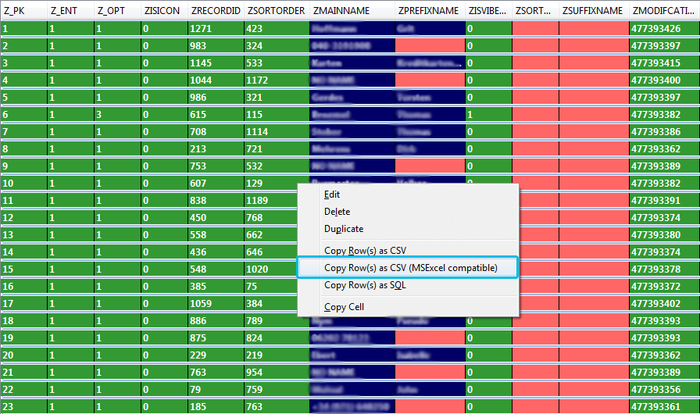
Viber 연락처 복사하기
* 다른 방법은 테이블을 `.CSV` 파일로 내보내는 것입니다. SQLite Manager 상단 메뉴에서 `Table` → `Export` 테이블을 클릭하세요. 그런 다음 파일 형식을 선택하고 작업을 확인하세요. 데이터를 저장할 위치를 묻는데, 대상 폴더를 확인하면 `.CSV` 파일이 생성되어 컴퓨터에 저장됩니다.
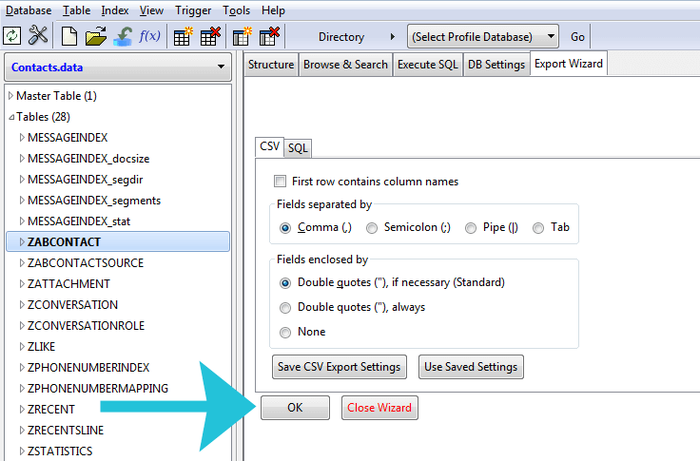
Excel에 붙여넣기 전에 Viber 연락처 복사하기
이제 iPhone에서 모든 Viber 연락처를 추출했습니다.
Viber 사용자 수는 크게 늘어 현재 전 세계 등록 사용자가 7억 5,400만 명이 넘습니다. 그중 한 명이라면 이 안내가 기기에서 Viber 연락처를 복구하는 데 도움이 되었기를 바랍니다.
이 주제에 대해 추가 정보가 필요하면 지원팀에 언제든지 문의하세요.