

Come estrarre la cronologia e le ricerche di Safari da un dispositivo iOS o da un Mac
Con iPhone Backup Extractor puoi accedere ai dati delle app integrate di Apple. Se vuoi recuperare la cronologia di Safari o controllare le ricerche recenti che hai fatto, ecco come fare, e non solo.
Vai su «App View» in iPhone Backup Extractor, poi seleziona l’applicazione Safari ed estrai tutti i file.
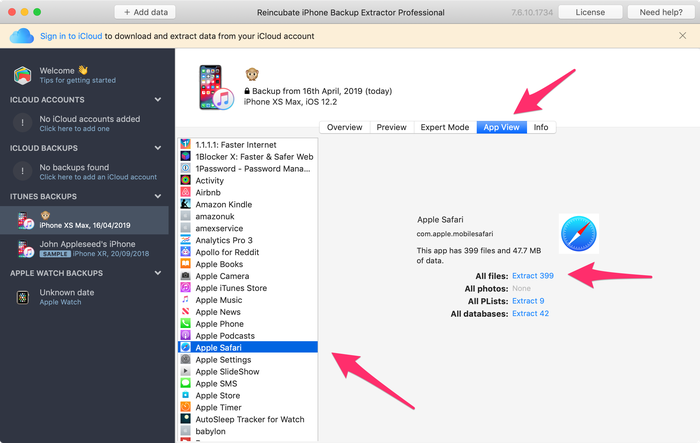
Esame dei dati di Safari con iPhone Backup Extractor
Potresti notare che alcuni dei file estratti hanno l’estensione .plist. Puoi visualizzare o modificare questi file andando al menu File di iPhone Backup Extractor e facendo clic su View / Edit PList. Scegli il file che vuoi visualizzare e fai clic su Open.
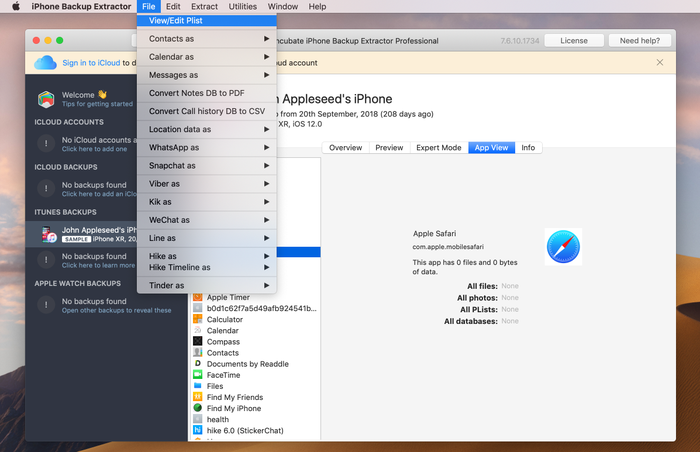
Apertura dei file Plist
Per visualizzare la cronologia di navigazione di Safari devi aprire il file History.db.
Per consultare le ultime ricerche fatte su Safari, apri il file RecentSearches.plist.
Se il tuo backup è precedente all’eliminazione della cronologia su un iPhone, un iPad o su un Mac che condivide lo stesso account iCloud, potrai vedere tutti i dati eliminati. Niente male, vero?
Qui sotto puoi vedere uno screenshot del file delle ricerche recenti, estratto da iPhone Backup Extractor. Le query di ricerca si trovano tra i tag.
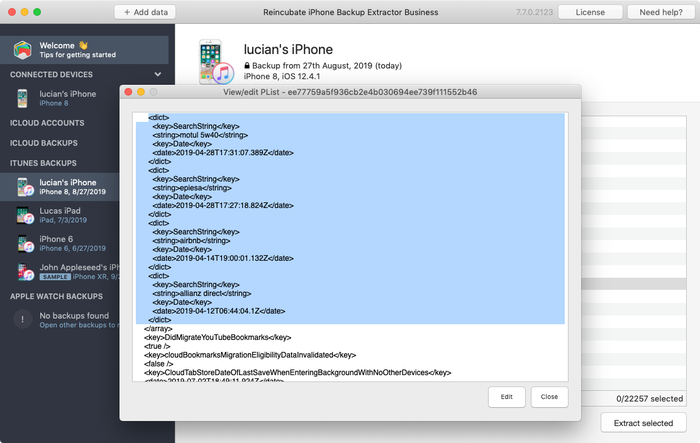
Ricerche recenti e cronologia di Safari
Come recuperare i segnalibri di Safari da un backup di iTunes
Sappiamo quanto sia importante salvare tra i segnalibri i tuoi siti web preferiti, ma cosa succede se perdi o elimini i segnalibri sul tuo iPhone, iPad o iPod? Se hai eseguito il backup del tuo dispositivo iOS con iTunes, è possibile recuperarli, e oggi vediamo come farlo con iPhone Backup Extractor.
I tuoi segnalibri, insieme ad altri dati importanti come i messaggi di WhatsApp, i contatti, gli SMS e così via, sono memorizzati nel backup del tuo iPhone e, con gli strumenti giusti, si possono leggere facilmente. In particolare, iPhone Backup Extractor può estrarre il bookmarks.db che Safari usa per memorizzare i tuoi segnalibri.
Puoi accedere a quel file con i passaggi seguenti:
- Apri iPhone Backup Extractor e seleziona il backup da cui vuoi estrarre i segnalibri
- Seleziona «Expert Mode»
- Vai alla cartella
Library, poi alla sottocartellaSafari - Seleziona il file
bookmarks.db - Fai clic sul pulsante «Extract selected» e scegli una cartella in cui salvare il file
bookmarks.db
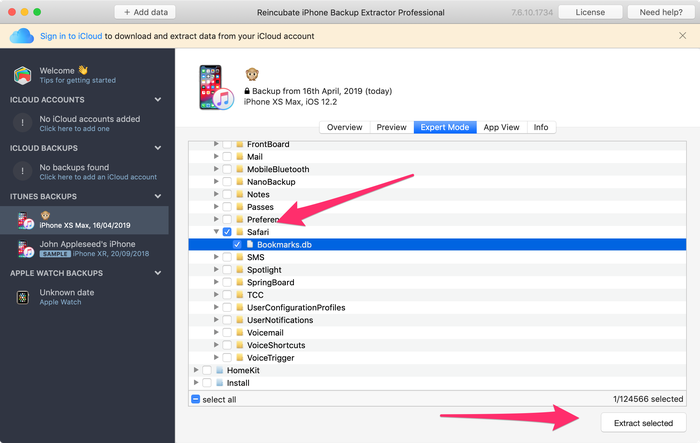
Recupero dei segnalibri di Safari
Come leggere il database dei segnalibri di Safari
Non è una scienza complicata, quindi niente panico! Questo file di database è in formato SQLite e per leggerlo serve un altro strumento. La nota qui sotto include i link per scaricare i migliori strumenti di lettura SQLite, ma per ora supponiamo che tu stia usando il componente aggiuntivo di Mozilla chiamato «SQLite Manager».
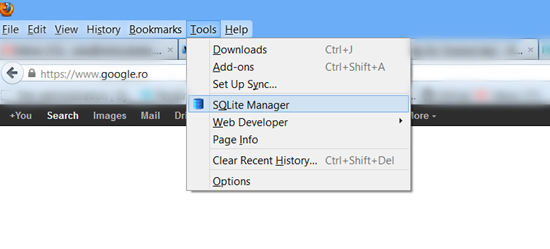
SQLite Manager
Apri SQLite Manager e apri il file bookmarks.db che hai estratto. Assicurati di selezionare l’opzione «All files», così potrai vedere il file .db e aprirlo.
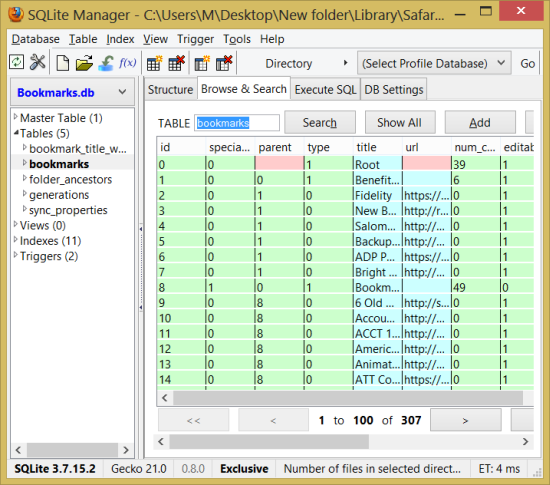
Interrogazione del database dei segnalibri di Safari
Una volta aperto il database, seleziona il database bookmarks e vedrai i campi title e URL, con i tuoi segnalibri. E basta: ora vedi tutti i tuoi segnalibri.
Se vuoi provare un po’ di SQL e mostrare solo i due campi, usa:
SELECT title, url FROM bookmarks
...nella scheda «Execute the SQL file». Se lo fai, scoprirai che puoi persino salvare i risultati in CSV.
Come leggere l’elenco di lettura di Safari
La tabella bookmarks contiene anche l’elenco di lettura di Safari, che si distingue dai segnalibri perché non ha alcun valore nella colonna extra_attributes. Quindi puoi usare la query seguente:
SELECT url,title
FROM bookmarks
WHERE url NOT LIKE '' and extra_attributes NOT LIKE '';
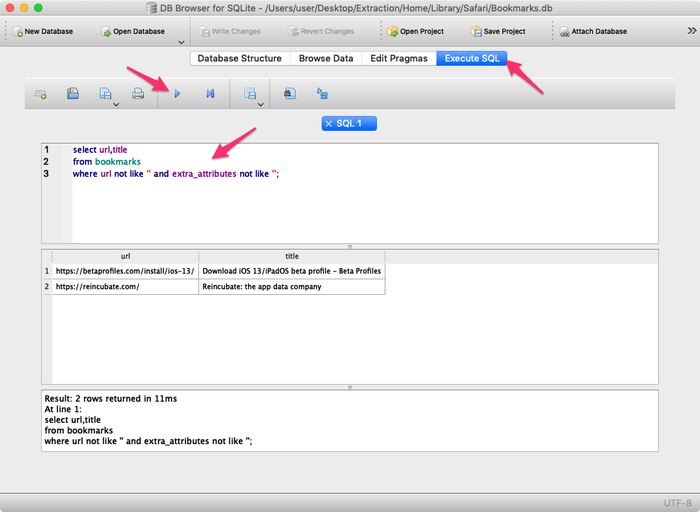
Estrazione del database dei segnalibri e dell’elenco di lettura di Safari
Come recuperare le schede aperte di Safari da un backup di iTunes
Se hai perso le schede aperte di Safari sul tuo iPhone, iPad o iPod, è possibile recuperarle se hai eseguito il backup del tuo dispositivo iOS con iTunes. Ecco come fare con iPhone Backup Extractor.
Le schede aperte di Safari sono memorizzate in un file di database chiamato BrowserState.db. Puoi accedere a quel file con i passaggi seguenti:
- Apri iPhone Backup Extractor e seleziona il backup da cui vuoi estrarre le schede aperte
- Seleziona la scheda «Expert Mode»
- Per i backup precedenti a iOS 13, vai alla cartella
Applicationsed espandicom.apple.mobilesafari→Safari - Per i backup di iOS 13 o successivi, vai alla cartella
Homeed espandiLibrary→Safari - Seleziona il file
BrowserState.db - Fai clic sul pulsante «Extract selected» e scegli una cartella in cui salvare il file
BrowserState.db
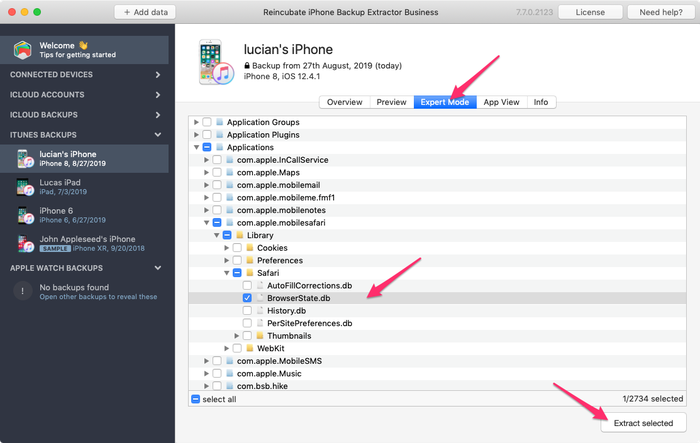
Estrazione del database BrowserState di Safari
Come leggere il database delle schede aperte di Safari
Il file di database BrowserState.db è in formato SQLite e per leggerlo serve un altro strumento. In questo esempio usiamo DB Browser for SQLite, ma puoi usare qualsiasi visualizzatore o editor SQLite che preferisci.
- Apri DB Browser for Sqlite e apri il file
BrowserState.dbche hai estratto. - Vai alla scheda
Browse datae seleziona la tabellatabs
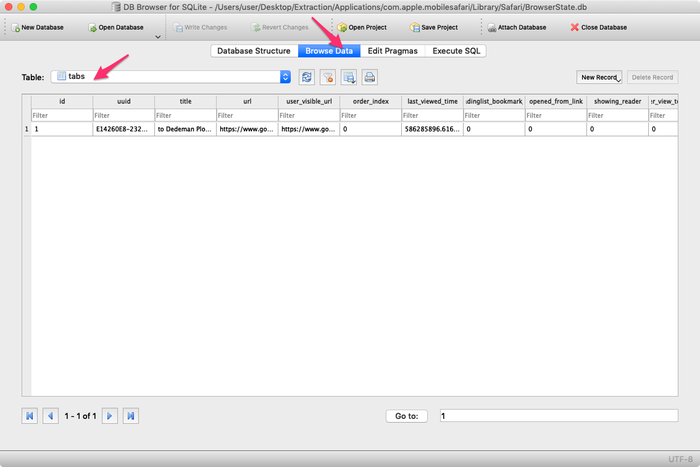
Interrogazione del database BrowserState di Safari con un editor SQLite
Come puoi vedere nello screenshot qui sopra, la colonna last_viewd_time del database è in formato timestamp Unix. Se vuoi convertirla in un formato data e ora, puoi usare questo comando SQL:
SELECT id, title, url, datetime(last_viewed_time, 'unixepoch', '31 years', 'localtime') AS timestamp FROM tabs
Puoi anche esportare le schede aperte di Safari in un file CSV usando il menu File di DB Browser → Export → Table(s) as CSV file
Se hai difficoltà, contattaci tramite la chat dal vivo o via email e faremo del nostro meglio per aiutarti!