

Safari-geschiedenis en zoekopdrachten uitpakken van een iOS-toestel of Mac
Met iPhone Backup Extractor kun je gegevens van de ingebouwde apps van Apple openen. Wil je je Safari-geschiedenis herstellen of je recente zoekopdrachten bekijken, dan lees je hier hoe dat werkt, en meer.
Ga in iPhone Backup Extractor naar “App-weergave”, selecteer de Safari-app en pak alle bestanden uit.
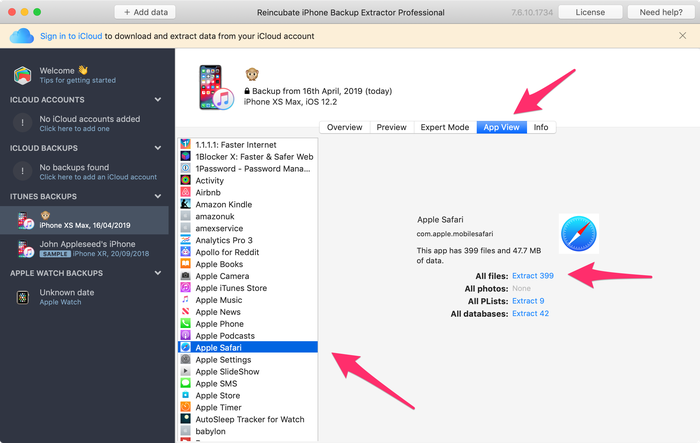
Safari-gegevens bekijken met iPhone Backup Extractor
Je ziet mogelijk dat sommige uitgepakte bestanden de extensie .plist hebben. Je kunt deze bestanden bekijken en bewerken via het menu File van iPhone Backup Extractor door op View / Edit PList te klikken. Kies het bestand dat je wilt bekijken en klik op Open.
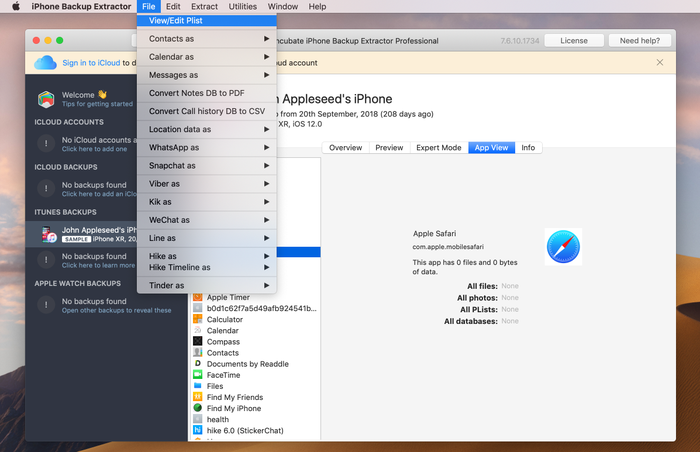
Plist-bestanden openen
Om je Safari-browsegeschiedenis te bekijken, open je het bestand History.db.
Om je laatste zoekopdrachten in Safari te bekijken, open je het bestand RecentSearches.plist.
Is je back-up van vóór het moment waarop de geschiedenis werd verwijderd op een iPhone, een iPad of een Mac met hetzelfde iCloud-account, dan kun je alle verwijderde gegevens zien. Handig, toch?
Hieronder zie je een schermafbeelding van het bestand met recente zoekopdrachten, uitgepakt door iPhone Backup Extractor. De zoekopdrachten staan tussen de tags.
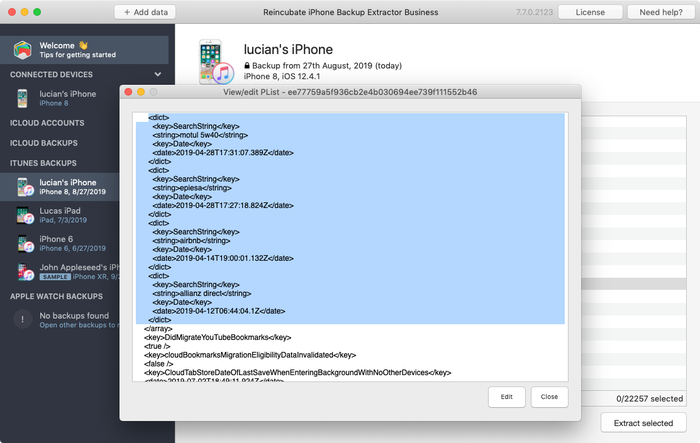
Recente zoekopdrachten en geschiedenis van Safari
Hoe haal ik mijn Safari-bladwijzers uit een iTunes-back-up?
We weten hoe belangrijk bladwijzers voor je favoriete websites kunnen zijn, maar wat gebeurt er als je je bladwijzers op je iPhone, iPad of iPod kwijtraakt of verwijdert? Als je in iTunes een back-up van je iOS-toestel hebt gemaakt, kun je ze herstellen. Vandaag laten we zien hoe dat werkt met iPhone Backup Extractor.
Je bladwijzers worden, samen met andere belangrijke gegevens zoals WhatsApp-berichten, contacten en sms’jes, opgeslagen in je iPhone-back-up en kunnen met de juiste hulpmiddelen eenvoudig worden gelezen. iPhone Backup Extractor kan met name het bookmarks.db uitpakken dat Safari gebruikt om je bladwijzers op te slaan.
Je kunt dat bestand openen met de onderstaande stappen:
- Open iPhone Backup Extractor en selecteer de back-up waaruit je bladwijzers wilt uitpakken
- Selecteer “Expertmodus”
- Ga naar de map
Libraryen vervolgens naar de submapSafari - Selecteer het bestand
bookmarks.db - Klik op de knop “Geselecteerde uitpakken” en kies een map om het bestand
bookmarks.dbin op te slaan
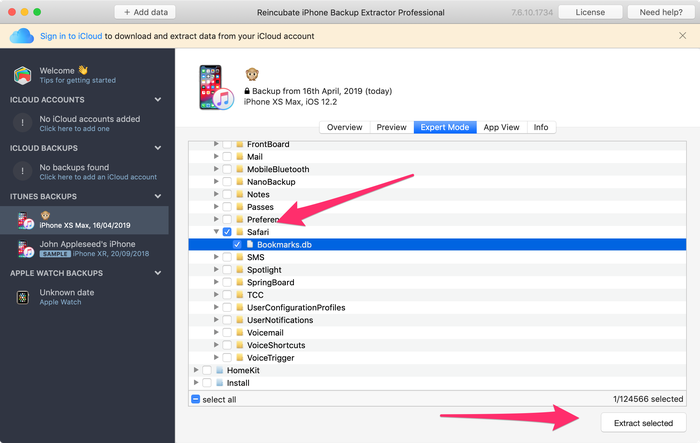
Safari-bladwijzers herstellen
De Safari-bladwijzerdatabase lezen
Dit is geen hogere wiskunde, dus geen paniek! Dit databasebestand heeft het SQLite-formaat en om dat te lezen heb je een ander programma nodig. In onze opmerking hieronder vind je links naar de beste programma’s om SQLite te lezen, maar voor nu gaan we ervan uit dat je de Mozilla-add-on “SQLite Manager” gebruikt.
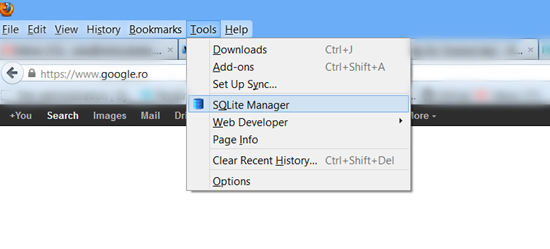
SQLite Manager
Open SQLite Manager en open het bestand bookmarks.db dat je hebt uitgepakt. Zorg dat je de optie “Alle bestanden” selecteert, zodat je het bestand .db kunt zien en openen.
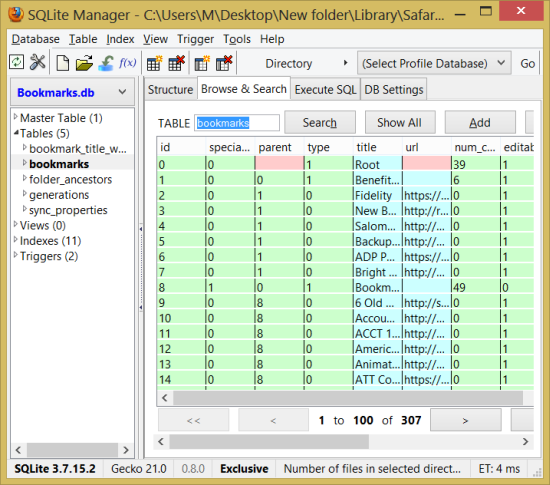
De Safari-bladwijzerdatabase doorzoeken
Zodra de database is geopend, selecteer je de database bookmarks. Je ziet dan de velden title en URL en je bladwijzers verschijnen. Dat is alles: je ziet nu al je bladwijzers.
Wil je wat SQL proberen en alleen de twee velden tonen, gebruik dan:
SELECT title, url FROM bookmarks
...op het tabblad “SQL-bestand uitvoeren”. Als je dit doet, kun je de resultaten zelfs opslaan als CSV.
Zo lees je de Safari-leeslijst
De tabel bookmarks bevat ook de Safari-leeslijst. Die kun je van bladwijzers onderscheiden doordat ze geen waarde hebben in de kolom extra_attributes. Je kunt daarom de volgende query gebruiken:
SELECT url,title
FROM bookmarks
WHERE url NOT LIKE '' and extra_attributes NOT LIKE '';
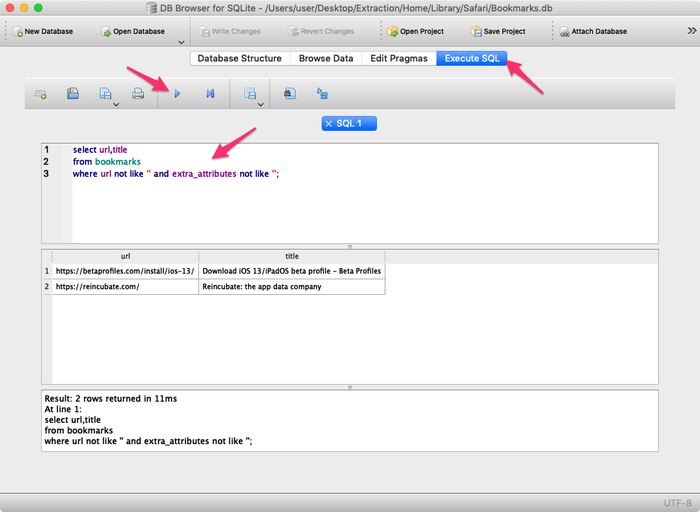
De Safari-database met bladwijzers en leeslijst uitpakken
Open Safari-tabbladen herstellen uit een iTunes-back-up
Ben je de open tabbladen in Safari op je iPhone, iPad of iPod kwijtgeraakt, dan kun je die herstellen als je in iTunes een back-up van je iOS-toestel hebt gemaakt. Zo doe je dat met iPhone Backup Extractor.
De open Safari-tabbladen worden opgeslagen in een databasebestand met de naam BrowserState.db. Je kunt dat bestand openen met de onderstaande stappen:
- Open iPhone Backup Extractor en selecteer de back-up waaruit je open tabbladen wilt uitpakken
- Selecteer het tabblad “Expertmodus”
- Ga voor back-ups van vóór iOS 13 naar de map
Applicationsen vouwcom.apple.mobilesafari→Safariuit - Ga voor back-ups van iOS 13 of nieuwer naar de map
Homeen vouwLibrary→Safariuit - Selecteer het bestand
BrowserState.db - Klik op de knop “Geselecteerde uitpakken” en kies een map om het bestand
BrowserState.dbin op te slaan
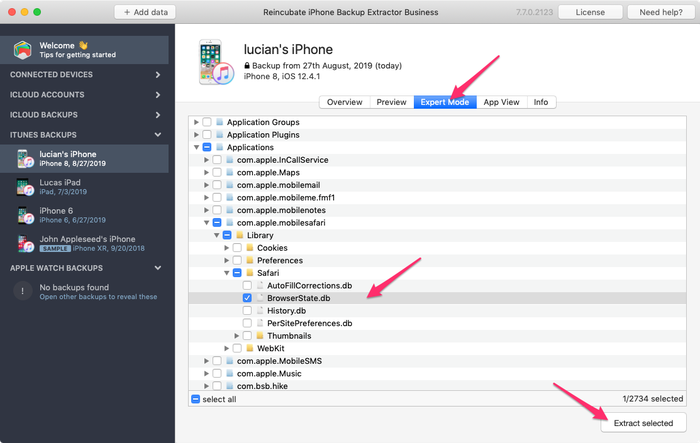
De Safari-database BrowserState uitpakken
De open Safari-tabbladen lezen uit de database
Het databasebestand BrowserState.db heeft het SQLite-formaat en om dat te lezen heb je een ander programma nodig. In dit voorbeeld gebruiken we DB Browser for SQLite, maar je kunt elke SQLite-viewer of -editor gebruiken die je prettig vindt.
- Open DB Browser for SQLite en open het bestand
BrowserState.dbdat je hebt uitgepakt. - Ga naar het tabblad
Browse dataen selecteer de tabeltabs
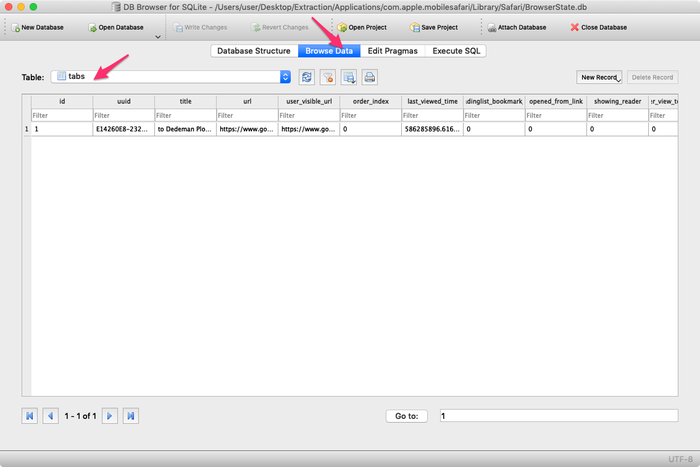
De Safari-database BrowserState doorzoeken met een SQLite-editor
Zoals je op de bovenstaande schermafbeelding ziet, staat de kolom last_viewd_time in de database in Unix-tijdstempelnotatie. Wil je die omzetten naar een datum- en tijdnotatie, dan kun je deze SQL-opdracht gebruiken:
SELECT id, title, url, datetime(last_viewed_time, 'unixepoch', '31 years', 'localtime') AS timestamp FROM tabs
Je kunt de open Safari-tabbladen ook exporteren naar een CSV-bestand via het menu File van DB Browser → Export → Table(s) as CSV file
Kom je er niet uit, neem dan contact met ons op via livechat of e-mail. We doen ons best om je te helpen!