


Ben je op zoek naar verloren of verwijderde berichten van Hike, Line of WeChat op je iPhone, dan ben je hier op de juiste plek. Hieronder laten we zien hoe je je gespreksgeschiedenis herstelt.
Hike en Line slaan je gespreksgeschiedenis niet op hun servers op. Raak je die berichten kwijt, dan kun je ze alleen nog herstellen door ze uit een back-up te halen. Dat is eenvoudig en we laten je zien hoe.
Dit zijn de stappen om berichten van Hike, Line, WeChat of andere apps te herstellen uit je iCloud-back-upbestand met iPhone Backup Extractor.
Berichten van Hike, Line of WeChat op iOS herstellen in 3 eenvoudige stappen
Zorg eerst dat je een iCloud- of iTunes-back-up hebt die is opgeslagen nadat je je Hike-, Line- of WeChat-berichten hebt verstuurd of ontvangen. Om je gespreksgeschiedenis terug te krijgen heb je een iTunes- of iCloud-back-up nodig die is gemaakt voordat je je berichten kwijtraakte.
Wil je alleen je berichten ophalen, dan hoef je geen back-up terug te zetten op je iPhone, want daarmee overschrijf je gegevens die je recenter hebt gemaakt.
Hier is onze stapsgewijze gids om je gesprekken van Hike, Line of WeChat op te halen uit de iPhone-back-up.
Stap 1. Download en installeer iPhone Backup Extractor
Download en installeer eerst iPhone Backup Extractor. Het ondersteunt Mac en Windows en alle versies van iOS.
Om je berichtgeschiedenis uit te pakken heb je een iPhone Backup Extractor-licentie nodig. Je kunt de gratis versie gebruiken om te zien wat je zou kunnen herstellen en om maximaal 4 bestanden op te halen.
Stap 2. Selecteer de back-up met je berichtgeschiedenis
Je kunt gesprekken van Hike, Line of WeChat ophalen uit een iCloud- of een iTunes-back-up.
Start iPhone Backup Extractor. De app leest automatisch alle back-ups in de standaardmap van iTunes. (Heb je back-ups op een andere locatie opgeslagen, dan kun je die locatie toevoegen door te klikken op “Klik hier om iTunes-back-ups toe te voegen”.) Heb je versleutelde iTunes-back-ups, dan moet je het wachtwoord van je back-up opgeven om ze te kunnen lezen.
Om een iCloud-account toe te voegen, klik je op de knop + of op de tekst “Klik hier om een iCloud-account toe te voegen”.
Stap 3. Berichten van Hike, Line of WeChat bekijken en uitpakken
Ga naar Preview → Hike / Line / WeChat om een voorbeeld van de berichten te zien. Je kunt kiezen welke berichten je wilt herstellen en op “Uitpakken” klikken.
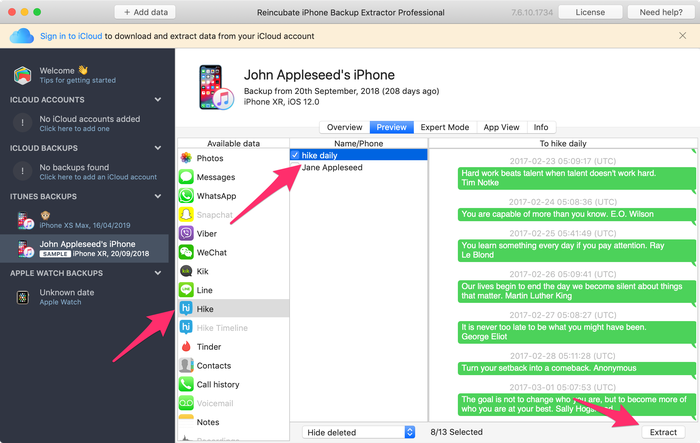
Een voorbeeld van Hike-berichten bekijken
Heb je vragen of wil je meer uitleg, dan helpt ons supportteam je graag!
Bonus: de database van Hike, Line of WeChat handmatig uitpakken
Wil je de SQLite-databases met de berichten uitpakken, ga dan naar “Expertmodus” om de back-upbestanden direct te herstellen. Je vindt ze op de volgende paden:
- Hike:
Application Domains→com.bsb.hike→Library→com.hike.database.private→messagesDB.sqlite
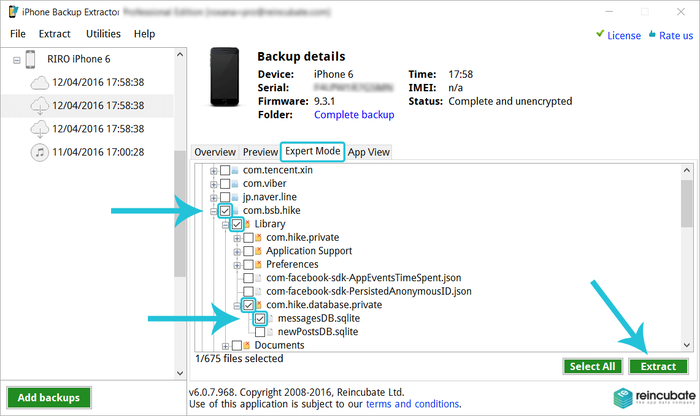
Hike-bestanden uitpakken in expertmodus
- Line:
Application Domains→group.com.linecorp.line→Library→Application Support→PrivateStore→P_ua5e817b6e23cbfb53d3b76c893bcb07f(of een ander nummer van dezelfde lengte, afhankelijk van het toestel) →Messages→Line.sqlite - WeChat:
Application Domains→com.tencent.xin→Documents→cdf56bcc95afc9989670168c32ef0125(of een ander nummer van dezelfde lengte, afhankelijk van het toestel) →DB→MM.sqlite