


Locatiegegevens van je iPhone bekijken met Google Earth
Als je benieuwd bent welke trackinggegevens je iPhone precies bevat, kun je onze eenvoudige gids hieronder volgen om de locatiegegevens uit je iPhone te halen en met Google Earth op een kaart weer te geven.
Toegang krijgen tot de locatiegegevens van je iPhone
Download en open iPhone Backup Extractor zodra Google Earth is geïnstalleerd. Kies je back-up en wacht even terwijl de software het back-upbestand analyseert.
Daarna kun je zien of er locatiegegevens beschikbaar zijn om uit dat back-upbestand te extraheren. Zo ja, klik dan op de link “Extraheer” naast het label “Locatiegegevens” en kies een map om de locatiegegevens in op te slaan. We raden het bureaublad aan, omdat je het resulterende KML-bestand dan makkelijker terugvindt.
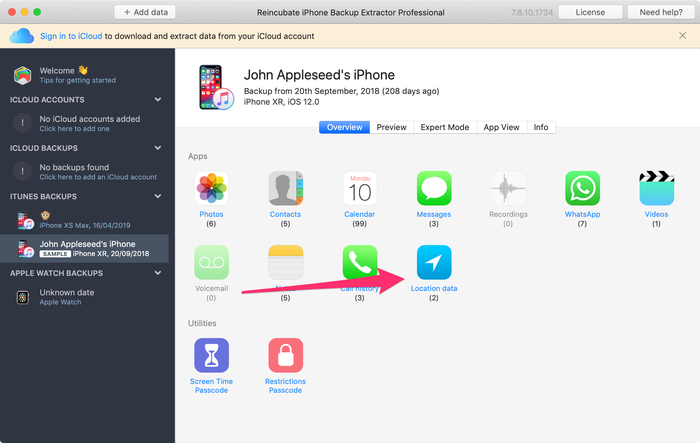
Locatiegegevens extraheren met iPhone Backup Extractor
Je iPhone-locatiegegevens bekijken in Google Earth
Zodra je de locatiegegevens hebt geëxtraheerd, ga je naar je bureaublad (of waar je de gegevens ook hebt opgeslagen) en dubbelklik je op het bestand Locations.KML. Hiermee wordt Google Earth geopend en worden je iPhone-locatiegegevens geïmporteerd.
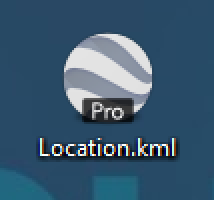
Het resulterende KML-bestand op het bureaublad
In Google Earth zie je de locatiegegevens van de iPhone als een reeks gele pins. Beweeg over de kaart en zoom in waar nodig om de locatie te vinden waarin je geïnteresseerd bent. Klik op een pin om de datum en tijd te zien waarop de iPhone die locatie heeft opgeslagen. Houd er rekening mee dat de iPhone de locatiegegevens maar één of twee keer per dag bijwerkt, dus alle datums en tijden zijn slechts bij benadering.
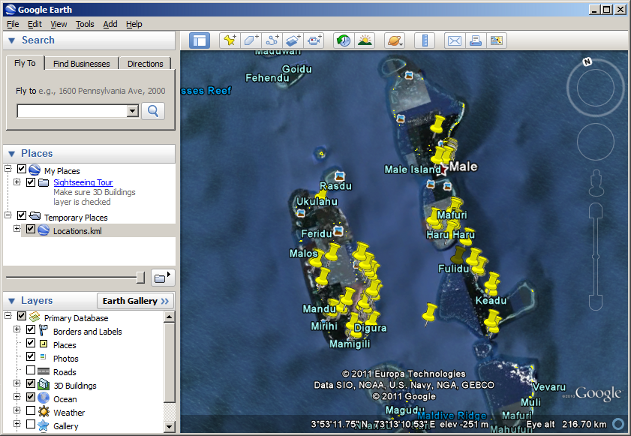
Google Earth gebruiken
Meer is er niet aan. We hopen dat je deze handleiding nuttig vond en dat je niet te erg schrikt van wat je tegenkomt wanneer je je locatiegegevens gaat analyseren...