

We zijn zo gewend om notities, foto’s en memo’s op onze telefoon te maken dat we ze er altijd met een tik op een icoon in verwachten te vinden. De ene dag staat je werk er nog, de volgende dag is het weg. Je verliest ideeën en waardevolle informatie die over een week of twee goed van pas hadden kunnen komen.
Reincubate bouwt software die veel verder gaat dan wat een iCloud-back-up kan: je kunt door talloze back-ups bladeren die in de loop van de tijd zijn gemaakt, je bestanden bekijken en herstellen wat je nodig hebt. Het is net een geschiedenis van alles wat je met je iPhone hebt gemaakt, volledig in jouw handen.
We lopen met je door hoe je met iPhone Backup Extractor al je Notities en verwijderde Notities uit je iTunes- of iCloud-back-up herstelt. Weet je niet zeker of er een back-up op je computer staat? Je kunt alle iTunes-back-ups op je pc of Mac vinden via iTunes → Edit
(in het bovenste menu) → Preferences → tabblad Devices.
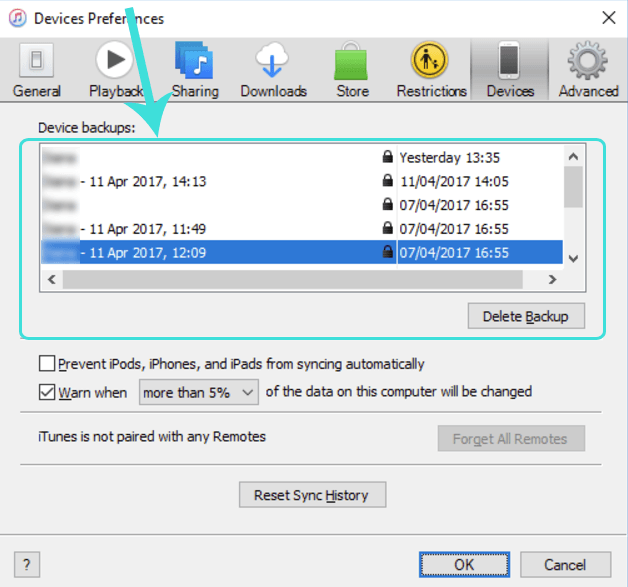
Back-ups zoeken die op een pc of Mac zijn opgeslagen
Hierboven zie je de beschikbare iTunes-back-ups en de datum waarop ze zijn gemaakt.
Zolang je Notities zijn opgenomen in een back-up, kun je al je gegevens herstellen met de volgende stappen:
- Download en installeer de gratis versie van iPhone Backup Extractor.
De gratis versie kan maar vier bestanden tegelijk extraheren. Dat is voor de meeste gebruikers genoeg, maar wil je ze allemaal in één keer terugkrijgen, dan kun je je beter registreren. - Extraheer je Notities
Zodra je iPhone Backup Extractor hebt geïnstalleerd, zoekt het automatisch naar iTunes-back-ups in je standaardmap voor back-ups.
Wil je je Notities uit een iCloud-back-up herstellen, geef dan eerst je iCloud-account door aan iPhone Backup Extractor door op de knop+te klikken of op de tekst “Klik hier om een iCloud-account toe te voegen”. Verder werkt het ophalen van Notities uit een iCloud-back-up op precies dezelfde manier.
Heb je meerdere back-ups, selecteer dan in het linkervenster van iPhone Backup Extractor de back-up met je Notities.
Om je verloren Notities op te halen, ga je naar het gedeelte “Overzicht” en klik je op het icoon Notities.
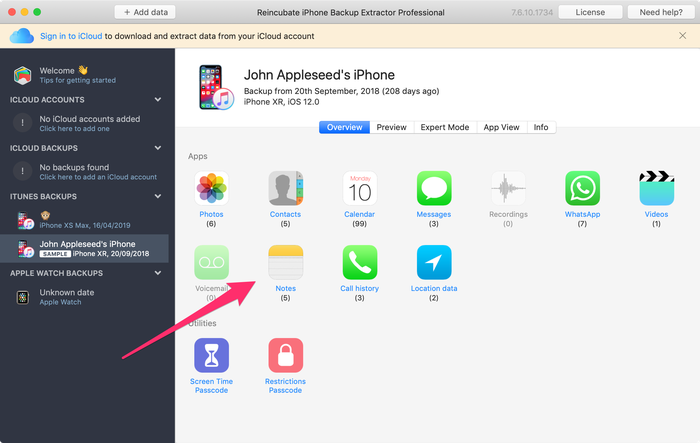
Notities extraheren met iPhone Backup Extractor met één klik
Kies de doelmap waarin je je gegevens wilt extraheren en klik op “OK”. iPhone Backup Extractor herstelt al je Notities (ook de verwijderde) uit je iTunes- of iCloud-back-up.
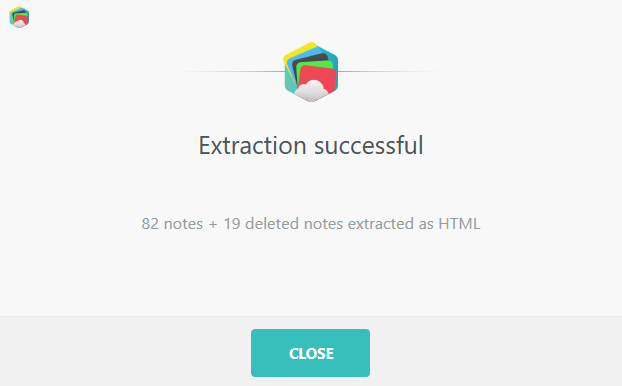
Notities zijn geëxtraheerd!
Zo snel en eenvoudig krijg je al je Notities en bijlagen terug. Open nu de map waarin je je Notities hebt geëxtraheerd en bekijk je waardevolle gegevens.
Je zou alle notities moeten zien, ook de verwijderde.
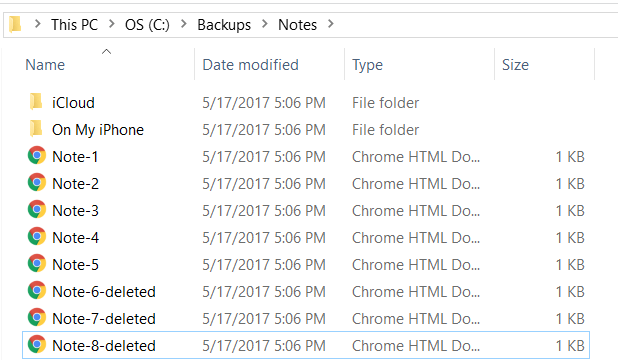
Een Notitie bekijken die uit een iTunes-back-up is geëxtraheerd
Deze methode is ook handig als:
- je je Notities op je computer wilt downloaden of de bijlagen van je Notities wilt ophalen
- je je Notities wilt extraheren van apparaten met tweestapsverificatie ingeschakeld (Tip: dit is ingebouwd in iPhone Backup Extractor, je hebt niets extra nodig.)
- je je Notities moet extraheren uit versleutelde iTunes-back-ups
- je je Notities uit iCloud wilt halen, ook als je geen toegang tot je iPhone hebt
- je je Notities wilt herstellen van elke iOS-versie, inclusief de nieuwste (we ondersteunen ze allemaal)
Notities herstellen voordat ze definitief worden verwijderd
Er is nog een andere aanpak die kan helpen bij het herstellen van Notities van een iOS-apparaat. Wanneer je een notitie verwijdert, wordt die 30 dagen bewaard in de map “Recent verwijderd” in de app Notities, voordat hij definitief wordt verwijderd. Zo vind en herstel je deze Notities:
- Tik in de app Notities op “Terug” om de lijst met alle mappen te zien
- Tik op de map “Recent verwijderd” om die te openen
- Om een Notitie uit de lijst met verwijderde items te herstellen, tik je rechtsboven op “Wijzig”...
- ...tik je op de Notitie om deze te selecteren...
- ...en tik je rechtsonder op “Verplaats naar”. Zo kun je de verwijderde Notitie terugzetten in een gewone map en dus herstellen.
Heb je problemen gehad bij het herstellen van de Notities van je iPhone, iPod of iPad? Laat het ons weten in de reacties hieronder.