


メモや写真、ボイスメモをスマートフォンに残すことに慣れていると、アイコンをタップすればいつでもそこにあると思い込んでしまいます。ところがある日、昨日まであった作業内容が消えてしまうことがあります。1〜2 週間後に役立つはずだったアイデアや大切な情報も失われます。
Reincubate のソフトウェアは、iCloud バックアップの機能をはるかに超えています。時間をかけて作成された複数のバックアップを閲覧し、ファイルをプレビューして、必要なものだけを復元できます。iPhone で作成したあらゆるものの履歴が、そのまま手元に残るようなものです。
iPhone Backup Extractor を使って、iTunes または iCloud のバックアップからすべてのメモと削除したメモを復元する手順を説明します。コンピュータにバックアップがダウンロードされているかどうか分からない場合は、iTunes → Edit(上部メニュー)→ Preferences → Devices タブの順に開くと、PC または Mac に保存されているすべての iTunes バックアップを確認できます。
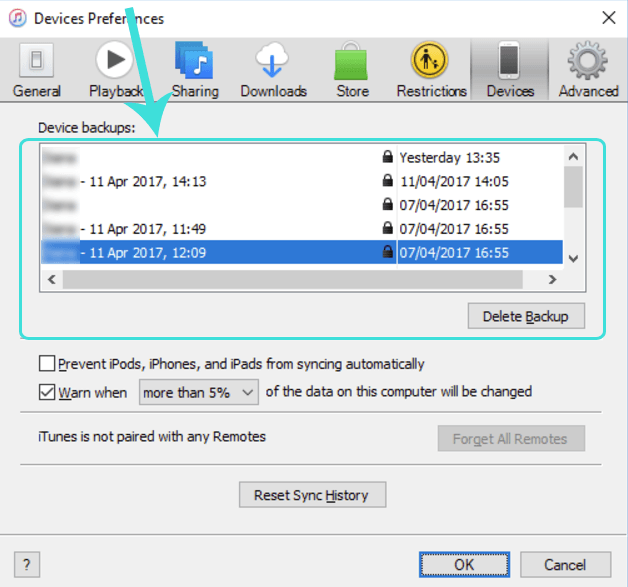
PC または Mac に保存されているバックアップを探す
上の画面に、利用可能な iTunes バックアップとその作成日が表示されます。
メモがバックアップされていれば、次の簡単な手順ですべてのデータを復元できます。
- 無料版の iPhone Backup Extractor をダウンロードしてインストールします。
無料版では一度に抽出できるファイルは 4 つまでです。ほとんどのユーザーにはこれで十分ですが、すべてを一度に取り戻したい場合は、登録をご検討ください。 - メモを抽出します
iPhone Backup Extractor をインストールすると、デフォルトのバックアップフォルダにある iTunes バックアップが自動的に検索されます。
iCloud バックアップからメモを復元したい場合は、まず+ボタン、または「Click here to add an iCloud account」のテキストをクリックして、iPhone Backup Extractor に iCloud アカウントを登録してください。それ以外は、iCloud バックアップからメモを取得する手順も同じです。
バックアップが複数ある場合は、iPhone Backup Extractor の左側のウインドウで、メモが含まれているバックアップを選択します。
失われたメモを取り出すには、「Overview」セクションを開き、メモのアイコンをクリックします。
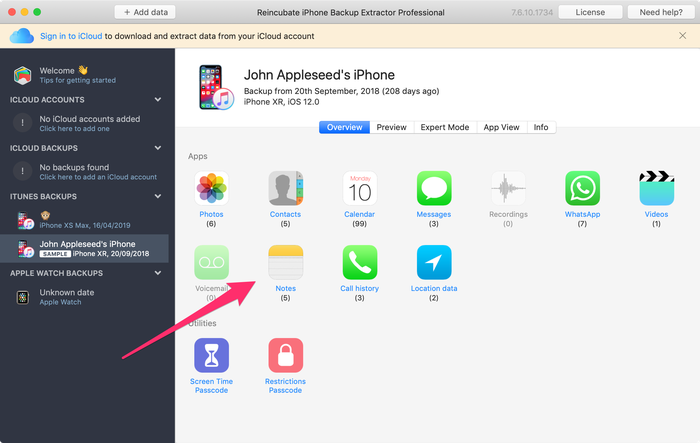
iPhone Backup Extractor でワンクリックでメモを抽出
データの抽出先フォルダを選択して「OK」をクリックします。iPhone Backup Extractor が、iTunes または iCloud のバックアップから、削除されたメモも含めてすべてのメモを復元します。
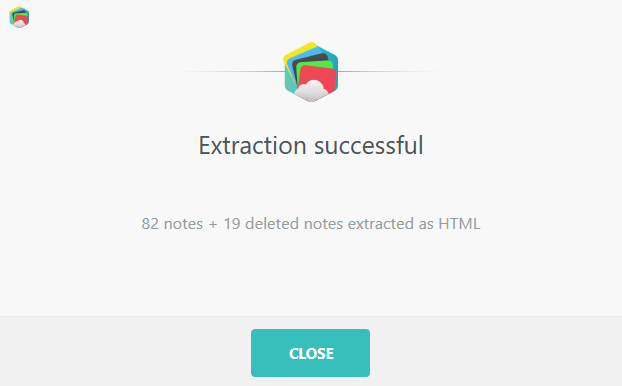
メモを抽出できました
これで、メモと添付ファイルを簡単かつ素早く取り戻せます。メモを抽出したフォルダを開いて、大切なデータを確認しましょう。
削除されたメモを含め、すべてのメモが表示されるはずです。
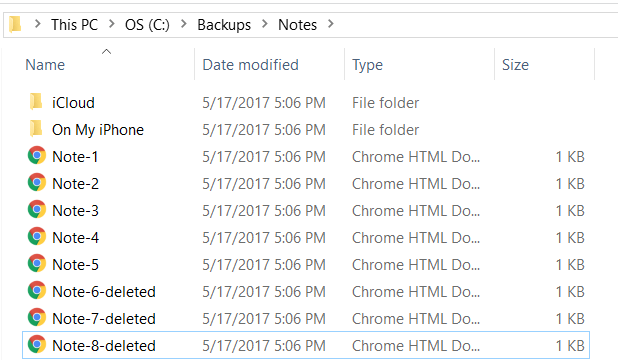
iTunes バックアップから抽出したメモを表示
この方法は、次のような場合にも便利です。
- メモをコンピュータにダウンロードしたい場合や、メモに添付されたファイルを取り出す必要がある場合
- 2 要素認証が有効なデバイスからメモを抽出したい場合(ヒント:iPhone Backup Extractor に組み込まれているため、追加で必要なものはありません。)
- 暗号化された iTunes バックアップからメモを抽出する必要がある場合
- iPhone にアクセスできなくても、iCloud からメモを取得したい場合
- 最新バージョンを含め、あらゆる iOS バージョンからメモを復元したい場合(すべてのバージョンに対応しています)
完全に削除される前にメモを復元する
iOS デバイスからメモを復元するには、もう一つ役立つ方法があります。メモを削除すると、メモアプリの「最近削除した項目」フォルダに 30 日間移動され、その後完全に削除されます。次の手順で、これらのメモを見つけて復元できます。
- メモアプリで「戻る」をタップし、すべてのフォルダの一覧を表示します
- 「最近削除した項目」フォルダをタップして開きます
- 削除済みの一覧からメモを復元するには、右上の「編集」をタップします…
- …復元したいメモをタップして選択し…
- …右下の「移動」をタップします。これで、削除したメモを通常のフォルダに戻して、削除を取り消せます。
iPhone、iPod、iPad のメモの復元で問題が発生しましたか? 下のコメント欄でお知らせください。