


iPhone、iPad、iPod 向けのバックアップ抽出ツールを使えば、暗号化された iTunes バックアップからデータを簡単に取り出せます。必要なのは、暗号化に使ったパスワードだけです。
iTunes で暗号化された iPhone バックアップを読み取る方法
多くの方が、個人データをしっかり守りたいと考えています。もっともなことです。ただ、個人データをデバイス間で移動すると、データを安全に保つうえでのリスクが増えかねません。iPhone と、iTunes で作成されるバックアップには、膨大な量の個人データが含まれていることがあります。iTunes でバックアップを作成する際にデータを守るには、パスワードで暗号化したバックアップを設定できます。
とはいえ、iOS のアップデートに失敗した場合や、新しい iPhone / iPad に乗り換える場合など、暗号化された iTunes のデータを取り出したい場面はあります。iPhone Backup Extractor なら、バックアップの安全性を損なうことなくこうした問題を解決できます。iTunes バックアップのパスワードさえわかれば、バックアップのデータにすぐアクセスできます。暗号化されたバックアップの中身を確認できることは役に立ち、そのバックアップがどれほど有用かを把握するうえでも助けになると私たちは考えています。
暗号化された iTunes バックアップを復号する方法
暗号化された iTunes / iOS バックアップからデータを取り出したい場合は、当社のソフトウェア iPhone Backup Extractor で簡単に行えます。
暗号化された iTunes バックアップを復号する手順は次のとおりです。
- iPhone Backup Extractor をダウンロードする。 当社サイトから iPhone Backup Extractor をダウンロードして、インストールします。ダウンロードできるバージョンは Windows 版 と macOS 版 の 2 種類で、どちらも最新バージョンの iOS に対応しています。
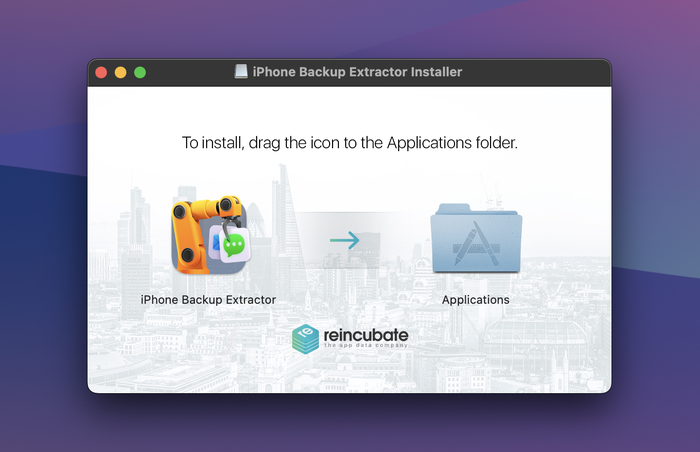
iPhone Backup Extractor をインストールして起動する
- 暗号化された iTunes / iOS バックアップを読み込む。 iPhone Backup Extractor を起動し、コンピューター上のバックアップが読み込まれるまで待ちます。iPhone Backup Extractor は、コンピューターのバックアップ用デフォルトフォルダにあるバックアップを自動的に読み込みます。
バックアップのパスワードを入力して、暗号化されたバックアップのロックを解除します。iPhone Backup Extractor は、パスワードがわかっている場合にのみ動作します。パスワードが正しくないと、バックアップは開けません。
バックアップファイルが別のフォルダにある場合は、フォルダを参照してバックアップファイルの場所を選択します。コンピューターに複数のバックアップがある場合は、データを取り出したい暗号化バックアップを選んでください。
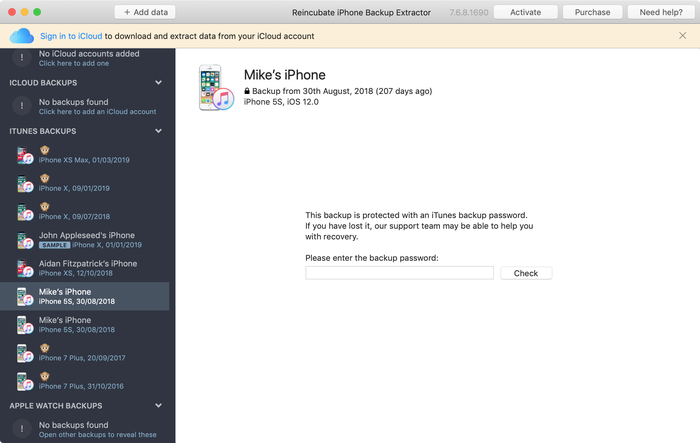
iPhone Backup Extractor で暗号化された iTunes バックアップを復号する
- データを保存する。 データの種類ごとにクリックするか、「ファイル」メニューの「抽出」を使うか、「エキスパートモード」でファイルにアクセスして、バックアップからデータを取り出します。
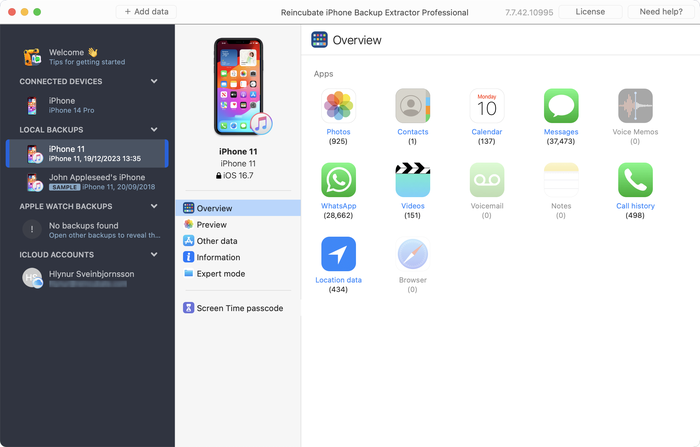
暗号化された iTunes の iOS バックアップからデータを取り出す
iTunes で iPhone バックアップの暗号化を解除する方法
バックアップから特定のファイルを取り出すために iPhone Backup Extractor をダウンロードしたところ、暗号化されたバックアップを読み込む前にパスワードを求められることがあります。これは、前回 iOS デバイスを同期またはバックアップしたときに、iTunes のオプションで「iPhone のバックアップを暗号化」にチェックを入れたことを意味します。
バックアップの暗号化を解除したい場合は、次の手順に従ってください。
暗号化をオフにして iPhone、iPad、iPod を同期する
- iTunes で iOS デバイスを選択します。
- 「概要」画面(タブ)を選び、画面の一番下までスクロールします。
- 次に、「iPhone のバックアップを暗号化」のチェックを外します(iPad や iPod の場合も同様です)。
- iTunes から「iPhone のバックアップのロックを解除するパスワードを入力してください」と表示されたら、最初に設定したパスワードを入力します。
- デバイスを同期して、暗号化されていないバックアップを作成します。
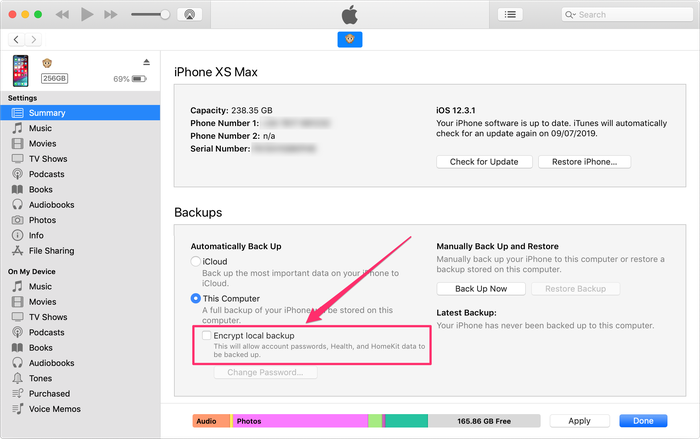
iTunes バックアップの暗号化を解除する
ファイルを取り出したあとで、この手順を逆に行えば、バックアップをもう一度暗号化して保護できます。
暗号化が有効な iTunes バックアップのデータでできること、できないこと
| できること | できないこと |
|---|---|
| iTunes で復元する | パスワードがわからない状態で復元する |
| iPhone Backup Extractor で暗号化バックアップを読み取る | 破損した暗号化バックアップをすべて読み取る。ただし、役立つヒントについては、当社のエキスパートサポートチーム(support@reincubate.com)までお問い合わせください |
| 写真、連絡先、SMS、動画、メモ、位置情報データ、WhatsApp メッセージなど、暗号化バックアップのデータをコンピューターにローカル保存する | バックアップのパスワードを紛失した場合にデータを復旧する。ただし、暗号化バックアップのトラブルシューティングに関する Apple のガイドもご確認ください |
| iPhone Backup Extractor のライセンスで、暗号化された iTunes の iPhone、iPod Touch、iPad バックアップ内のすべてにアクセスする | iPhone Backup Extractor の無料版で、暗号化された iTunes の iPhone、iPod Touch、iPad バックアップ内のすべてにアクセスする(暗号化された iTunes バックアップでは 4 ファイルまでに制限されます) |
iTunes での暗号化バックアップの仕組み
iTunes はバックアップを作成する際、16 進数でエンコードされた SHA1 ハッシュのファイル名でバックアップファイルを保存し、それらはバックアップの「マニフェスト」に一覧されます。
iOS デバイスの iTunes バックアップ内にどのようなファイルがあるかを把握しておくと、バックアップやマニフェストファイルが破損したときに大いに役立ちます。iPhone Backup Extractor なら、エンコードされたファイルを開いて利用可能なデータを取り出し、破損したバックアップファイルを復元できます。
iTunes でバックアップを暗号化してファイルを守りたい場合は、「バックアップを暗号化」をクリックするとデータ保護を有効にできます。すると、そのコンピューターで作成されるすべてのバックアップに対するパスワードの設定を求められます。復元のたびにこのパスワードの入力を求められるので、忘れないようにするか、安全な場所に控えておきましょう。
iOS デバイスのデータにアクセスしたいのに、iTunes がバックアップを暗号化していたらどうしますか。ファイルがまだデバイス上にあれば、iTunes で簡単に暗号化を解除できます(保護なしの新しいバックアップを作成します)。完了したら「iPhone のバックアップを暗号化」のオプションをオンに戻すと、iTunes がそのバックアップを再び暗号化します。とはいえ、本来はこの作業は必要ないはずです。
もっとわかりやすいように、暗号化バックアップから iPhone のデータを復旧する方法を紹介する短い動画を用意しました。抽出の段階では連絡先を取り出していますが、iMessage、SMS、カレンダー、写真、動画、メモ、アプリのデータでも同じように行えます。
暗号化バックアップのパスワードを復旧したい場合は
iTunes バックアップのパスワードの復旧に関するサポート記事を公開していますので、参考になるかもしれません。また、復旧チームにお問い合わせいただければ、お力になれる場合があり、できるだけ早くご返信します。


