


紛失した、または盗まれた iPhone からデータを抽出する方法
iPhone を盗まれたり、紛失したりしたことはありませんか。思っているより頻繁に起こることです。失ったばかりの大切なデータが心配で、まだ取り出せるのか気になっている方に朗報です。答えは「はい」です。
iPhone Backup Extractor を使えば、iPhone にアクセスできなくなっても、iPhone のすべてのデータを復旧できます。盗まれた、または紛失した iPhone から何を救えるのか、気になっているかもしれません。iPhone Backup Extractor は、メッセージ、連絡先、通話履歴、画像、動画などをすべてダウンロードして復旧できます。
iPhone が盗まれたり紛失したりしてアクセスできなくなっても、iPhone のデータを安全に守るために、次の手順に従ってください。
- iPhone の場所を特定する
- iPhone Backup Extractor を使ってデータを抽出する
- 紛失したデバイスをロックする
- iPhone のデータを消去する
盗まれた、または紛失した iPhone の場所を特定する方法
iPhone を紛失したことに気づいたら、すばやく行動し、次の手順でデバイスを探してください。
- iCloud.com にアクセスし、「iPhone を探す」に移動します。設定によって表示される内容が異なります。
Settings、Keynote、Numbers、Pagesだけが表示される場合、アカウントは Web 専用モードです。これは通常、iPhone が iCloud アカウントに関連付けられていないことを意味します。iCloud の設定にフルアクセスするには、iPhone で iCloud を設定する必要があります。iPhone で iCloud が有効でない場合は、復旧のためにできることはありません。幸いそうでない場合は、次の手順に進みます。 - iCloud アカウントで「すべてのデバイス」をクリックします。iCloud アカウントに関連付けられているすべてのデバイスの一覧が表示されます。設定によって、オフラインとオンラインの 2 種類のデバイスが表示されます。オンラインのデバイスは緑色の点、オフラインのデバイスは灰色の点で示されます。オフラインと表示されているデバイスが過去 24 時間以内にアクティブだった場合は、最後に確認された位置が表示されます。
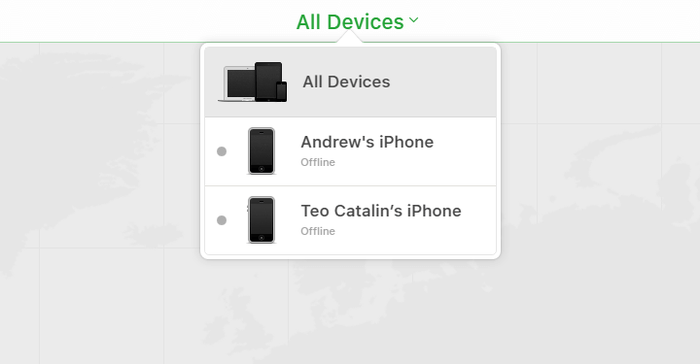
「iPhone を探す」の「すべてのデバイス」
- ここで、場所を特定したいデバイスをクリックします。デバイスがまだオンラインであれば、地図上に表示されます。「iPhone を探す」でデバイスの場所を特定できない場合は、最後に確認された位置が表示されます。
- 「見つかったら通知」に移動して有効にします。電話機が起動したとき、またはオンラインになったときに、メールが届きます。
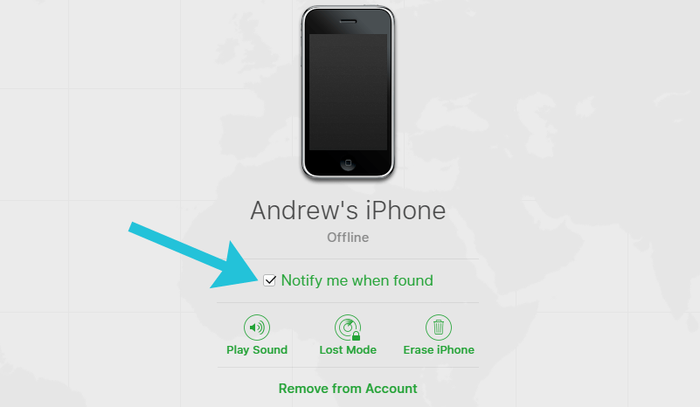
「iPhone を探す」の「見つかったら通知」
紛失した、または盗まれた iPhone からデータを復旧する方法
紛失した、または盗まれた iPhone を取り戻せなくても、そのデータは復旧できます。iCloud アカウントか最近の iTunes バックアップがあり、iPhone Backup Extractor があれば、データを取り出せます。
紛失した、または盗まれた iPhone のすべてのデータをダウンロードするには、次の手順に従ってください。
- コンピューターに iPhone Backup Extractor をダウンロードします。お使いの OS に応じて、Mac 版を入手するか、Windows 版を入手してください。
- コンピューターにインストールして、開きます。
- コンピューターに iTunes バックアップがある場合は、iPhone Backup Extractor が自動で見つけて、画面に表示します。iTunes バックアップがない場合は、iPhone Backup Extractor で iCloud にサインインすると、iCloud バックアップにアクセスできます。iCloud にアクセスするには、ライセンスが必要です。
- iTunes バックアップまたは iCloud バックアップが iPhone Backup Extractor に読み込まれると、そこからデータを復旧できます。取り出したいデータに応じて、複数の方法があります。
- 「概要」タブに移動し、データの各カテゴリをクリックして抽出します。保存先を選ぶと、データがコンピューターにダウンロードされます。この方法は、写真、連絡先、カレンダー、SMS、録音、WhatsApp、動画、ボイスメール、メモ、通話履歴、位置情報データなどのアプリからデータを復旧したい場合に便利です。
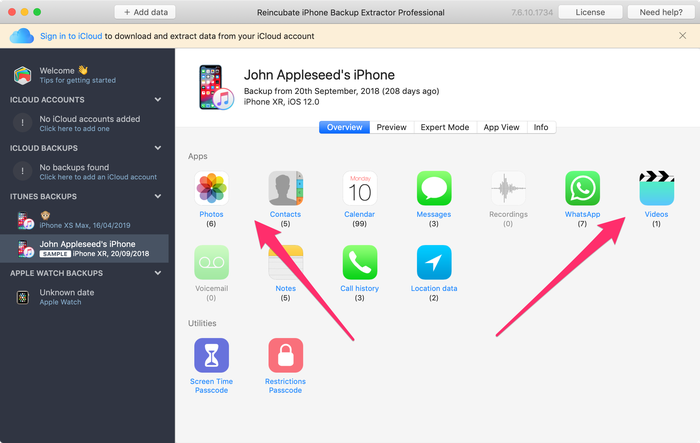
iPhone Backup Extractor の概要モード
- 「プレビュー」タブに移動し、復旧したいアプリを選択します。ダウンロードするかどうかを決める前に、データをプレビューできます。この方法は、たとえば写真、SMS、WhatsApp、Snapchat、Viber、Kik、Line、Hike などのアプリからデータを抽出するのに使います。
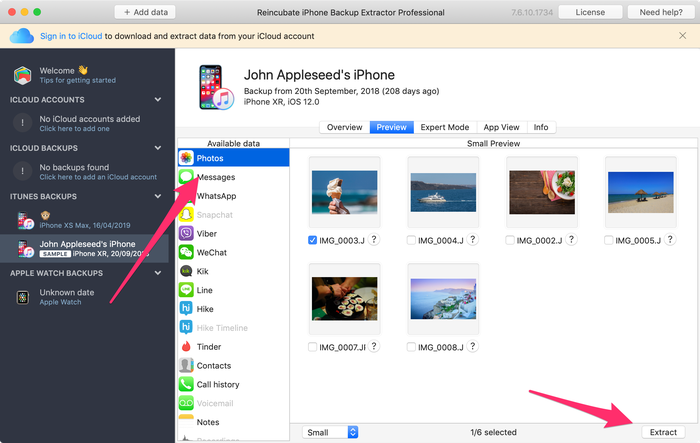
プレビューモードからデータを抽出する
- 「アプリビュー」タブに移動し、データを復旧したいアプリを選びます。右側のペインに、青い文字で示されたファイルの一覧が表示されます。ファイルをクリックして、データの抽出先のフォルダを選択します。データは、コンピューター上に直接抽出されます。
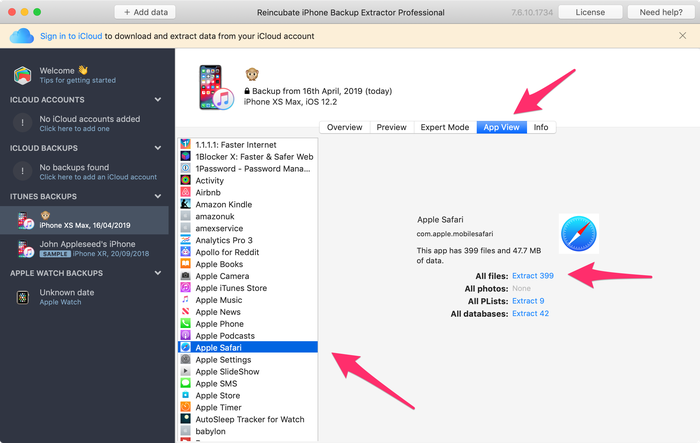
アプリビューモードからデータを抽出する
- 「フォトストリーム」オプション(アプリの左上)に移動してクリックします。右側に「ダウンロード」ボタンが表示されます。クリックして保存先を選択します。データの大きさによっては、しばらくすると、フォトストリームのファイルがコンピューターにダウンロードされます。この方法は、iPhone で最近撮影した画像や動画を取り出したいときに便利です。フォトストリームのデータは 30 日後に削除されるので、お早めに行ってください。
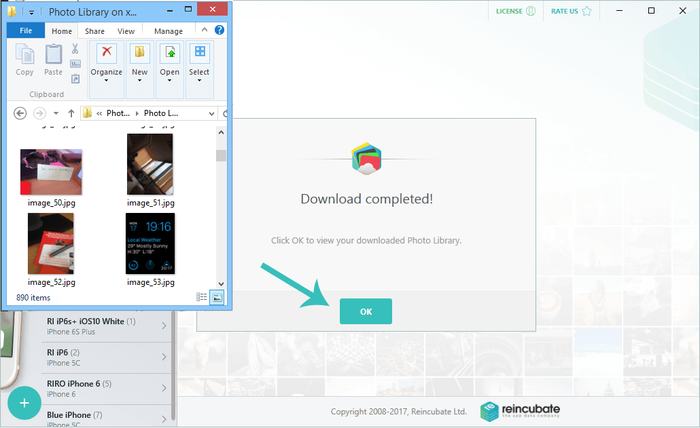
紛失した iPhone からフォトストリームをダウンロードする
- 「エキスパートモード」に移動し、必要なファイルとフォルダを手動で選択します。アプリに関連付けられたデータベースやファイルをダウンロードできます。(これらのファイルについては、この記事で詳しく解説しています。)
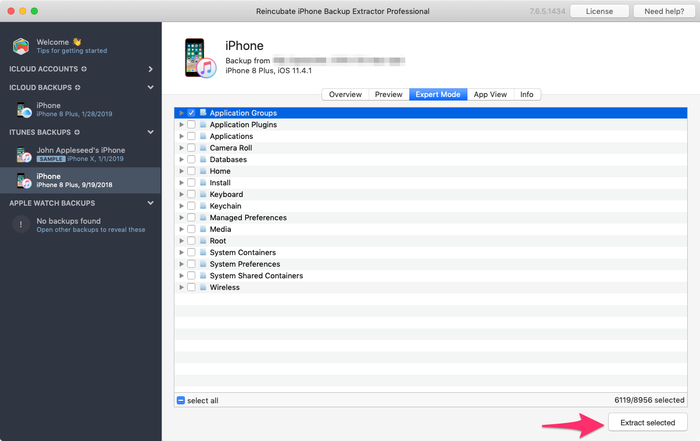
エキスパートモードでデータを抽出する
このように、iPhone Backup Extractor を使えば、盗まれた、または紛失したデバイスからもデータを抽出して復旧できます。この方法は、iPhone だけでなく、iPad や iPod でも使えます。
「iPhone を探す」が有効な場合に、紛失したデバイスをロックする方法
iPhone を紛失した、または盗まれた場合でも、その後の状態を管理できます。紛失したデバイスの設定に応じて、いくつかの選択肢があります。
「iPhone を探す」が有効な場合は、次のことができます。
- デバイスの場所を特定する(前述のとおり)
- iCloud アカウントを使って、デバイスで「紛失モード」を有効にする。この方法は iOS 6 以降で使えます。iOS 5 の iPhone の場合は、代わりに「ロック」オプションを使います。「紛失モード」を有効にすると、デバイスは 4 桁のパスワードでロックされます。iPhone にカスタムメッセージを表示したり、位置情報を追跡したり(デバイスがアクティブな場合)もできます。
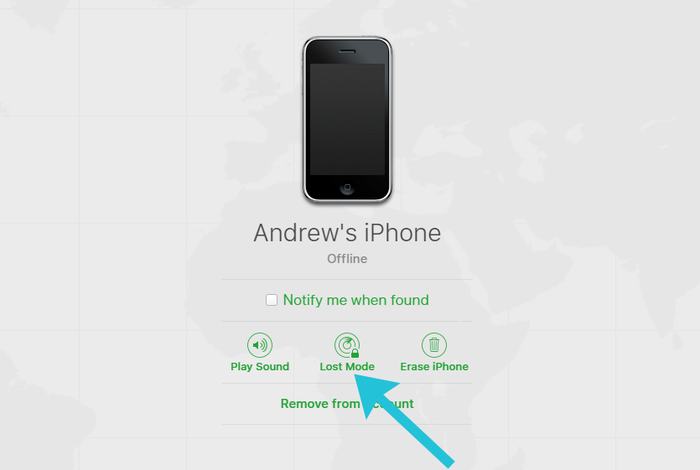
紛失モードを有効にする
「紛失モード」では、クレジットカードが登録されている場合は Apple Pay もロックされるため、できるだけ早くこのモードを有効にするのが最善です。「紛失モード」は、正しいパスワードを入力すると解除できます。「紛失モード」は、iCloud アカウントまたは「iPhone を探す」アプリから無効にできます。
「iPhone を探す」が有効でない場合にデバイスをロックする方法
スマートフォンを紛失したのに、「iPhone を探す」を有効にしていなかったのでしょうか。ロックしたい場合は、いくつかの方法があります。
- iCloud アカウントにアクセスして、パスワードを変更します。Apple ID のパスワードを変更すると、誰かが iCloud アカウントにアクセスするのを防げます。iTunes と iMessage へのアクセスも防げます。
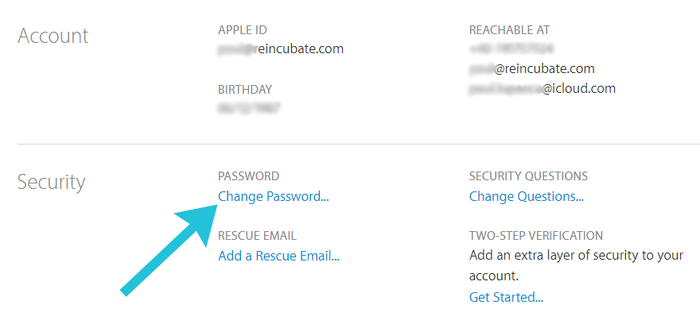
Apple ID のパスワードを変更する
- iCloud から、紛失した、または盗まれた iPhone で使えるすべての関連アカウントのパスコードを変更します。たとえば、Facebook や Twitter のパスワードを変更することをおすすめします。紛失した iPhone で使っていたそのほかの重要なパスワードも変更してください。
- 通信事業者に連絡して、デバイスの盗難または紛失を届け出ます。その番号に関連付けられたアカウントと SIM / IMEI をブロックしてもらえるほか、犯人を特定するのに役立つデータを提供してもらえる場合もあります。たとえば、紛失後に発信された通話の一覧を入手して、その電話番号に関連する人物を特定できるかもしれません。
- 警察に連絡して、盗まれた、または紛失した iPhone に関連付けられたシリアル番号と IMEI を伝えます。運がよければ、見つけてもらえるかもしれません。(iPhone Backup Extractor では、シリアル番号と IMEI の両方を確認でき、「情報」タブに表示されます。)
- 警察から犯罪届出番号を受け取ったら、保険に加入していれば、保険会社に連絡して損失を届け出て、請求できます。
「iPhone を探す」オプションが有効でない場合は、電話機を追跡したり、リモートで消去したりすることはできません。
iPhone のデータをリモートで消去する方法
iPhone からデータを抽出済みで、電話機が二度と戻らないと確信している場合は、デバイスで「iPhone を探す」が有効であれば、そのすべてのデータを消去できます。
紛失した、または盗まれた iPhone のデータを消去するには、次の手順に従ってください。
- iCloud アカウントにアクセスして、「iPhone を探す」ページを開きます。
- 「すべてのデバイス」を選択し、消去したいデバイスを選びます。
- 「サウンドを再生」「紛失モード」「iPhone を消去」の 3 つの選択肢が表示されます。
- 「iPhone を消去」をクリックし、Apple ID のパスコードを入力してリクエストを確定します。
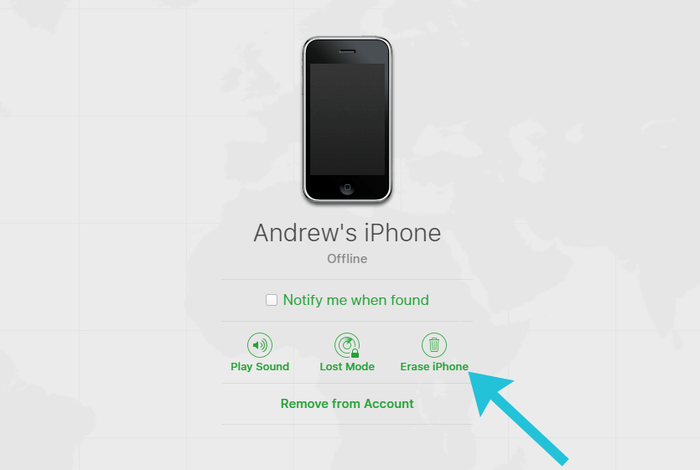
iPhone をリモートで消去する
上記の手順を実行すると、次にオンラインになったときに iPhone が消去されます。(ただし、あなたのアカウントにはロックされたままです。)盗んだ人が iPhone をオフラインのままにしている場合は、消去されません。
消去したあとに iPhone が見つかった場合でも、電話機に関連付けられた iCloud アカウントを使って、データを復元できます。
紛失した iPhone のデータを消去すると、それ以降は追跡できなくなることにご注意ください。また、iPhone を iCloud アカウントから削除すると、ほかの人が使えるようになってしまいます。そのため、最善の方法は、消去したうえで iCloud アカウントとの関連付けは維持することです。そうすれば、紛失したデバイスはほかの誰も使えなくなります。
iPhone を安全に保つ方法
iPhone の紛失や盗難を防ぐために何ができるのか、気になっているかもしれません。データを守り、紛失した、または盗まれたデバイスを取り戻すためのヒントをいくつか紹介します。
iPhone のデータを確実に守るために、次のことをおすすめします。
- iCloud バックアップを定期的に作成する(「iCloud バックアップに失敗しました」と表示された場合は、その対処も行う)
- デバイスで「iPhone を探す」を有効にして、有効なままにしておく
- iCloud アカウントがなければ作成して、iPhone をそのアカウントに関連付ける
- iTunes バックアップを作成して、PC や Mac に保存する
- iPhone で2 要素認証(2FA)または 2 ステップ確認を有効にする
- iCloud アカウントには長いパスワードを使う
- デバイスで制限用パスコードを有効にする
これらのルールを守れば、iCloud と iPhone の個人データは安全に守られるはずです。iPhone を紛失したり盗まれたりしても、そこからデータを取り出し、場所を特定できます。
紛失した、または盗まれた iPhone のデータ復旧でお困りの場合は、サポートチームがお手伝いします。


