


- 難易度: 簡単
- 手順: 最大 4
- 所要時間: 5 分
この記事では、iPhone や iPad から削除したテキストメッセージ(iMessage、SMS、MMS)と添付ファイルを復旧する方法を説明します。
削除したメッセージは、次の方法で復旧できます。
- ほかの iOS デバイスや Mac から削除したメッセージを復旧する
- iCloud から削除したテキストメッセージを復旧する
- iPhone のバックアップから削除したテキストメッセージを復旧する
- バックアップを復元して削除したメッセージを復旧する
- 今後メッセージが削除されないようにする方法
特定の手順だけが必要な場合は、リンクをクリックして該当の箇所に直接移動できます。文章よりも動画のほうがよい方のために、下に手順を解説した動画も用意しています。
ほかの iOS デバイスや Mac から削除したメッセージを復旧する
最近メッセージを削除した場合、ノートパソコンや iPad など、ペアリングされた macOS デバイスや iOS デバイスにまだ残っている可能性が高くあります。確認するには、ペアリングされたデバイスで「メッセージ」アプリを開き、メッセージが残っているか確認します。
残っていれば幸運です。メッセージのスクリーンショットを撮るか、テキストをコピーして「メモ」などの別の場所に貼り付けて、データのコピーを確保しておきましょう。
それが済んだら、iTunes または Finder を使って、メッセージが残っているデバイスのバックアップを作成します(完了するまで機内モードをオフにしないでください)。そのバックアップを使って、これらのメッセージを PDF として復旧できます。
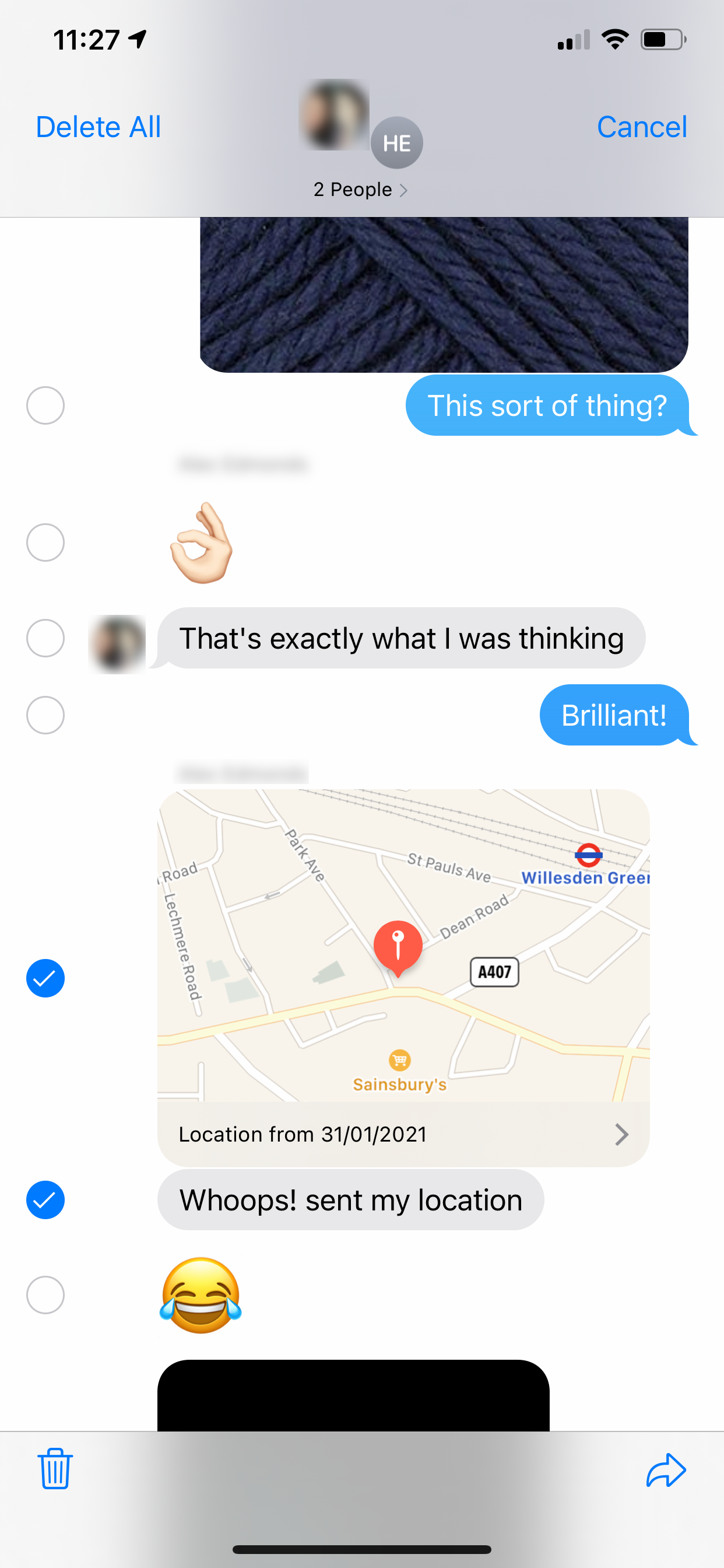
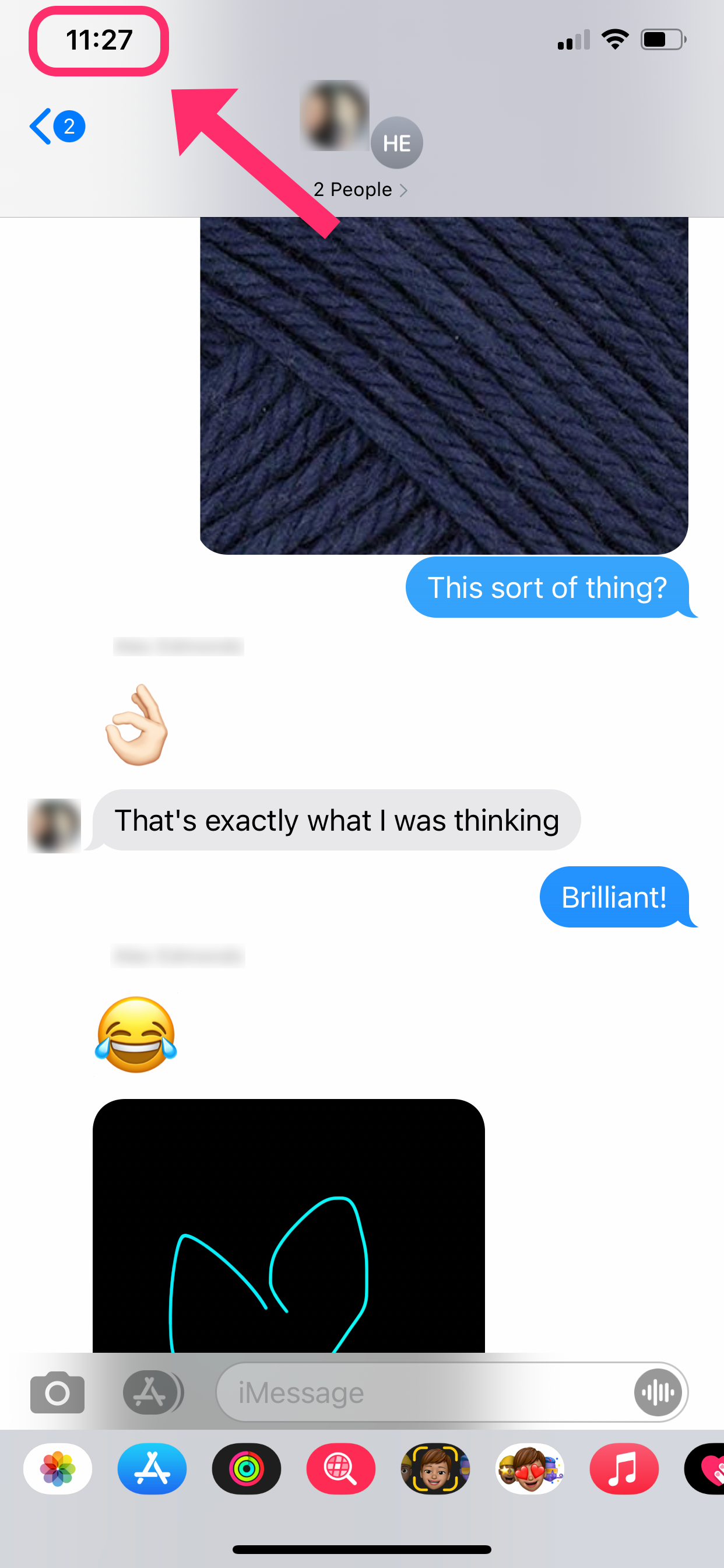
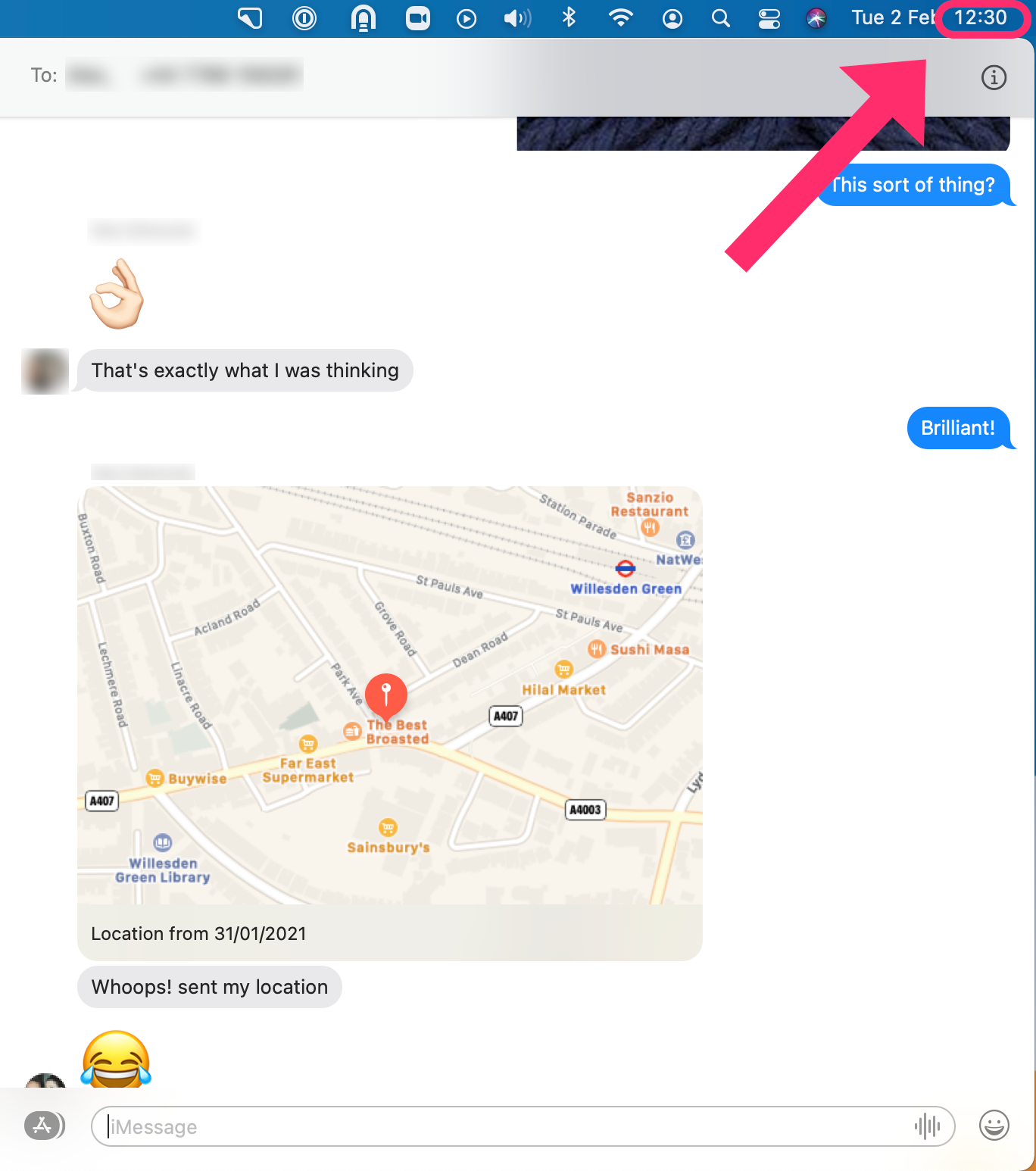
iPhone で削除したメッセージは、別のデバイスで削除してから数時間経っても、ほかのデバイスに残っている場合があります
iCloud から削除したテキストメッセージを復旧する
iCloud にデータを保存している、または過去に保存していた場合は、そこから削除したメッセージにアクセスできる可能性があります。復旧する手順は次のとおりです。
アカウント上のすべてのデバイスで iCloud にバックアップされたメッセージは、ここからアクセスできます。復旧する手順は次のとおりです。
Settings→[your name]→iCloud→Messagesの順に移動します。オンになっている場合は、オフにします。「iCloud のメッセージ:メッセージはこの iPhone に完全にダウンロードされていません」と表示されることがあります。その場合は「無効にしてメッセージをダウンロード」を選択します。
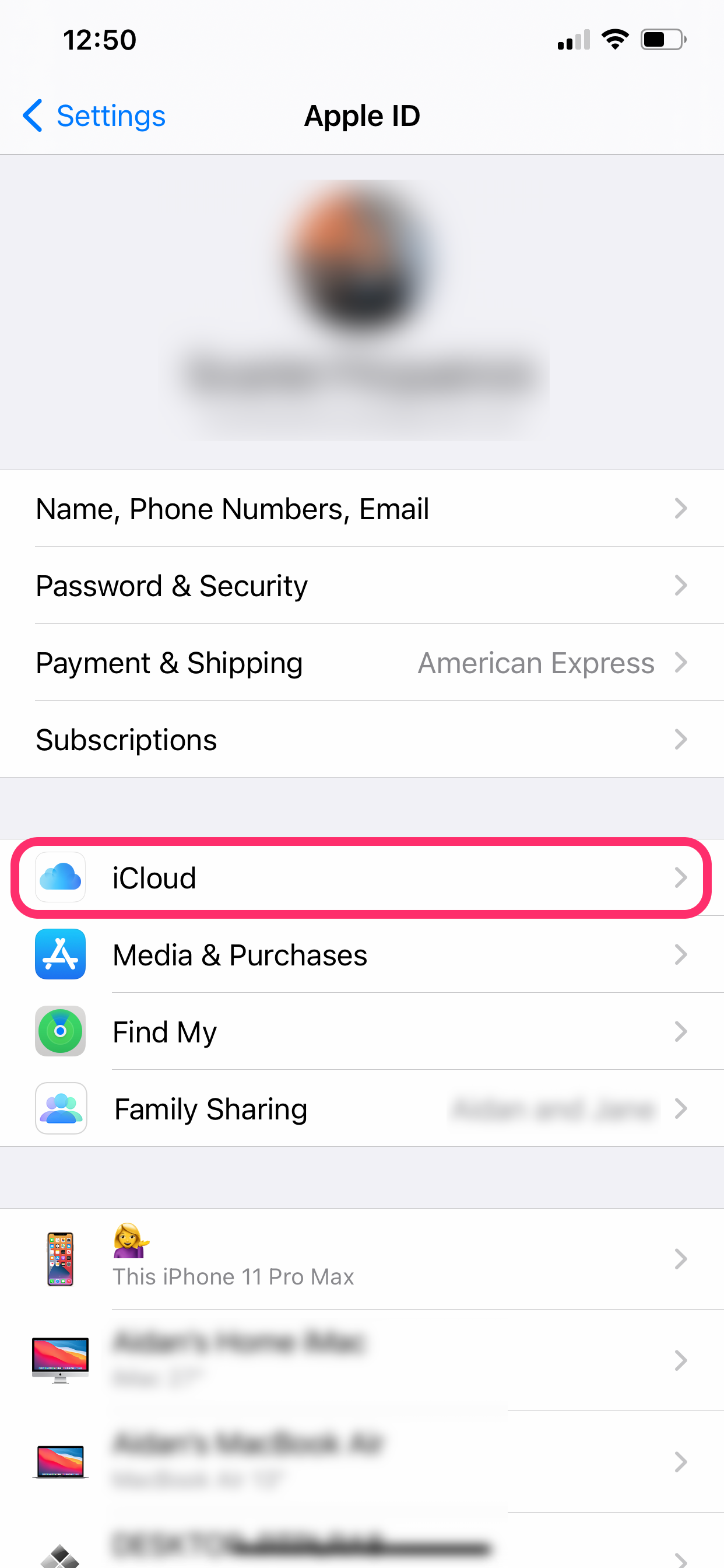
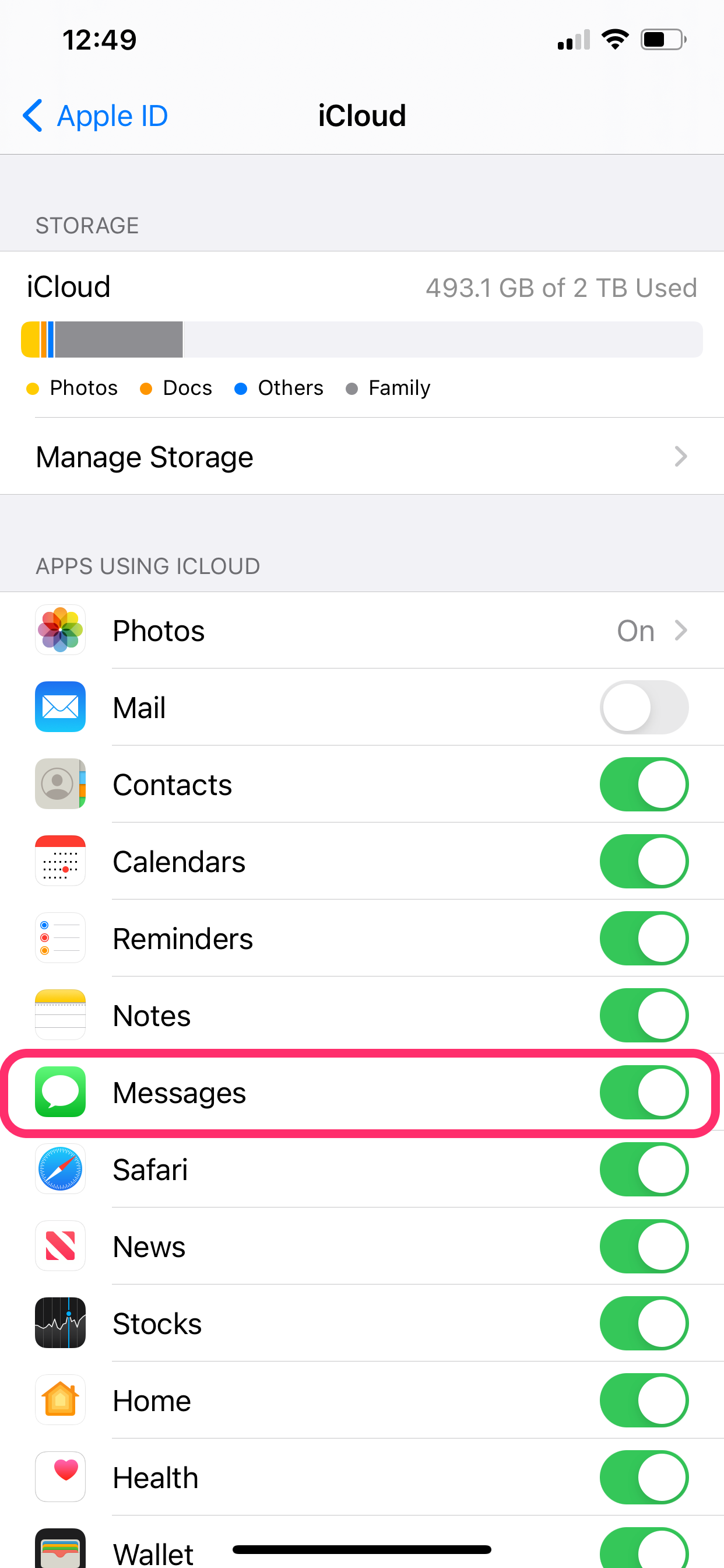
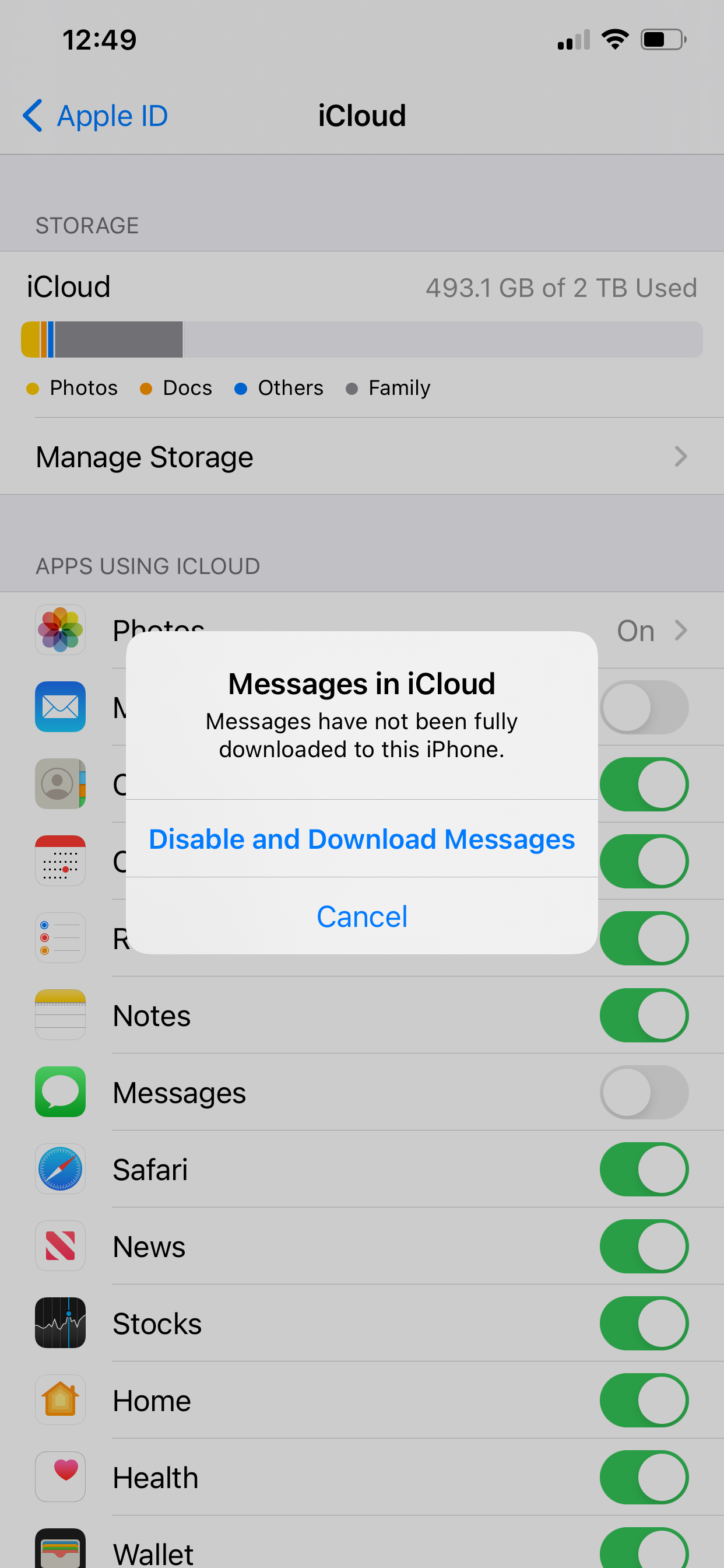
iCloud のメッセージをオフにします。
- メッセージの設定をもう一度オンにして、デバイス上のメッセージと統合する方を選びます。クラウドからデバイスへのメッセージのダウンロードが始まります。数分後に完了します。
iPhone のバックアップから削除したテキストメッセージを復旧する
コンピューターに iPhone のバックアップが保存されている場合は、そのバックアップから削除したメッセージを検索できます。バックアップがない場合でも、バックアップを作成して、そこから削除したメッセージを抽出することで復旧できる可能性があります。それぞれの方法を見ていきましょう。
既存のバックアップを使って削除したメッセージを復旧する
手動で行うことも、iPhone Backup Extractor などのアプリを使って自動で行うこともできます。
手動で行うには、コンピューター上でバックアップファイルを見つける必要があります。コンピューター上の iPhone バックアップを見つける方法のガイドがあります。バックアップが暗号化されていなければ、このガイドを参照して、手動でバックアップのデータにアクセスできます。ただし、手間のかかる作業であり、バックアップが暗号化されている可能性が高いため、その場合はメッセージを自動で抽出するのが最善の方法です。
iPhone Backup Extractor を使えば、暗号化されたバックアップでも、バックアップの情報に自動でアクセスできます。iPhone のバックアップからメッセージを復旧する手順は次のとおりです。
- 無料版の iPhone Backup Extractor を PC または Mac にダウンロードしてインストールします。
- iPhone Backup Extractor を開き、左側のメニューからバックアップを選択します。次のように、利用可能なデータの概要が表示されます。
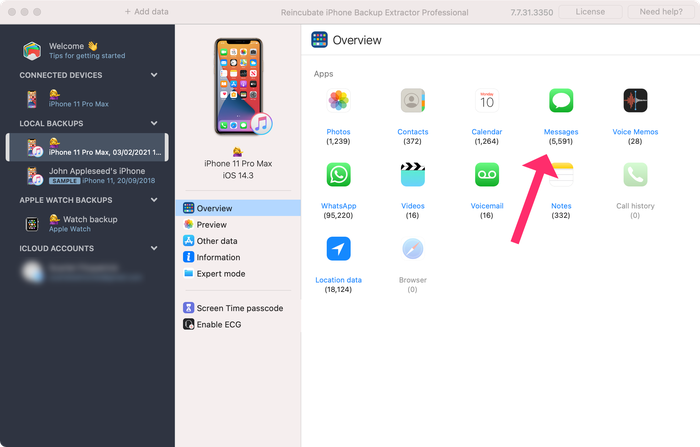
復旧できるメッセージを表示している iPhone Backup Extractor
- 概要には、バックアップで確認できるメッセージの件数が表示されます。メッセージのアイコンをクリックすると、すべてのメッセージを一括で抽出できます。
特定のメッセージだけを復旧したい場合は、概要のタブ式コントロールからPreview→Messagesを選んでメッセージを表示します。ここから、バックアップ内のメッセージの一覧に直接移動できます。 - バックアップからメッセージをエクスポートするには、画面右下の
Extractをクリックします。メッセージが PDF として抽出されます。メッセージはPDF、HTML、CSVの形式でエクスポートできます。
ほとんどのユーザーには、PDF 形式が最適です。PDF ファイルはどのコンピューターやスマートフォンでも読め、常に同じ見た目で表示されます。予約や注文のキャンセルの証明を提出する必要がある場合など、メッセージの証拠が必要なときにも最も役立ちます。メッセージをエクスポートする形式を変更するには、iPhone Backup Extractor のPreferencesを開き、Generalタブでメッセージの形式を選択します。
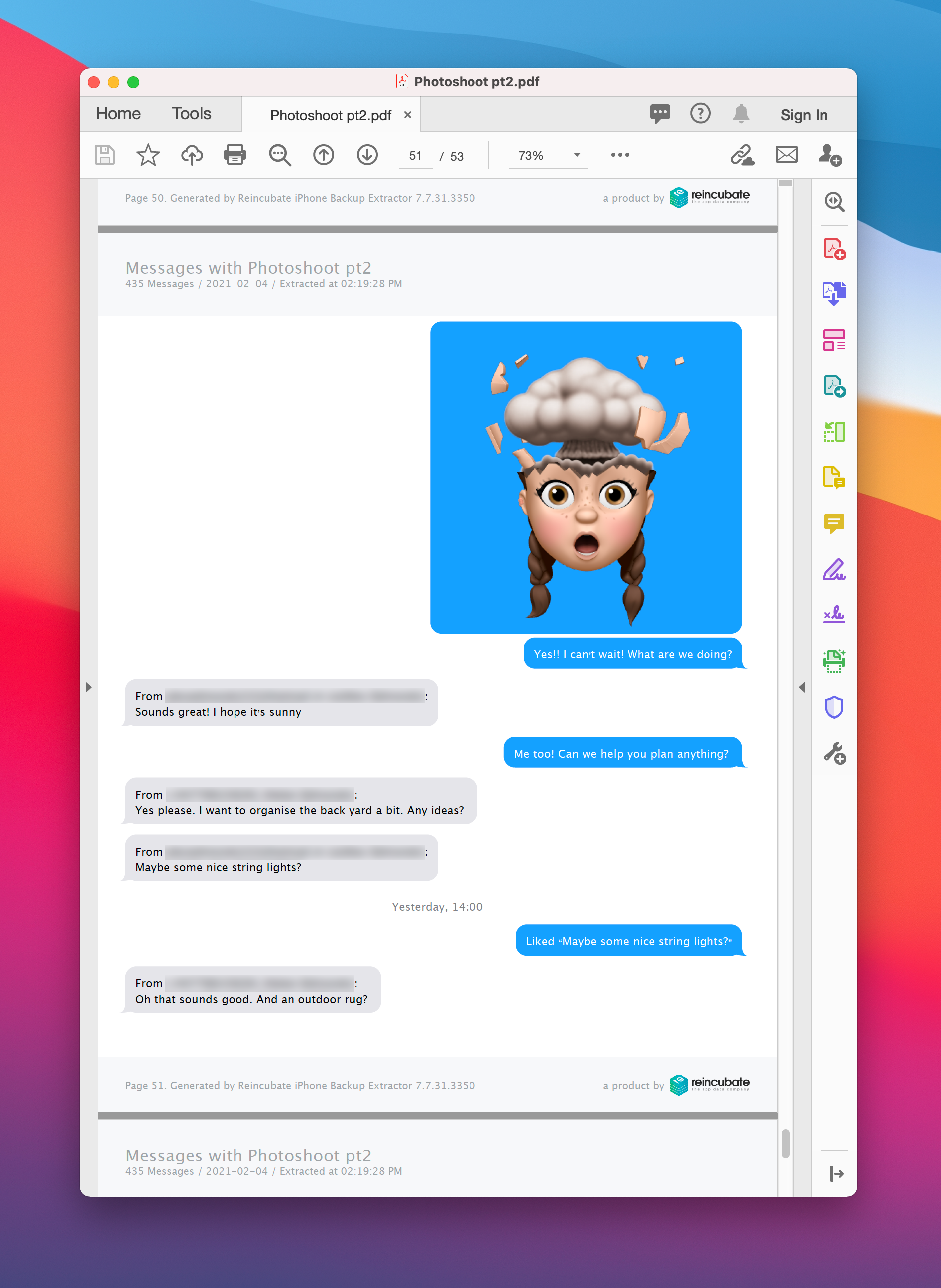
iPhone Backup Extractor で PDF として抽出したメッセージ
新しいバックアップを使って削除したメッセージを復旧する
最近削除したメッセージを含む既存のバックアップがないと確信している場合は、新しいバックアップを作成できます。作成方法のガイドを用意しています。こちらをご覧ください。ただし、すでにバックアップがある場合に新しいバックアップを作成すると、既存のバックアップが消去されるので注意してください。
新しいバックアップを作成すると、なぜ電話機にもうないメッセージを復旧できるのか、また、テキストを削除したあとに作成したバックアップを使う価値があるのはなぜか、疑問に思うかもしれません。
もちろん、電話機にまだメッセージがあった時点でバックアップが作成されていたほうが理想的です。それでも、多くの場合、バックアップの作成前に削除されたメッセージも復旧できます。iPhone が 1 か月弱の間保持している、削除されたメッセージの一時保存領域を調べる方法と、はるかに古い削除済みデータを復旧するフォレンジック手法を使う方法の両方で行えます。この仕組みについてはさらに詳しく書いており、テキストメッセージのフォレンジック復旧に関する技術的な詳細解説も公開しています。
新しいバックアップを使って削除したメッセージを復旧する手順は次のとおりです。
- iPhone Backup Extractor で新しいバックアップを作成します
- 環境設定(
⌘ ,)に移動し、Recover deleted dataにチェックを入れます - iPhone Backup Extractor を開き、左側のメニューからバックアップを選択します。
- →
Preview→Messagesをクリックします。削除したメッセージはUnknownの下に表示されます。 - 左下の
Extractをクリックして、削除したメッセージを抽出します。削除したメッセージは、抽出後に赤色で表示されます。
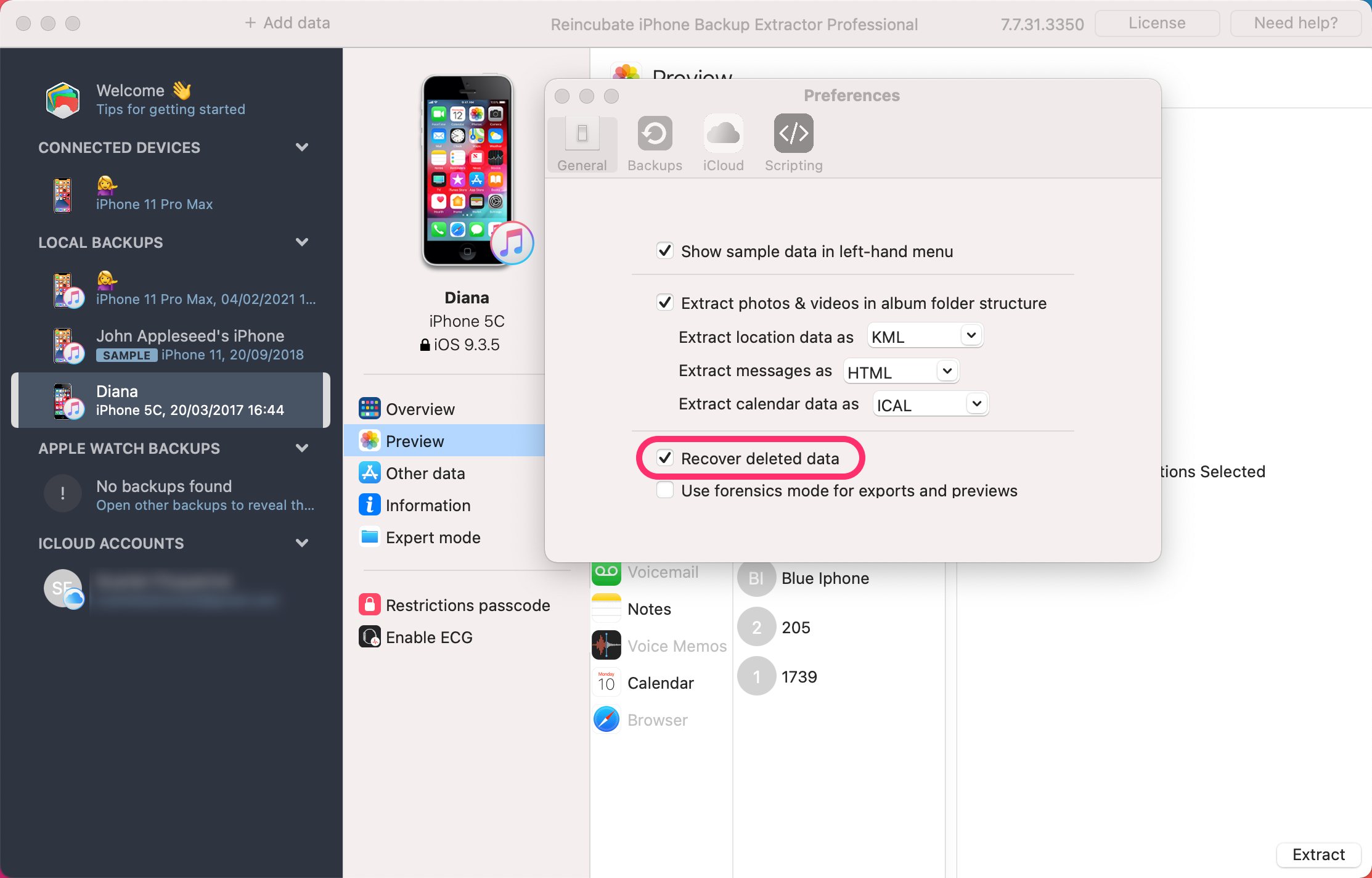
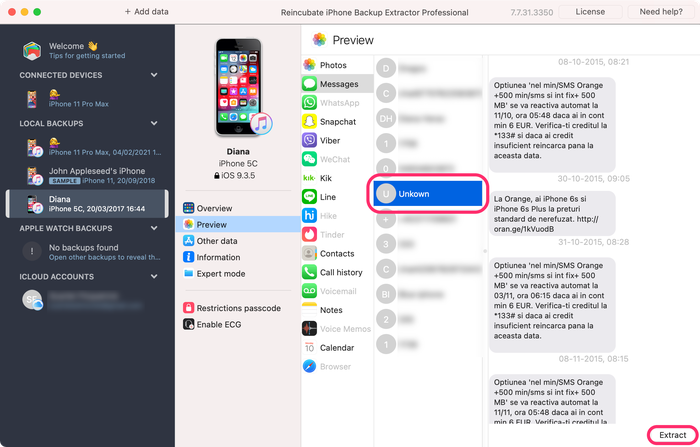
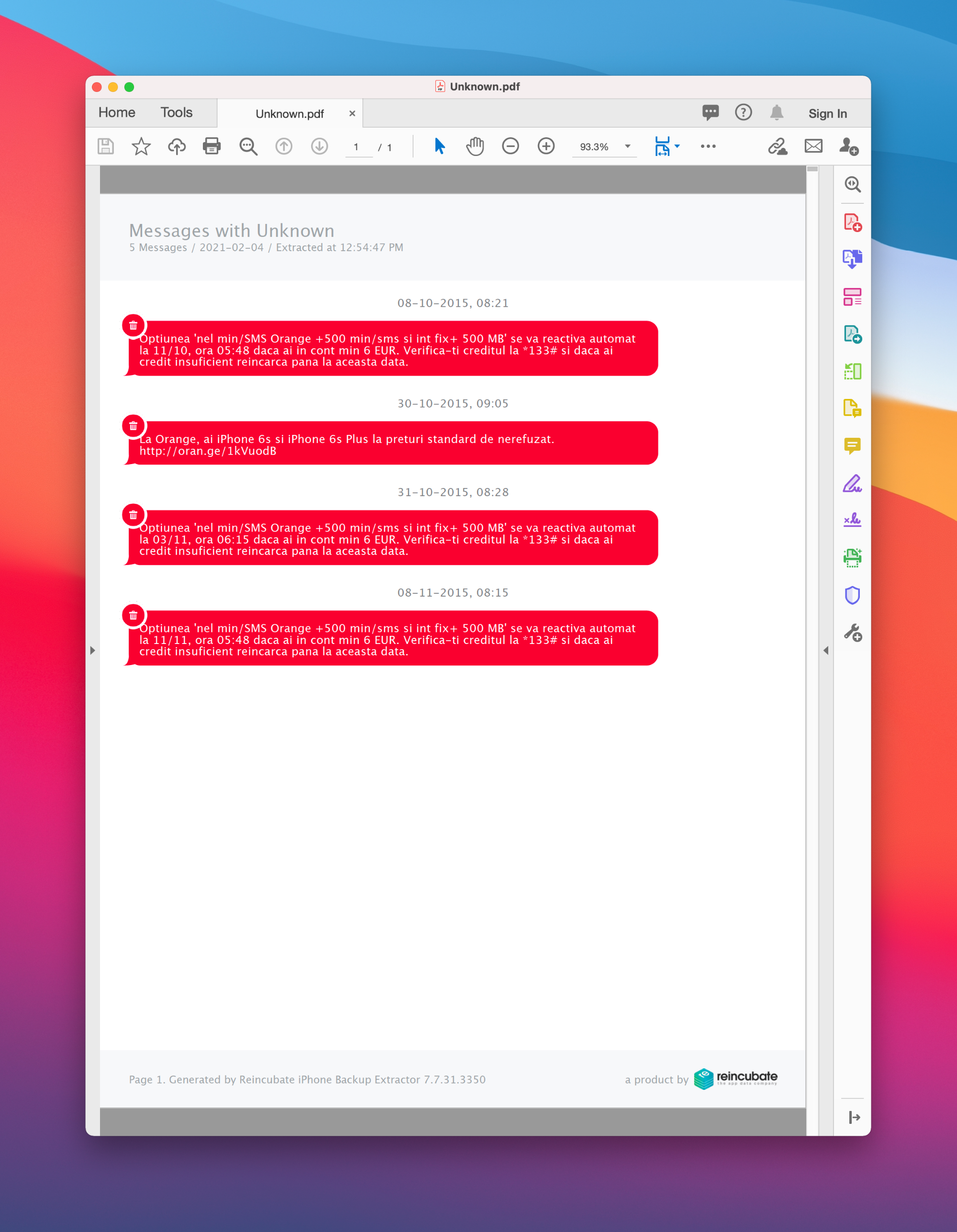
iPhone で削除したメッセージは、別のデバイスで削除してから数時間経っても、ほかのデバイスに残っている場合があります
バックアップを復元して削除したメッセージを復旧する
この方法は、やや極端なため最後に掲載しています。削除したメッセージを iPhone に戻す必要があり、そのメッセージが最新のバックアップに含まれていると確信している場合は、そのバックアップに iPhone を復元できます。
その前に、iPhone を復元すると、バックアップを作成したあとに作成されたデータはすべて消去されることに注意してください。その後のメッセージ、写真、アプリのデータなどが対象となるため、失いたくないものはすべて、iPhone を復元する前にコピーを取っておいてください。
そのうえで、iPhone をバックアップに復元する手順は次のとおりです。
- USB で iPhone をコンピューターに接続します。
- iTunes(Windows の場合)または Finder(Mac の場合)を開き、左側のペインで iPhone を選択します。
Restore iPhone...を選択し、画面の指示に従って iPhone を以前のバックアップに復元します。
今後メッセージが削除されないようにする方法
削除したメッセージを復元できたら、今後メッセージが削除されないようにする方法を知りたいかもしれません。
メッセージを手動で削除していない場合は、iPhone が 1 年より古いメッセージをすべて自動削除するように設定されている可能性があります。
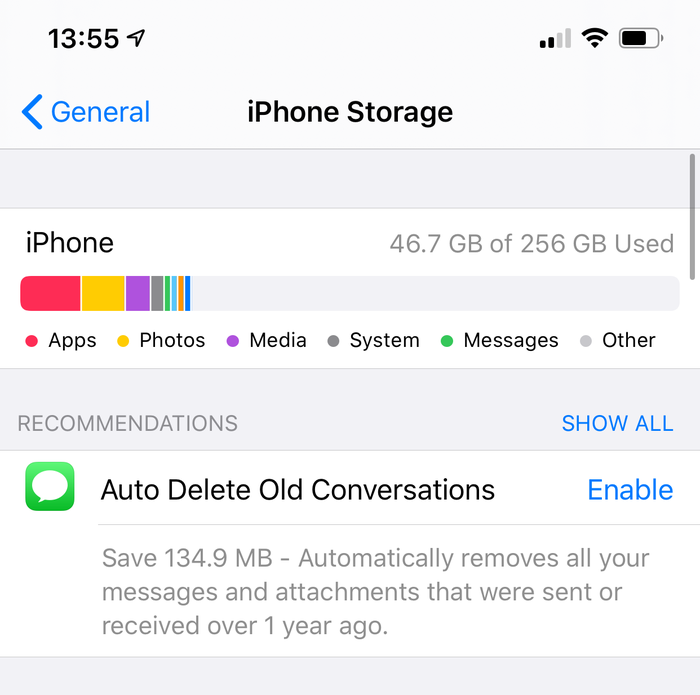
この機能を有効にすると、大切なメッセージを失うおそれがあります
iPhone でこの機能をオフにする手順は次のとおりです。
Settingsに移動しますMessagesまでスクロールしますMessage Historyを見つけて、Keep MessagesをクリックしてForeverに変更します
iPhone でこの機能を有効にしていない場合、メッセージが削除されるのは、ご自身または電話機にアクセスできる別の人が手動で削除したときだけです。
テキストメッセージや SMS を取り戻すお手伝いが必要ですか。
お客様のために活用できる方法がいくつかあります。ユーザーの皆様とお話しするのも大好きです。お気軽に、このページ下部のメールアドレスからサポートチームにご連絡のうえ、これまでに試した内容と結果をお知らせください。
よくあるご質問
Windows PC で iMessage を表示するには、どうすればよいですか。
Windows で iMessage を表示する最も簡単な方法は、上記の手順に従うことです。iPhone Backup Extractor は、Windows 向けの高機能な iMessage ビューアとして使えます。iPhone と同じように、添付ファイル、図、メッセージを Windows PC で確認できます。
Mac で iMessage を表示するには、どうすればよいですか。
新しい Mac の「メッセージ」アプリは iCloud と連携しており、デスクトップで iMessage やテキストにアクセスできます。設定は簡単です。
- Mac と iPhone で同じ iCloud アカウントにサインインしていることを確認します
- iPhone で
Settings→Messages→Text Message Forwardingに移動すると、iCloud アカウントに関連付けられた iMessage 対応デバイスの一覧が表示されます。 - テキストメッセージ転送を使いたいデバイスをオンまたはオフにします。オンにした iPad や Mac で、テキストを送受信できるようになります
Android で iMessage を使うことはできますか。
現時点では、Android で使える簡単な iMessage クライアントはありません。Apple は iMessage の体験を守るよう配慮しているためです。ただし、iMessage を Android に移行するためのガイドを用意しています。うまくいかない場合はご連絡ください。