


- 難易度: 簡単
- 手順: 最大 3
- 所要時間: 5 分
WhatsApp は、ユーザー数が 15 億人を超え、1 日に 650 億件以上のメッセージが送信される、世界で最も人気のあるメッセージアプリの 1 つです。iPhone のほかのデータと同様に、WhatsApp のチャットは大切なものであり、失うと困ります。幸い、WhatsApp を復旧または転送する方法がいくつかあります。
この記事では、3 つの方法で WhatsApp のデータを復元・転送する方法を説明します。ChatStorage.sqlite ファイルを使って WhatsApp のメッセージをある電話機から別の電話機に転送したい場合は、その手順を説明している方法 3 に進んでください。
- 方法 1:WhatsApp のバックアップに直接アクセスする
- 方法 2:iPhone バックアップから WhatsApp のチャットにすばやくアクセスする
- 方法 3:ChatStorage.sqlite を使って WhatsApp のファイルをある iPhone から別の iPhone に転送する
方法 1:WhatsApp のバックアップに直接アクセスする
iCloud が有効な場合、WhatsApp はメッセージを直接バックアップできます。この方法は、同じ電話番号と同じ iCloud アカウントを使っている場合にのみ機能します。このガイドの方法 2 と方法 3 は、異なる番号やアカウントでも使えます。
これはメッセージにアクセスする最も直接的な方法ですが、復旧するメッセージを選ぶことはできず、すべてを復旧するか、何も復旧しないかのどちらかになります。そのため、WhatsApp のバックアップを直接使う方法は、通常の iPhone のバックアップと復元の手順で WhatsApp のメッセージが移行されなかった場合に、新しい iPhone へメッセージを転送するときに最も適しています。
WhatsApp アプリ自体で、次の手順で WhatsApp のチャットアーカイブにアクセスできます。
- WhatsApp を開き、右下の
Settingsをタップします Chatsを選択し、続けてChat Backupを選択します
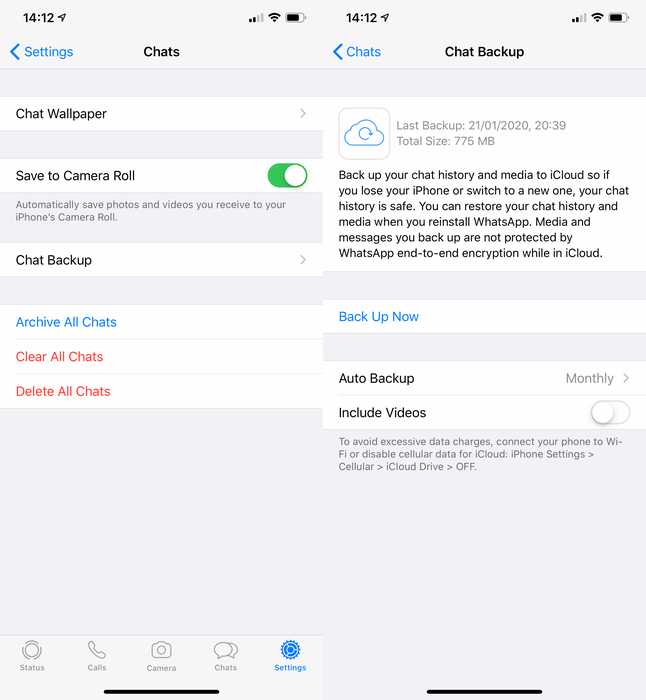
WhatsApp でバックアップを表示する
ここで、最後にバックアップが作成された日時を確認できます。
内部バックアップから復元するには、次の手順が必要です。
- WhatsApp の最新のバックアップがあることを確認します。
Back Up Nowを選択すると、新しいバックアップを作成できます(ただし、以前のバックアップのデータは消去されるので注意してください)。 - iPhone から WhatsApp を削除します。WhatsApp にバックアップされていなかったチャットはすべて削除されます。
- App Store から WhatsApp をインストールします。
- 以前と同じ電話番号で、通常どおり WhatsApp を設定します。
- WhatsApp から、iCloud からチャット履歴を復元するかどうかを尋ねられます。続行するには、
Restore Chat Historyをタップします。
方法 2:iPhone バックアップから WhatsApp のチャットにアクセスする
WhatsApp のメッセージ全体、または個別のメッセージにアクセスしたい場合は、この方法を使えます。WhatsApp のメッセージをある iPhone から別の iPhone に転送する方法は、下の方法 3 で説明します。
削除した WhatsApp のメッセージは、iPhone バックアップから 3 つの手順ですばやく復旧できます。
- iPhone Backup Extractor をダウンロードしてインストールする
- 適切な iTunes バックアップまたは iCloud バックアップを見つける
- iPhone Backup Extractor を使ってメッセージを復旧する
WhatsApp の会話は WhatsApp のサーバに保存されないため、アプリ自体から直接復元することはできません。幸い、iPhone がすでに WhatsApp のチャットを iTunes バックアップまたは iCloud バックアップに保存している可能性が高く、iPhone や iPad に保存していたメッセージを抽出できます。
始める前に、デバイスが最新のバックアップを上書きしないようにしてください。そのためには、デバイスが充電中ではなく、USB で接続されていないことを確認します(デバイスが Wi-Fi に接続され、充電中で、ロックされている場合、iCloud バックアップは自動的に更新され、上書きされることがあります)。
手順 1. 無料版の iPhone Backup Extractor をダウンロードしてインストールします。
Mac または Windows PC版を入手できます。
手順 2. データが含まれる iPhone バックアップを選択します。
iPhone Backup Extractor は、既定のバックアップフォルダにあるバックアップを自動で確認します。バックアップが別の場所にある場合は、Add backupsをクリックしてフォルダを選択します。
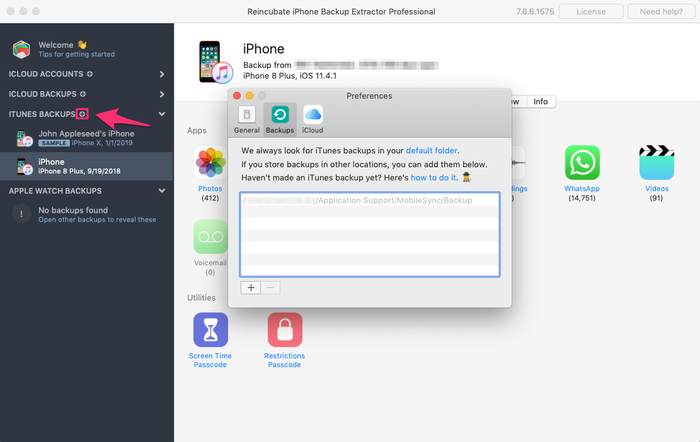
iPhone Backup Extractor で iPhone バックアップにアクセスする
iTunes または iCloud から複数のバックアップを利用できる場合は、アプリの左側に表示されるバックアップの一覧から、WhatsApp のメッセージが含まれているものを選択します。iPhone バックアップが暗号化されている場合は、ここでバックアップのパスワードの入力を求められます。
手順 3. WhatsApp のメッセージを復旧する
iPhone バックアップが iPhone Backup Extractor に読み込まれると、Overviewペインで、バックアップ内に見つかった WhatsApp のメッセージ数を確認できます。
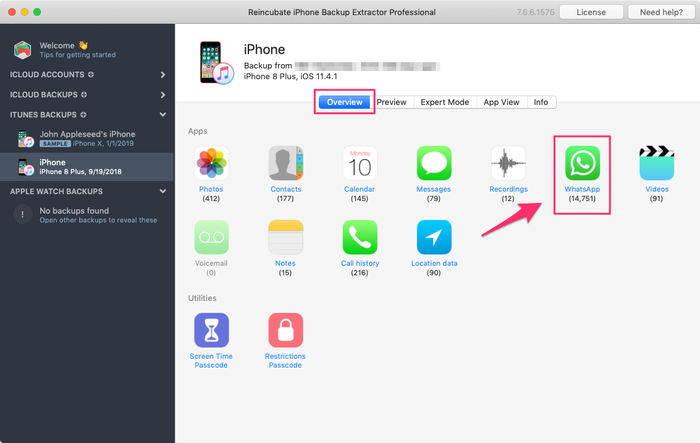
iPhone Backup Extractor で WhatsApp のデータを復旧する
すべてのメッセージを抽出したい場合は、WhatsApp のアイコンをクリックしてメッセージを抽出します。iPhone Backup Extractor は既定でメッセージを PDF として抽出しますが、CSV や HTML 形式で保存することもできます。PDF は、デバイスを問わず共有や閲覧が最も簡単なため、PDF での抽出をおすすめします。CSV ファイルで保存すると、すべてのメッセージが 1 つのファイルにテキストとして保存され、画像は別のフォルダに抽出されます。HTML ファイルは、ブラウザで開ける個別のファイルとして保存されます。CSV または HTML で抽出するには、上部のペインでExtractをクリックし、ドロップダウンのWhatsAppまでスクロールして、使いたいファイルの種類を選択します。
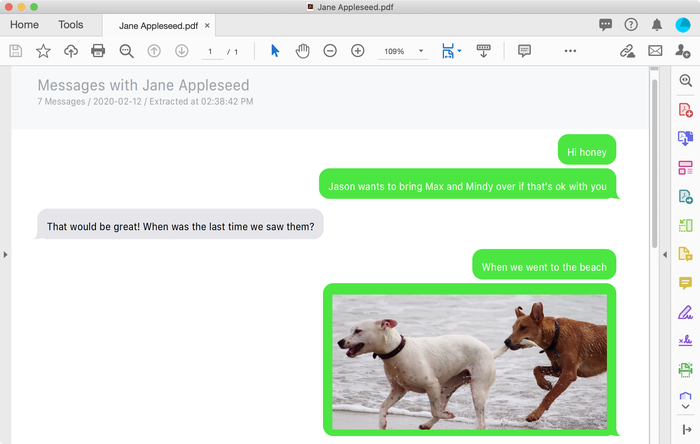
PDF として復旧した WhatsApp のメッセージ
メッセージを抽出すると、ファイルのエクスポート先を選択できます。エクスポートが完了すると、保存したメッセージのフォルダが自動で開きます。
個別のチャットを抽出したい場合は、iPhone Backup Extractor のPreviewペインを使えます。手順は次のとおりです。
iPhone バックアップを開き、Previewペインを選択します。
左側のリストを下にスクロールして WhatsApp のアイコンを見つけ、選択します。
エクスポートしたいチャットをすべて選択します。
Extractをクリックして、選択したメッセージを PDF として抽出します。
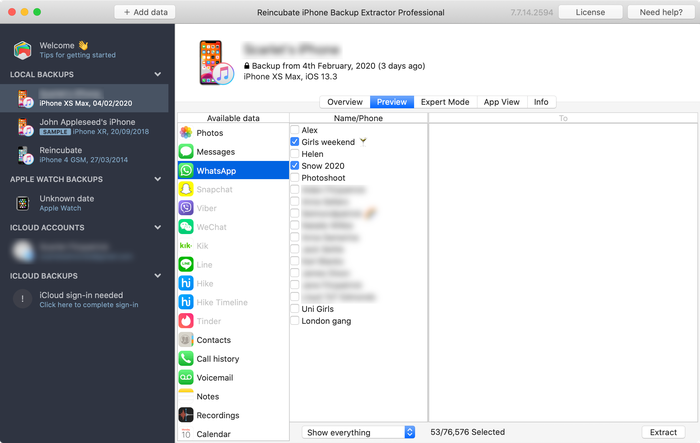
WhatsApp のメッセージを表示している iPhone Backup Extractor のプレビューモード
方法 3:ChatStorage.sqlite を使って WhatsApp のファイルをある iPhone から別の iPhone に転送する
最後の方法は、下の手順で説明するように、また、バックアップのコピーを安全な場所に保管してあれば別のやり方でも、電話機間で WhatsApp のメッセージデータを転送するのに使えます。たとえば、この手順を使って、同じ iPhone 上で古い WhatsApp のメッセージデータベースを復元したり、WhatsApp の履歴を別のデバイスに転送したりできます。iPhone の WhatsApp データベースを変換して、Android デバイスにインポートすることもできます。
以下の手順では、2 台のデバイスを使います。
- 抽出したい WhatsApp のメッセージとデータがある iPhone
- 1 台目の iPhone からデータを受け取る 2 台目の iPhone
iPhone で WhatsApp のメッセージを復元する手順は次のとおりです。
- 復元したいメッセージが含まれているデバイスで、iPhone バックアップを作成します。ログインすると、アカウントにある任意のバックアップファイルを選択してダウンロードできます。最新のバックアップがすでにある場合は、この手順は省略できます。
- Mac または Windows向けの iPhone Backup Extractor をダウンロードして、インストールします。
- iPhone Backup Extractor を起動し、左側からバックアップを選択します。
ChatStorage.sqlite の場所
Expert modeを選び、Application Groups→net.whatsapp.WhatsApp.sharedと進んでChatStorage.sqliteを選択します。このファイルは、WhatsApp がメッセージ履歴を保存するために使うデータベースです。このファイルを必ず抽出し、安全な場所にダウンロードしてください。あとで必要になります(デスクトップにドラッグするだけで構いません)。
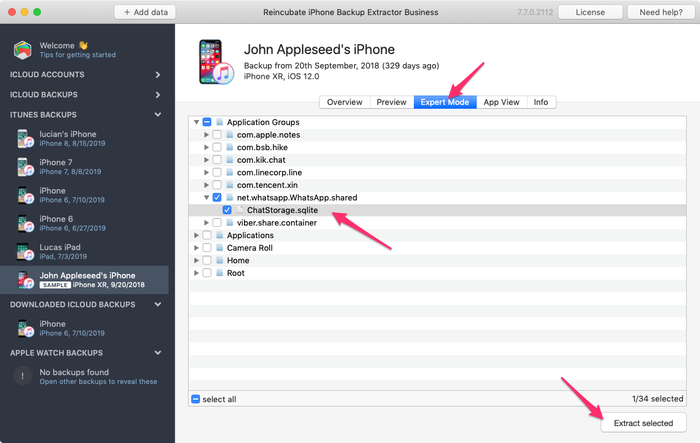
WhatsApp のデータベースを選択する
- メッセージ履歴のインポート先にしたい iPhone(この例では 2 台目の電話機)のバックアップを作成します。
- 2 台目の電話機のバックアップのコピーを、安全な場所に作成します。ファイルの保存場所がわからない場合は、場所をご案内します。
- iPhone Backup Extractor で変更したいバックアップを選択し、前の手順で説明したのと同じパス(
Application Domains→group.net.whatsapp.WhatsApp.shared)に移動します。ChatStorage.sqliteファイルを右クリックしてReplace Fileを選択します。次に、3 番目の手順で抽出したChatStorage.sqliteファイルを選択します。
重要: データベース内のメッセージは、1 台目のバックアップの古いメッセージに置き換えられるため、2 台目の電話機で必要なメッセージは必ずコピーを取っておいてください。
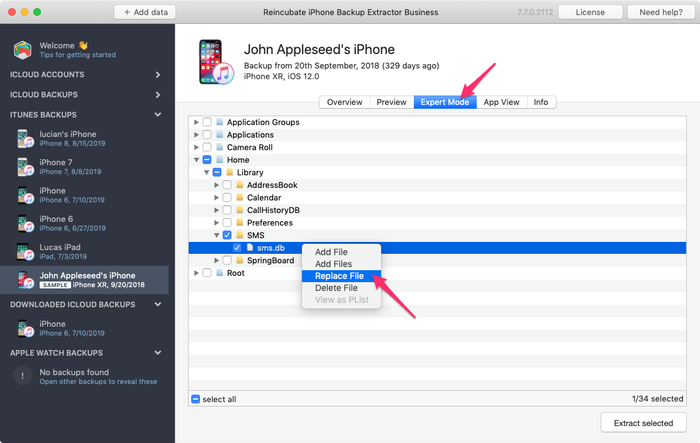
iPhone バックアップ内のファイルを置き換える
- これで、別のバックアップファイルの WhatsApp メッセージとチャットを含む、変更済みの iPhone バックアップができているはずです。これを電話機に復元するには、バックアップを電話機に復元する必要があります。iPhone をコンピューターに接続し、iTunes または Finder を起動して、変更したバックアップをデバイスに復元するよう選択します。
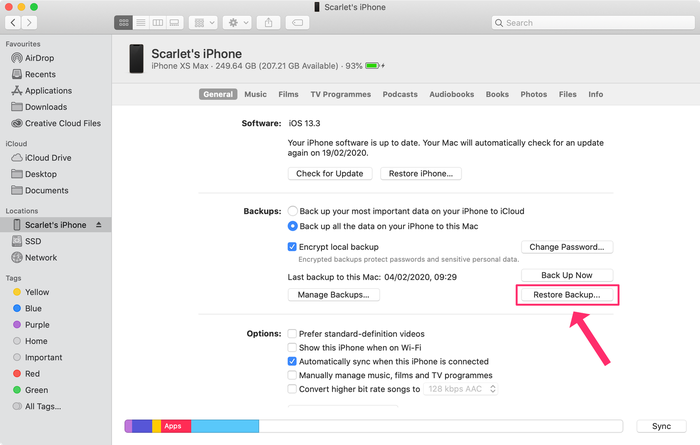
Finder でバックアップを復元する
iPhone が再起動すると、デバイスに WhatsApp の会話がインポートされているのを確認できます。iPhone で行った会話のように閲覧できます。これらのメッセージではメディアの添付ファイルは表示されませんが、上記の方法 2 を使えば、バックアップからエクスポートできます。
この方法は、iOS 8 から最新バージョンまで使えます。たとえば、iOS 8 の iPhone の WhatsApp メッセージを iOS 13 のデバイスに復元することも、その逆も可能です。この方法は、暗号化された iPhone バックアップでも使えます。