


- 難易度: 簡単
- 手順: 最大 6
- 所要時間: 2 - 10 分
iPhone の連絡先を扱いやすい形式で取り出したり、別のスマートフォンに転送したり、削除した連絡先の電話番号を取り戻したりするのは、手間と時間がかかる作業になりがちです。このガイドは、そうした課題を手早く、負担なく解決できるように作成しました。
このガイドでは、次のことができるようになります。
- iOS のアドレス帳から、ほかの場所に簡単にインポートできる形式で連絡先をエクスポートする
- バックアップがない場合でも、失った連絡先や削除した連絡先を復旧する
- 別の iPhone、Android スマートフォン、Gmail、その他のシステムに連絡先を転送・復元する
特定の手順だけが必要な場合は、リンクをクリックして該当の箇所に直接移動できます。文章よりも動画のほうがよい方のために、下に手順を解説した動画も用意しています。
iPhone から連絡先をエクスポートする
このガイドでは、連絡先をエクスポートする 4 つの方法を紹介します。
- 方法 1:iTunes や iCloud を使わずに連絡先をエクスポートする
- 方法 2:iCloud アカウントから連絡先をエクスポートする
- 方法 3:iPhone や iPad で直接連絡先をエクスポートする
- 方法 4:icloud.com から連絡先をエクスポートする
方法 1:iTunes や iCloud を使わずに連絡先をエクスポートする
iCloud や iTunes を使わずに連絡先をエクスポートしたい場合は、iPhone Backup Extractor で連絡先を表示し、さまざまな形式でエクスポートできます。そのためには、iPhone の最新のバックアップが必要です。iPhone は連絡先を iCloud に保存するように設定されている場合があり、iCloud に自動でバックアップされたり、Mac や PC への iPhone バックアップに含まれたりしていることもあります。
iPhone のバックアップがない場合は、iPhone Backup Extractor で作成できます。バックアップの作成方法は、こちらをご覧ください。
手順 1. 無料版の iPhone Backup Extractor をインストールします(ダウンロード)。
起動するとすぐに、コンピューター上のすべてのバックアップと、それぞれの最終作成日時が一覧表示されます。次のような表示です。
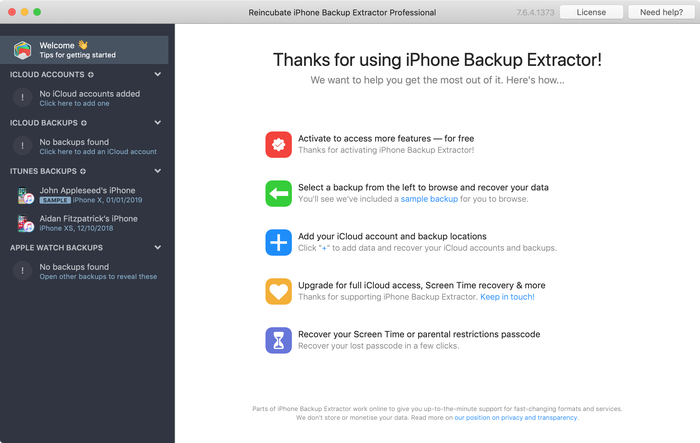
iPhone Backup Extractor で最新のバックアップを確認する
手順 2. 連絡先を表示してエクスポートする
ここからは、iPhone Backup Extractor で連絡先を表示して取り出す、とても簡単な手順です。
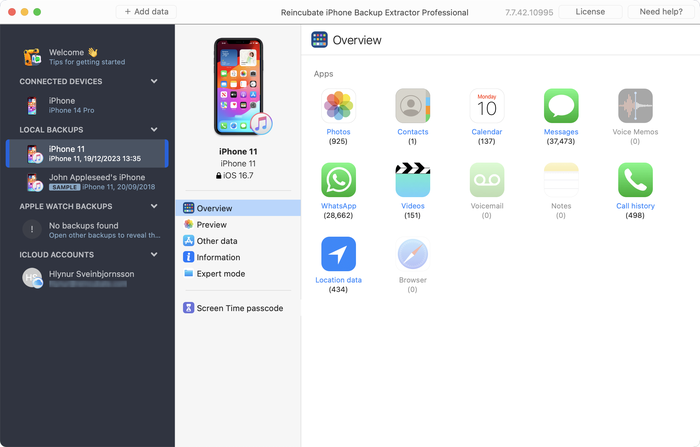
iPhone Backup Extractor に表示された iPhone と iCloud のバックアップ一覧
iPhone Backup Extractor ウィンドウの左側で、表示したいバックアップをクリックします。すると、ウィンドウのメイン部分に、バックアップ内のデータの概要が表示されます。iPhone のすべての連絡先をエクスポートするには、「連絡先」アイコン、またはそのすぐ下のテキストをクリックします。
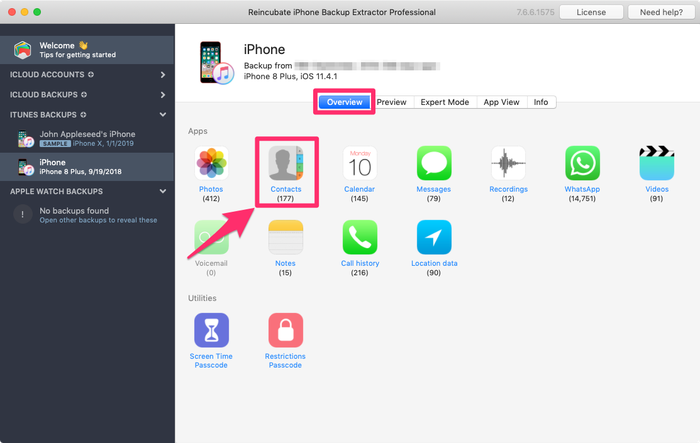
iPhone のバックアップから連絡先を抽出する
iPhone Backup Extractor がエクスポートした連絡先の保存先を尋ねるので、フォルダを選択すると、そこに連絡先がエクスポートされます。
連絡先は 3 つの形式で同時にエクスポートされるため、表示やインポートに使いたいほぼあらゆるシステムで利用できます。形式は次のとおりです。
Contacts.vcf:ほとんどのアドレス帳システムが使用する、大きな 1 つの VCard ファイルです。すべての連絡先が 1 つのファイルにまとまっています。vcards/*.vcf:個別の VCard ファイルを保存するための専用の「vcard」フォルダです。すべての連絡先を 1 つのカードファイルにまとめる形式に対応していない連絡先システムもあるため、個別に分かれていると便利です。特定の 1 件の連絡先だけを誰かに送りたい場合は、この形式が最適です。Contacts.csv:連絡先をカンマ区切りで並べたリストです。テキストエディタや、Microsoft Excel などの表計算ソフトで開けます。一部の詳細だけをコピーして貼り付けたい場合は、この形式が向いています。
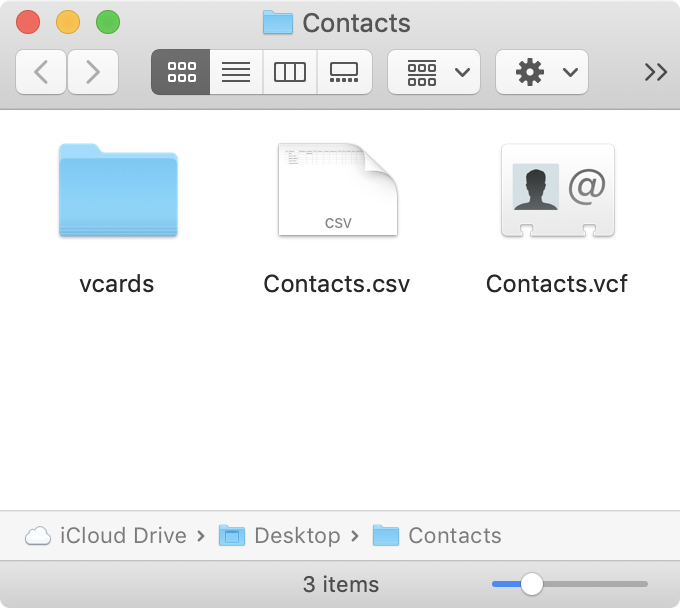
iPhone Backup Extractor がエクスポートするさまざまな連絡先の形式
連絡先を閲覧して、必要なものだけを選んでエクスポートすることもできます。連絡先アイコンをクリックする代わりにPreviewを選び、ウィンドウ左側のリストからContactsを選択します。エクスポートできる連絡先を閲覧できます。必要なものを選んで、Extractをクリックします。
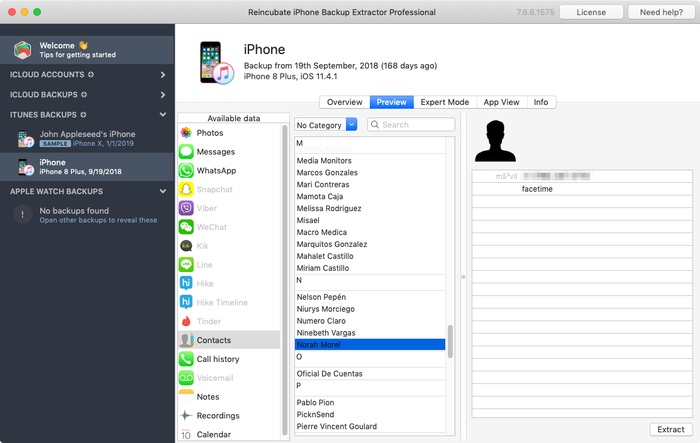
iPhone Backup Extractor から連絡先を抽出する
方法 2:iCloud アカウントから連絡先をエクスポートする
iCloud をお使いの場合も、iPhone Backup Extractor で連絡先を抽出できます。手順は次のとおりです。
- 左側の
iCloud Accountsにある iCloud アカウントを選択し、認証情報でログインします(2FA が必要になるため、iPhone を手元に用意しておくとよいでしょう)。

iCloud アカウントにログインする
- ログインしたら、iCloud アカウントをクリックし、概要ペインで
Contactsを選択します。
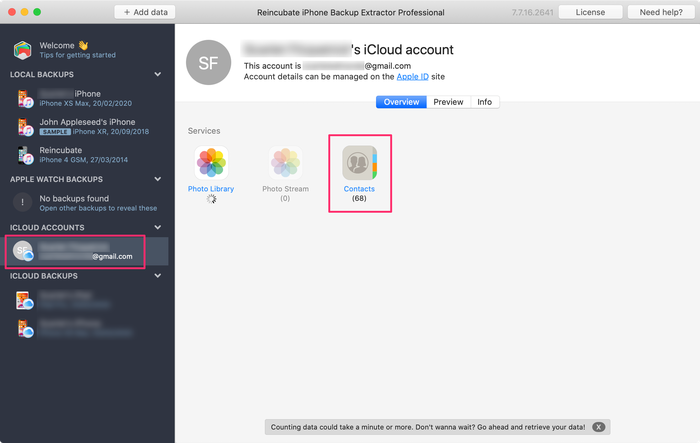
iCloud の連絡先をエクスポートする
ここでコンピューター上のエクスポート先を選ぶと、iPhone バックアップを使う場合と同じ 3 つの形式(Contacts.vcf、vcards/*.vcf、Contacts.csv)で連絡先が抽出されます。
方法 3:iOS デバイスで直接連絡先をエクスポートする
手元にコンピューターがなくても連絡先をエクスポートしたい場合、iPhone では直接エクスポートする機能が限定的に提供されています。残念ながら、この方法では一度に 1 件の連絡先しかエクスポートできませんが、数件だけでよい場合は最も手早い方法かもしれません。手順は次のとおりです。
- iPhone の「連絡先」アプリを開きます。
- エクスポートしたい連絡先を選択します。
Share Contactを選択します。
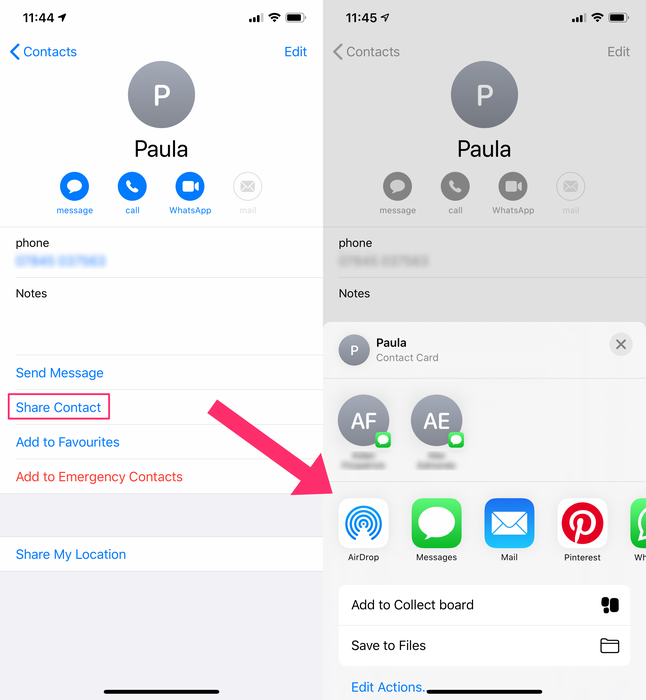
iPhone から直接連絡先をエクスポートする
メッセージ、メール、Dropbox、Google ドライブなど、iPhone 上のほかのアプリで共有できます。ほかの iOS デバイスや macOS デバイスと共有する場合は、AirDrop を使えます。
Apple は、macOS での連絡先のエクスポートと iCloud からのエクスポートについてはガイドを提供していますが、iPhone から直接エクスポートする方法は案内していません。
方法 4:iCloud.com から連絡先をエクスポートする
iOS デバイスが iCloud と連絡先を同期するように設定されている場合(iCloud を有効にしてデバイス上に連絡先があるだけでなく、連絡先が iCloud アカウントに保存されている場合)は、iCloud の Web サイトから iCloud の連絡先をエクスポートできます。手順は次のとおりです。
- Apple の icloud.com サイトにアクセスしてログインします。
- 「連絡先」アイコンを選択します。
- ここでは、連絡先を個別に選択してエクスポートできます。または、画面左下の歯車をクリックしてすべての連絡先を選択し、エクスポートします。
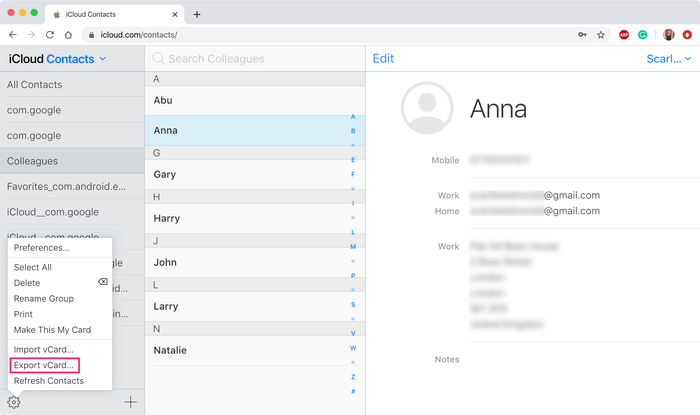
iCloud.com から直接連絡先をエクスポートする
iCloud を使って連絡先をエクスポートする場合、連絡先は単一の VCF ファイルとしてしかエクスポートできないので注意してください。
削除した連絡先を復旧する
ここまでの手順では連絡先のエクスポート方法を説明しましたが、iPhone から連絡先を削除してしまった場合はどうすればよいでしょうか。削除した連絡先の復旧を試せる方法を紹介します。
iTunes を使わずに連絡先を復旧する
iPhone Backup Extractor は、iOS デバイス上の削除された連絡先を自動で検索して復旧できます。独自のiOS フォレンジック復旧技術を数多く使って行います。
削除した連絡先を復旧するには、上で説明した通常の手順を使えます。ただし、アプリの「ユーティリティ」メニューで「削除済みデータを表示」にチェックが入っていることを確認してください。
icloud.com で連絡先を復旧する
iPhone から連絡先を削除したものの、新しい iCloud バックアップを作成していない場合は、icloud.com の iCloud から削除した連絡先にアクセスできます。上で説明した iCloud.com から連絡先をエクスポートする手順に従って、削除した連絡先を復旧してください。iCloud からの連絡先の復旧について詳しくは、こちらをご覧ください。
icloud.com のAccount Settings→Restore Contactsに、連絡先を復元するための限定的なインターフェイスがひっそりと用意されています。厳密には、これはすべての連絡先をある時点の状態に復元するもので、削除した連絡先は復元されますが、それ以降に追加した連絡先は削除されます。
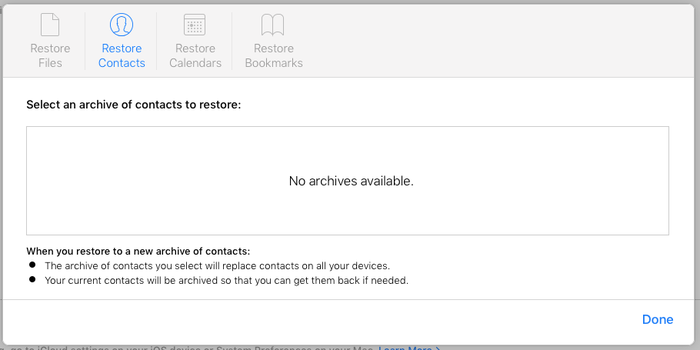
iCloud.com で直接、削除した連絡先を復旧する
同様に、エクスポートした連絡先をどう使うかによっては、iPhone を、たとえば iOS 以外のデバイスとも同期できる連絡先サービスと同期するように設定するのが理にかなう場合もあります。迷った場合は、サポートチームにご相談ください。
Google コンタクトで連絡先を復旧する
多くの iPhone ユーザーは、メールと連絡先に Gmail アカウントを使っています。その場合、既定の連絡先アカウントが iCloud ではなく Google アカウントになっていると、iCloud からの復旧は意味を持ちません。幸い、Gmail の連絡先も比較的簡単に復旧できます。手順は次のとおりです。
- contacts.google.com にアクセスします
- ウィンドウ左側の設定の歯車をクリックします
- 「変更を元に戻す」をクリックします
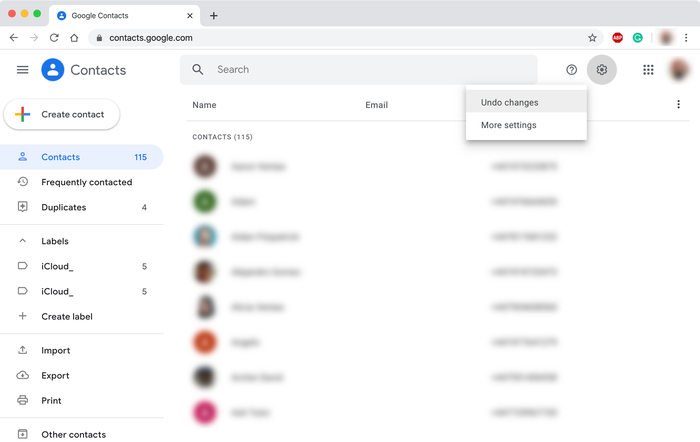
削除した Google の連絡先を復旧する
「元に戻す」ウィンドウが表示され、連絡先に対する最近の変更を取り消せます。削除した連絡先が復旧されるだけでなく、最近行った変更もすべて元に戻る点にご注意ください。慎重に操作してください。
連絡先を iPhone に転送する方法
連絡先の転送は、エクスポートや復旧よりもさらに簡単で、数分もかかりません。連絡先をインポートするには、その前に、現在連絡先が保存されている iPhone からエクスポートする必要があります。新しい iPhone にこれらの連絡先をインポートする前に、上記の連絡先のエクスポート方法 1 に従ってください。
新しい iPhone に連絡先をインポートする手順は次のとおりです。
- 抽出した連絡先のフォルダから、
Contacts.vcfというファイルを探します。このファイルを添付ファイルとして自分宛てにメールで送信します。 - iPhone でそのメールを開きます。Apple 標準のメールアプリを使っていることを確認してください。そうでないと、手順が失敗することがあります。
- 添付ファイルをタップすると、すべての連絡先を iPhone に転送するかどうかを尋ねられます。
Add Contactsをクリックします。
新しい連絡先として作成するか、新しい iPhone にある既存の連絡先と統合するかを尋ねられます。インポートが完了すると、すべての連絡先が iPhone に戻っているはずです。
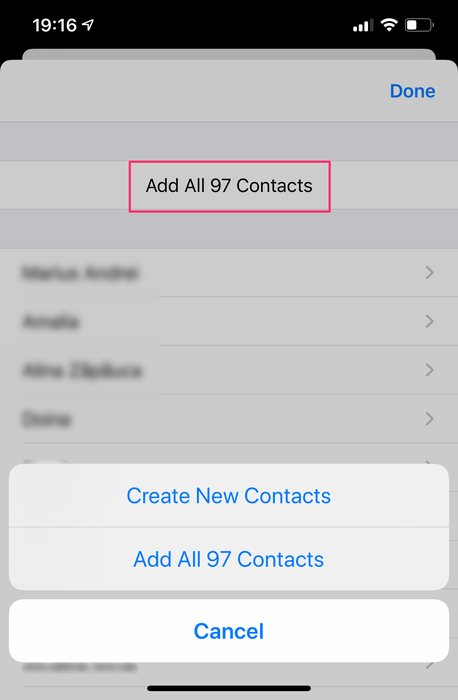
iOS に連絡先をインポートする:統合するか、新規作成するか
iPhone の連絡先をほかのデバイスやシステムにインポートしたい場合は、下のリンクから、さらに詳しいガイドや手順をご覧ください。
- iPhone の連絡先をインポートする方法 reincubate.com
- Android へのインポート方法 reincubate.com