


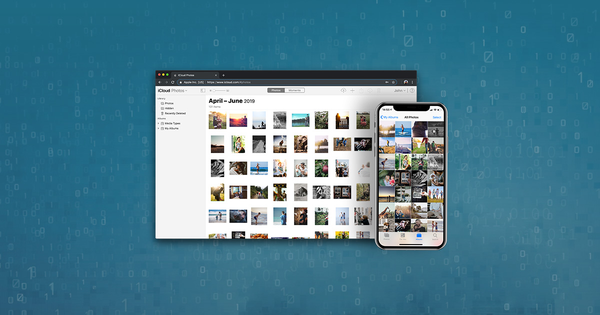
このガイドでできること
- 難易度: 簡単
- 手順: 最大 3
- 所要時間: 5 分
2008 年に、iPhone のデータにアクセスして転送するための、この種のツールとして初めての iPhone Backup Extractor をリリースしました。このガイドは、iOS から写真を転送する中で培った経験をまとめ、そこで学んだことを、わかりやすい一連の手順として紹介します。
私たちは、人々が自分のデータにもっと自由にアクセスできるよう支援することを使命としており、お困りの場合や詳しいサポートが必要な場合は、喜んでお手伝いします。ライブチャットでご連絡いただくか、下のコメント欄にお書きください。
iPhone にある写真や動画をコピーして取り出したい場合や、iCloud の写真をダウンロードしたい場合に、このガイドが役立ちます。iPhone Backup Extractor は、あらゆるバージョンの iOS や iCloud から、また、すべての iPhone、iPad、iPod から、写真を転送およびダウンロードできます。
iPhone、iPad、iPod が写真を保存する場所は数多くあります。どれが最適かわからない場合は、すべて試して iPhone から写真を取り出すのがよいかもしれません。または、サポートチームにお問い合わせください。
- iTunes バックアップ経由で、iPhone からコンピューターに写真を転送する
- iCloud バックアップ経由で、iCloud からすべての写真をダウンロードする
- iCloud 写真ライブラリを PC または Mac にダウンロードする
- フォトストリームをダウンロードする
- USB で iPhone から PC または Mac に写真を転送する
まずは、iPhone や iPad の写真をコンピューターに転送する、最も手早い方法から始めましょう。
iTunes バックアップ経由で、iPhone からコンピューターに写真を転送する
iPhone や iPad の「カメラロール」に表示されているすべての写真は、iTunes バックアップを使って PC や Mac に転送できます。バックアップの作成は無料です
- iPhone Backup Extractor をダウンロードして実行します。PC と Mac で動作します。
- iPhone Backup Extractor の左側にあるバックアップブラウザで、最新のバックアップを選択します。「写真」アイコンと、写真を抽出するボタンが表示されます。これをクリックします。
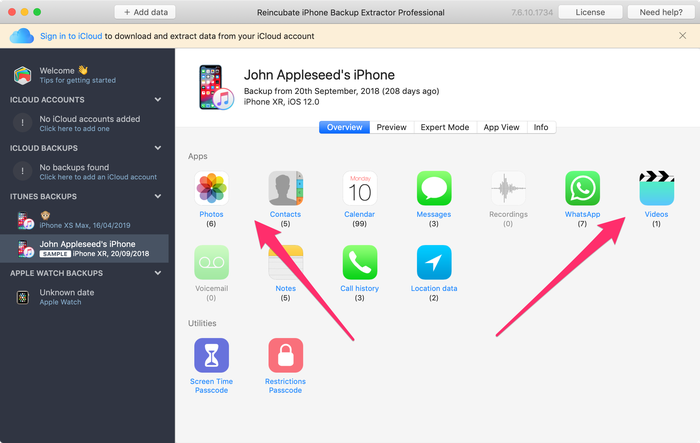
写真と動画を抽出する
「写真を抽出」をクリックすると、iPhone のすべての写真がバックアップからコンピューターにまとめてコピーされます。取り出す写真を選びたい場合は、「プレビューモード」、「エキスパートモード」、「アプリビュー」を使えます。これらについては、iTunes バックアップのガイドで詳しく説明しています。
- 画像の転送先のフォルダを選択します。写真の保存先を選ぶよう求められます。使いやすいフォルダを選んで、「OK」をクリックします。
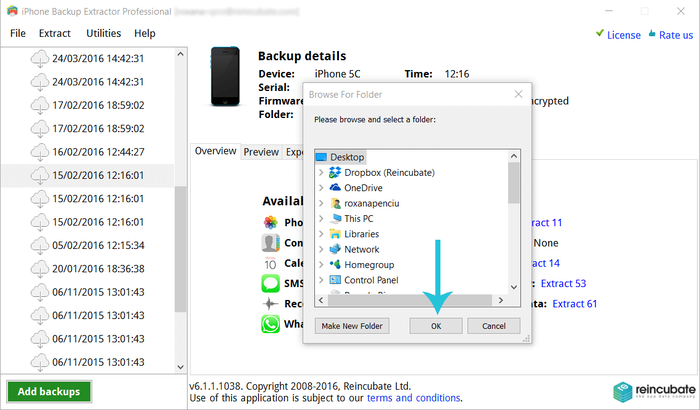
保存先のフォルダを選択する
- アルバムごとにグループ化して転送するかどうかを選びます。すべての写真を 1 つの大きなフォルダに転送するか、アルバムごとにグループ化したフォルダに転送するかを、iPhone Backup Extractor が尋ねます。(処理を 2 回実行して、両方行うこともできます。)
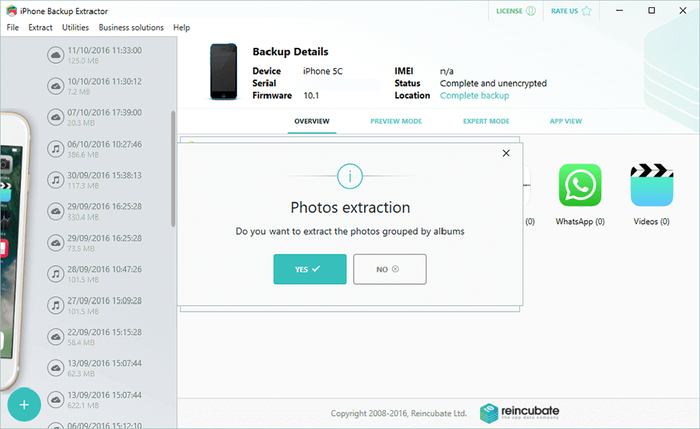
iPhone の写真をアルバムごとにグループ化して PC または Mac に転送する
転送が完了したら、先ほど選んだフォルダを確認してください。すべての写真がそこにあります。
iCloud バックアップ経由で、iCloud からすべての写真をダウンロードする
iCloud バックアップから写真をダウンロードして、iPhone からコンピューターに転送できます。
- iPhone Backup Extractorをダウンロードしてインストールします。
- iPhone Backup Extractor を iCloud アカウントに接続します。隅にある大きな
+ボタンをクリックし、「iCloud」タブを選択して、ログイン情報を追加します。2FA が有効な場合は、コードの入力を求められます。

iCloud アカウントを追加している iPhone Backup Extractor
iCloud のデータをダウンロードするには、iPhone Backup Extractor の登録が必要です。こちらから登録できます。
- iPhone Backup Extractor の左側に、iCloud バックアップが表示されます。最新のバックアップをクリックして、「写真」をクリックすると、バックアップ内のすべての写真と動画が PC または Mac に転送されます。
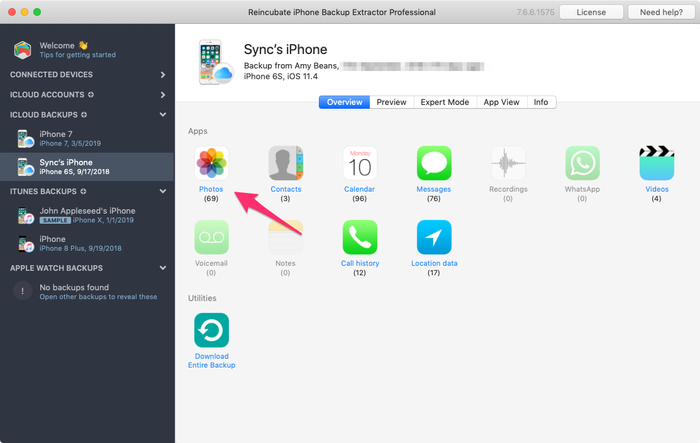
iCloud バックアップの写真をダウンロードするオプション
次に、iCloud の写真を、アルバムごとにグループ化したフォルダにダウンロードするか、1 つの大きなフォルダにダウンロードするかを尋ねられます。
アルバムごとにグループ化して画像を抽出する
コンピューター上のどのフォルダに写真を転送するかも尋ねられます。
保存先のフォルダを選択する
ウィンドウが表示され、iPhone Backup Extractor が写真をダウンロードしている進行状況が示されます。長くはかかりません。
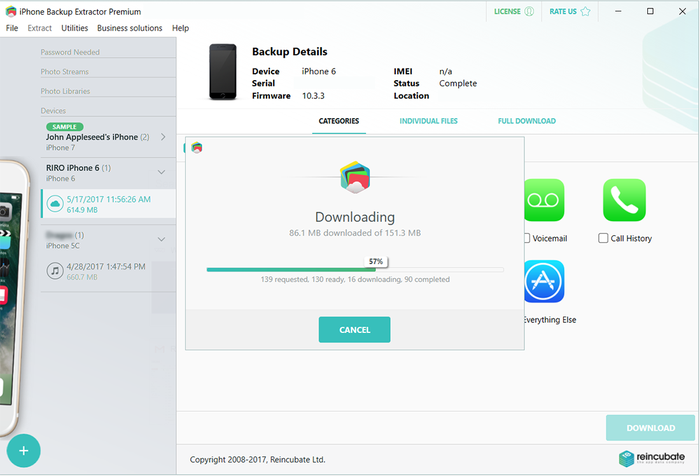
iPhone Backup Extractor で iCloud のデータをダウンロードする
これだけです。
iCloud 写真ライブラリを有効にしている場合は、一部の写真がバックアップに保存されていないことがあります。問題ありません。iCloud 写真ライブラリから写真をダウンロードする方法を、以下で説明します。
iCloud 写真ライブラリを PC または Mac にダウンロードする方法
写真をコンピューターに保存するため、または Dropbox などのサービスでバックアップを作成するために、iCloud 写真ライブラリを完全にローカルにダウンロードしたい場合も、とても簡単です。手順は次のとおりです。
- iPhone Backup Extractor をダウンロードしてインストールします。
+ボタンで iCloud アカウントを追加します。続けて iCloud アカウントにサインインします。2FA が有効な場合は、コードの入力を求められます。
iCloud にサインインする
iCloud のデータにアクセスするには、iPhone Backup Extractor の登録が必要です。必要な手順が画面に表示されます。
- サインインが完了すると、左側に iCloud アカウントが表示されます。それを選択すると、iCloud 写真ライブラリのアイコンが表示されます。これをクリックすると、ライブラリ全体をダウンロードできます。

iPhone Backup Extractor で写真ライブラリを選択する
- 写真の保存先を選択するよう求められ、そこに写真がダウンロードされます。
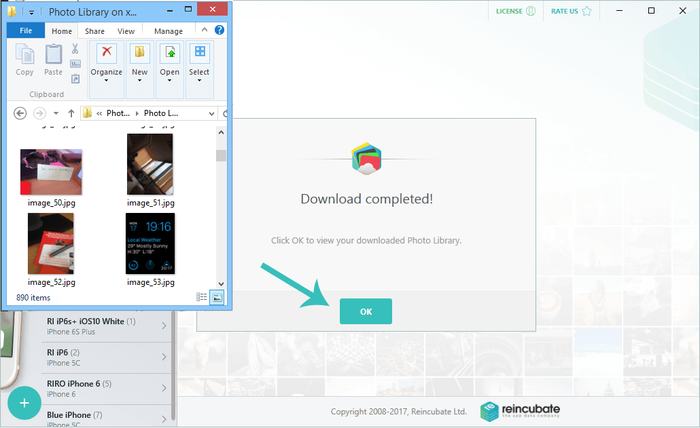
iCloud 写真ライブラリの画像の復旧に成功
ダウンロードが完了すると、iCloud 写真ライブラリのすべての写真を確認できます。iCloud アカウントに関連付けられたあらゆるデバイスの画像や動画がすべて含まれ、共有アルバムの写真や動画も iCloud からコンピューターにダウンロードされます。
iCloud フォトストリームを PC または Mac にダウンロードする
iCloud のフォトストリームに保存されている写真は、iCloud バックアップに含まれず、iCloud のストレージ容量も消費しません。これはとても便利です。ただし、保存されるのは直近 30 日間の写真だけで、30 日を過ぎると画像は削除されます。あるユーザーから、次のような問い合わせが届いたことがあります。
iPhone を盗まれました。「フォトストリーム」というアルバムがあったのを覚えています。その写真を取り戻すにはどうすればよいですか。
この問題を解決しましょう。
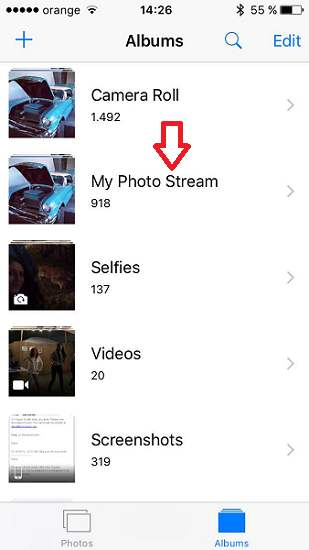
写真アプリに表示された「マイフォトストリーム」
Wi-Fi の電波が届く場所にいるときは、撮影した新しい写真がフォトストリームにアップロードされ、同期されます。別の iOS デバイスやコンピューターで iCloud アカウントにサインインしてフォトストリームを有効にすると、同じ写真が表示されます。ただし、ほかの人のデバイスでSettings→iCloudからアカウントにサインインしようとしないでください。その人のデータがあなたのデータと統合されたり、置き換えられたりするおそれがあります。
代わりに、iPhone Backup Extractor を使えば、代替の iPhone がなくても、フォトストリームの写真をダウンロードできます。
- iPhone Backup Extractor(PC と Mac 対応)をダウンロードしてインストールします
- iCloud にサインインします。
+ボタンまたは「ここをクリックして iCloud アカウントを追加」のテキストをクリックしてサインインできます。Pro 版ではすべての制限が解除され、iCloud とフォトストリームのコンテンツをダウンロードするための全機能を利用できます。
iCloud にサインインする
- アプリの左側に表示される iCloud アカウントをクリックして、iCloud のデータを確認するか、フォトストリームの写真をダウンロードします。アカウントをクリックすると、フォトストリームや、iCloud で使っているその他のサービスを表すアイコンが表示されます。
フォトストリームをダウンロードする
- ダウンロードをクリックすれば完了です。写真は、コンピューター上の選択したフォルダに保存されます。
iCloud フォトストリームの画像の復旧に成功
さらに手助けが必要な場合のために、手順を解説する動画ガイドを用意しています。
大切な情報を失わないよう、iPhone を定期的にバックアップしてください。
USB で iPhone から PC または Mac に写真を転送する方法
iPhone から PC に写真を転送する
お使いの Windows のバージョンによっては、iPhone から Windows PC に直接写真をコピーする方法が 3 つある場合があります。ただし、この方法には落とし穴があります。コピーされるのは「カメラロール」の写真だけで、写真がアルバムごとに正しく分類されることはなく、扱いにくい構造でコピーされる可能性があります。そのため、代わりにバックアップから写真を転送することをおすすめします。
これらの手順を実行するには、iTunesをダウンロードしてインストールし、PC を再起動してセットアップを完了する必要があります。少し面倒で、前述の iPhone Backup Extractor を使う方法なら不要です。
Windows エクスプローラーで iOS デバイスから写真をコピーする
Windows エクスプローラーは、iPhone や iPad をデジタルカメラのようにして、アクセスできます。USB で接続して、「カメラロール」の写真をまとめてコピーできます。手順は次のとおりです。
- USB ケーブルで iPhone を PC に接続します。
- 接続したコンピューターを信頼するかどうかを iPhone から尋ねられたら、「信頼」をタップして、パスコードを入力します。
- Windows エクスプローラーを開くと、「ポータブルデバイス」の下に iPhone が表示されます。
- iPhone を選択すると、「内部ストレージ」が表示されます。それを開きます。
DCIMという名前のフォルダ、または一連のフォルダが表示されます。これらに iPhone のすべての写真が入っています。コンピューター上のフォルダにドラッグすると、コピーされます。
コピーの処理が遅かったり、何度か試す必要があったりする場合があります。うまくいかない場合は、代わりにバックアップから転送してください。
Windows 10 の「フォト」アプリを使って写真を転送する
Windows 10 の無料の「フォト」アプリを使うと、転送が少し簡単になります。
- USB ケーブルで iPhone を PC に接続します。
- 接続したコンピューターを信頼するかどうかを iPhone から尋ねられたら、「信頼」をタップして、パスコードを入力します。
- 「フォト」を検索して、PC でフォトアプリを起動し、クリックします。
- フォトが読み込まれると、iPhone が認識され、右上の「インポート」をクリックするよう案内されます。
- インポートしたい写真を選択して、「続行」をクリックします。
自動再生を使って Windows で写真をインポートする
古いバージョンの Windows をお使いの場合は、Windows の自動再生機能を使って iPhone から写真を転送できます。
- USB ケーブルで iPhone を PC に接続します。
- 接続したコンピューターを信頼するかどうかを iPhone から尋ねられたら、「信頼」をタップして、パスコードを入力します。
- Windows エクスプローラーを開きます。接続されているデバイスの一覧に iPhone が表示されるはずです。Windows が自動でこれを表示して、案内するはずです。
- iPhone を右クリックして、「画像とビデオのインポート」を選択します。
- 「インポートする項目を確認、整理、グループ化する」を選択して、Windows が写真をコピーする場所を選びます。
- インポートしたい写真のグループを選択して、「インポート」ボタンをクリックします。
iPhone から Mac に写真を転送する
Apple の写真アプリは両方のシステムで動作するため、iPhone から Mac への写真のインポートは簡単です。
- USB ケーブルで iPhone または iPad を Mac に接続します。
- Mac で写真アプリが自動で開くはずです。開かない場合は、Spotlight を起動して「写真」と入力すると、起動できます。
- 写真アプリの左側に iOS デバイスが表示されます。それを選択して、右上の「新しい項目をすべて読み込む」を選択します。
- 写真が読み込まれたら、Finder の取り出しボタンを使って、安全にデバイスを取り外せます。
Apple は、この手順についてさらに詳しい情報を、サポート記事 HT201302 で提供しています。
写真ライブラリをバックアップする
失った写真や削除した写真を復旧したい場合のほかに、iPhone や iCloud の写真をダウンロードまたは転送する主な動機の 1 つは、バックアップを作成することです。
iCloud 写真ライブラリをダウンロードする理由はたくさんありますが、最も明確なメリットは、データ損失への備えになることです。iCloud の標準のデータ管理オプションは限られているため、危険な状態に陥るおそれがあります。写真ライブラリのデータベースが破損すると、写真が見つからない、読み込みに失敗する、クラッシュするといった問題に気づくことになります。
iCloud 写真ライブラリを時々ダウンロードしておくと、これに対する有効な備えになります。iPhone Backup Extractor は、共有アルバムにある写真や動画を含め、iCloud 写真ライブラリのすべての写真をダウンロードできます。
iPhone を Mac と同期していて、「オリジナルをダウンロード」を選んでいる場合は、iPhone の写真のバックアップは簡単です。
- Mac の Time Machine を使って、定期的な自動バックアップを設定できます。
- Finder で
Users / [username] / Picturesに移動し、外付けドライブにコピーすることで、写真ライブラリをファイルのようにコピーできます。
バックアップの作成には、しばらく時間がかかることがあります。
では、iCloud バックアップはどうですか。
iTunes で作成したものでも iCloud で作成したものでも、バックアップは、デバイスのすべての情報が含まれており、その多くは単純な同期では保護できないため、重要です。バックアップを一度も作成したことがない場合は、作成しておくべきです。
バックアップの範囲は固定されておらず、iOS が含めるデータをある程度管理できます。無料ユーザーのクラウドストレージは限られているため、iPhone のバックアップのサイズと、最後にバックアップが作成された日を確認しておくと役立ちます。同じセクションに、バックアップ内のすべてが表示されます。リストを展開すると、あまりバックアップしたくないアプリのデータを選んでバックアップから除外できます。たとえば、すでに別の場所に保存してある電子書籍で、数百メガバイトを使っているかもしれません。
iCloud 写真ライブラリを有効にしている場合、重複やストレージ容量の余分な消費を避けるため、デバイスのすべての写真が iCloud バックアップや iTunes バックアップに含まれるわけではありません。代わりに、iCloud 写真ライブラリを別途バックアップする必要があります。
よくあるご質問
iCloud フォトストリームや iCloud 写真ライブラリはバックアップですか。
これらの同期オプションは、iCloud バックアップとは別のものです。同期オプションはすべてを iCloud に接続されたデバイスに送信しますが、バックアップはデバイスごとに行われます。iPhone のバックアップは iPad のバックアップとは無関係で、どの情報も MacBook には転送されません。
iPhone や iCloud から、失った写真や削除した写真を復旧することはできますか。
はい。失った写真や削除した写真を復旧するためのガイドを用意しています。ぜひご覧ください。
iCloud フォトストリームと iCloud 写真ライブラリの違いは何ですか。
フォトストリームと iCloud 写真ライブラリは、どちらも iCloud のデバイス間で写真を同期するサービスです。どちらもコンピューターにダウンロードして、iCloud の写真に簡単にアクセスできますが、どちらが必要かをどう判断すればよいでしょうか。簡単に言えば、iCloud 写真ライブラリのほうが新しく、ほとんどの場合、より優れています。
違いについては、iCloud データのダウンロードに関するガイドで詳しく説明しています。
iCloud フォトストリームの最大の特長は、ストレージ消費が少ないことです。画像は iCloud のストレージ容量にカウントされないため、容量を気にせずに写真を iCloud に置いておけますが、保存期間には限りがあります。
iCloud 写真ライブラリには、「モーメント」「人物」「撮影地」が満載です。これら 3 つの機能は、気に留めていなくても写真の整理を助けてくれます。写真や動画は、スマートなジオフィルタを使って、場所ごとにきれいに分類されます。画像は顔がスキャンされ、写真によく登場する人物が識別されるため、たとえば親友と一緒に撮影したすべての写真を簡単に見られます。すべての「思い出」はあらゆる場所で更新されるので、どこにいても探している瞬間を見つけられます。
アルバムは、iCloud のメールアドレスとアカウントを持つ人となら共有できます。たとえば、パーティーを開いて、使っている電話機があなたのものだけだとします。ゲストから iCloud アカウントに関連付けられたメールアドレスを送ってもらったら、写真アルバムをゲストと共有します。これは特定のプラットフォームに限られます(Android ユーザーは、共有されたものを見るためだけに iCloud アカウントを作成する必要があります)が、メールで添付ファイルを送るのが好きでなければ、確かに便利になります。共有アルバムはストレージ容量を消費しないのも便利な点です。
iCloud 写真ライブラリはどのように動作しますか。
iCloud 写真ライブラリは、基本的に写真と動画の同期サービスです。iCloud アカウントに関連付けられたすべてのデバイスの、すべての写真が含まれます。マリブに Mac、インドネシアに iPhone がある場合でも関係ありません。すべての写真が、クラウドに乗って iCloud 写真ライブラリに届きます。iCloud 写真ライブラリの最大の利点は、写真の保存とバックアップの手間を省けることです。デバイスによっては写真を手動でインポートする必要がありますが、iCloud 写真ライブラリは Wi-Fi 経由でこれを自動で行い、iCloud 写真ライブラリが有効なデバイス間で写真を同期します。Apple TV でも動作します。
iPhone のストレージがいっぱいです。どうすればよいですか。
iPhone の空き容量が足りなくなったとき、たいていどうしますか。何かを削除しますよね。iCloud 写真ライブラリで画像や動画を削除するときは、注意が必要です。1 台のデバイスで iCloud から写真を削除すると、ほかのデバイスでも削除されます。具体的には、ファイルは「最近削除した項目」フォルダに移動します。「最近削除した項目」フォルダに入ったものはすべて、30 日後に完全に削除されます。
ただし、iCloud 写真ライブラリには、iPhone の写真ストレージを管理するのに役立つ便利な機能があります。
「iPhone のストレージを最適化」を選択すると、写真ライブラリがキュレーターのように働き、デバイス上のライブラリのサイズを管理します。元の高解像度の画像は、アクセスする頻度に応じて iCloud にアップロードされます。簡単なプレビューが必要な場合は、低解像度のサムネールが iOS デバイスに保存されています。
ただし、ビッグフットの写真があるなら、それを証明するには高解像度の画像が必要です。その画像は、iCloud から iPhone や iPad にダウンロードできます。画像をクリックするだけで、モバイルデータ通信または Wi-Fi ですぐにダウンロードされます。