



- 難易度: 簡単
- 手順: 最大 3
- 所要時間: 5 分
iPhone バックアップ復旧の概要
Apple の iTunes を使うと、iOS ユーザーは iPhone、iPad、iPod のバックアップを作成できます。長年のうちに、これらのバックアップはさまざまな形式で作成され、複数の異なる暗号化方式で保護されてきました。Apple のバックアップの仕組みは、ユーザーデータを安全にコピーしておき、あとでデバイスをリセットして完全に復元できるようにする点で優れています。
それでも、電話機の内容を完全に上書きして復元したくない状況は数多くあります。電話機を紛失したユーザーは、復元先の別の電話機がなくても、バックアップからデータを取り出す必要があります。別のバージョンの iOS を使っているユーザーは、完全に復元できず、ファイルを手動で取り出す必要があるかもしれません。iPhone のファイルやアプリを誤って削除したユーザーは、電話機全体を以前の時点まで完全に復元することなく、iTunes バックアップを閲覧して、そのデータの以前のバージョンを復旧する必要があるかもしれません。
iPhone バックアップを確認、アーカイブ、変更できることは重要で、Reincubate の iPhone Backup Extractor なら、これらをすべて行え、さらにその先も可能です。スクリーンタイムのパスコードをリセットしたり、バックアップが作成される前に削除されたコンテンツを復旧したり、iCloud バックアップを iTunes バックアップに変換したりすることもできます。
iTunes バックアップからは、次のようなデータをはじめ、さまざまなデータを取得できます。
 iMessage
 動画
 写真
 通話履歴
 連絡先
 メモ
 カレンダー
 WhatsApp
 アプリデータ
 その他すべて
iPhone バックアップデータの使い方の基本
必要な情報をすばやく見つけられるように、このガイドをセクションに分けています。
よくあるご質問には非常に多くの情報を掲載しているので、ぜひご覧ください。おそらく、同じ質問をこれまでにも受けています。このページの上部と下部に、お問い合わせ先の情報があります。サポートチームはもちろん、チーム全員がユーザーの皆様からのご質問に目を通し、お答えしています。お手伝いするのが大好きなので、お気軽にご連絡ください。
iTunes バックアップがない場合や、あるかどうかわからない場合は、このガイドを参考に、見つけるか作成してください。
最後に、当社のソフトウェア iPhone Backup Extractor についてお伝えします。無料版にも非常に多くの機能が含まれています。バックアップの一覧表示、バックアップ内のすべてのプレビュー、一度に 4 ファイルの抽出など、さまざまなことができます。このガイドでできることの大半は、ライセンスを購入しなくても行えますが、私たちの取り組みに共感していただけたり、アプリの機能をさらに解放したいと思われたりした場合は、ご支援をいただけるとありがたく思います。
それでは始めましょう。動画で手順を確認したい方のために、下に動画を用意しています。
iPhone バックアップの中身を確認する方法
iTunes バックアップがあり、iPhone や iPad に復元するのではなく、中身を確認してファイルをコンピューターに取り出したいとします。これを行う最善の方法は、これらのファイル(削除されたファイルも含みます)を、通常の扱いやすい形式で抽出する iPhone Backup Extractor です。
無料版の iPhone Backup Extractor なら、数回のクリックで iTunes バックアップを簡単に閲覧できます。
- iPhone Backup Extractorをダウンロードしてインストールし、開きます。PC と Mac で動作します。
- 左側に、iTunes の既定のバックアップフォルダにあるすべてのバックアップを表示する iTunes バックアップブラウザが表示されます。使いたい iTunes バックアップをクリックして選択します。バックアップファイルが暗号化されている場合は、アクセスに必要なパスワードの入力を求められます。
iTunes バックアップが別の場所にある場合は、+ボタンをタップして、バックアップを検索する追加の場所を iPhone Backup Extractor に知らせることができます。
バックアップが表示されない場合は、お使いの PC や Mac のユーザーアカウントにバックアップが作成されていないということです。作成は簡単で無料です。このガイドの、iTunes バックアップを作成する方法で手順を説明しています。iCloud バックアップを使っている場合は、ガイドを参考に、iCloud バックアップをダウンロードして iTunes バックアップに変換できます。
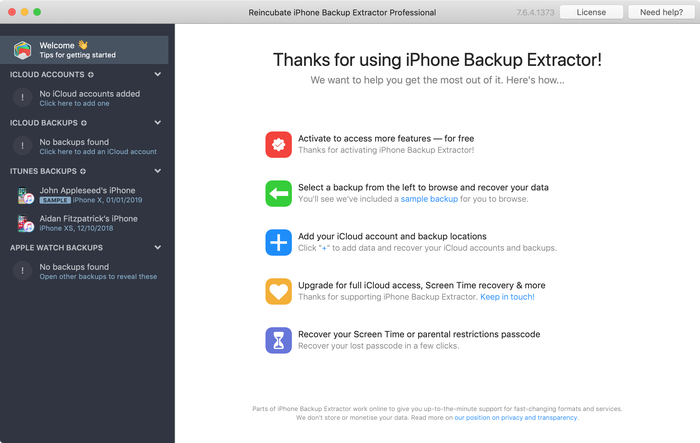
iPhone Backup Extractor に表示された iTunes バックアップ
- バックアップが読み込まれると、iTunes バックアップに関する情報と、バックアップのさまざまな部分を表示・編集するためのいくつかのタブが表示されます。
ここのスクリーンショットのとおり、iPhone Backup Extractor には、ファームウェア、IMEI、古いクラシックな iPhone なのか、最新鋭の iPhone なのか、その中間なのかなど、iPhone に関するあらゆる情報が表示されます。
また、iPhone バックアップに連絡先が何件保存されているか、撮りためた写真が含まれているか、思い出の SMS メッセージが大切に保管されているかも確認できます。
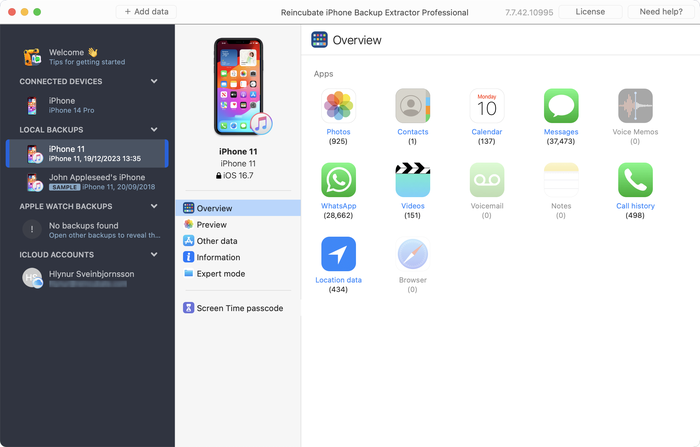
iPhone Backup Extractor の概要画面
「プレビュー」タブを選択すると、バックアップで利用できる主なデータの種類のほとんどを確認できます。
iTunes からのデータの作成、復元、復旧は複雑に聞こえますが、そうである必要はありません。当社の iTunes バックアップ抽出ツールには、データを復旧するための 4 つのモードがあります。
- 概要モード:iPhone データを簡単に確認できる概要で、PDF、HTML、CSV へワンクリックでエクスポートできます
iPhone Backup Extractor の概要には、アプリアイコンの一覧として、iTunes バックアップに含まれる主なデータの種類がまとめて表示されます。いずれかのアイコンをクリックすると、そのアプリのデータのエクスポートがすぐに始まり、その形式を選べます。
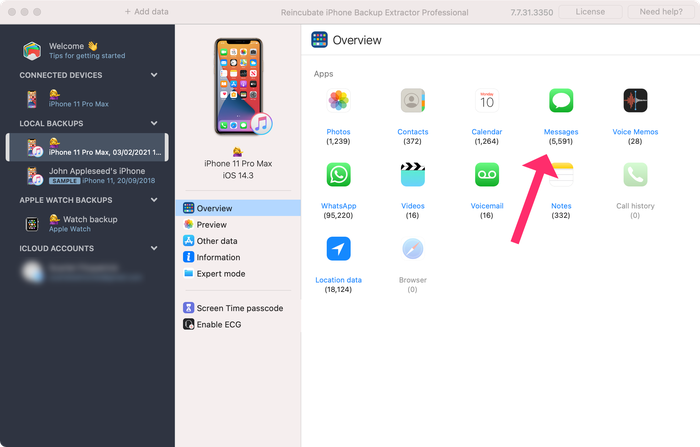
概要モードの iPhone Backup Extractor
- プレビューモード:メッセージ、連絡先、通話などの iPhone の中核データをプレビューします
「プレビューモード」では、iTunes バックアップに保存されているデータを直接確認できます。iPhone や iPad で表示されるのと似た形で表示されます。プレビューには、バックアップの前に削除されたデータも含まれるため、バックアップを単に復元するよりも多くの情報が表示されます。その仕組みについては、下の削除したデータの復旧のセクションをご覧ください。プレビューで項目を選択して「抽出」をクリックすると、コンピューターにエクスポートできます。
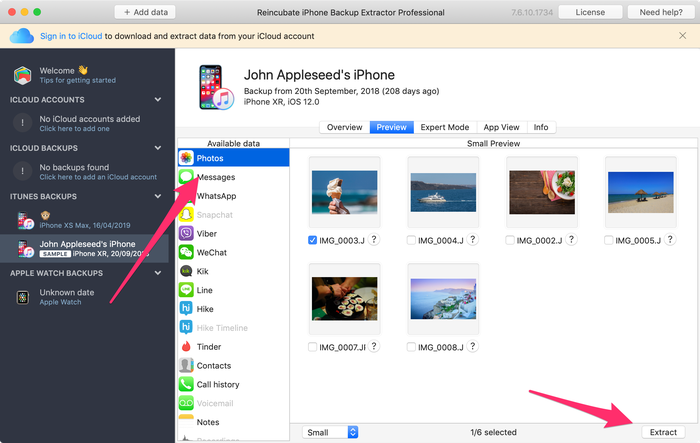
「プレビューモード」で写真を表示している iPhone Backup Extractor
- アプリビューモード:iTunes バックアップからサードパーティ製アプリのデータを抽出します
「アプリビュー」モードでは、iTunes バックアップを作成した時点でインストールされていたアプリが、それぞれ表示されます。アプリの一覧が表示され、アプリを選択すると、そのアプリのファイルの取得にすぐに進めます。このモードは、アプリがデータをどのように保存しているのかをさらに知りたい場合や、概要で取り上げていないアプリのファイルを取り出したい場合に特に便利です。簡単です。「アプリビュー」からは、ワンクリックでファイルをエクスポートできます。

アプリビューモードの iPhone Backup Extractor
- エキスパートモード:バックアップ全体のファイルを閲覧し、エクスポート、編集、置き換えを行います
「エキスパートモード」は、iTunes バックアップに保存されているすべてのファイルを確認できるため、フォレンジックの担当者や開発者のユーザーに特に人気があります。ファイルをコンピューターにドラッグして取り出したり、右クリックして編集または置き換えたりできます。
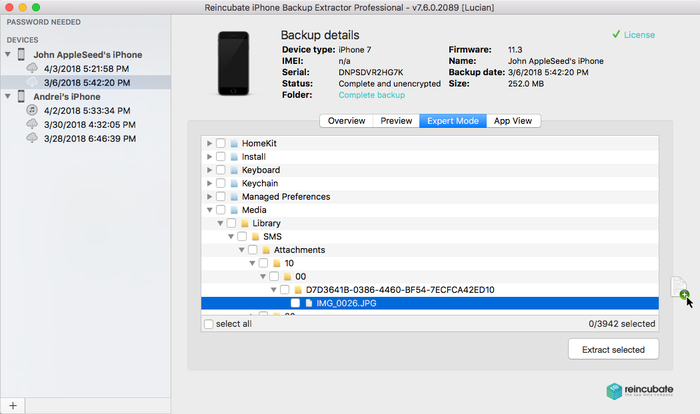
エキスパートモードの iPhone Backup Extractor
iTunes バックアップから、見つからないデータや削除したデータを復旧する方法
意外かもしれませんが、iTunes バックアップから削除したファイルやデータを復旧することは可能です。そのための手法は 2 つあります。1 つ目は明白です。データが削除される前にバックアップが作成されていた場合は、上で説明したiTunes バックアップの表示の手順を使って、必要なデータを抽出するだけです。
2 つ目の手法は非常に優れており、iPhone Backup Extractor が、バックアップが作成される前に削除されたデータを復旧できます。
バックアップ前に削除したテキストメッセージ、メモ、連絡先を復旧するには、どうすればよいですか。
iPhone Backup Extractor は、iPhone バックアップ、iCloud バックアップ、その他の iCloud データからデータを抽出します。そのため、データが削除される前に最後のバックアップが作成されていれば、情報は自動で復旧されます。ただし、データがバックアップの作成前に削除されていた場合も、すべてが失われたわけではありません。
iOS デバイスは、削除されたデータをデータベースファイルから定期的に消去しないため、バックアップが作成される前のデータであっても、削除したデータを復旧できることがよくあります。これは、iMessage、SMS、WhatsApp、メモ、連絡先のデータで特に効果的です。(エキスパートモードでバックアップから SQLite データベースを抽出してメモ帳で開くと、削除されたデータの断片が見えるはずです。)
削除された iOS データの復旧は、どのように機能しますか。
Reincubate の iPhone Backup Extractor には、この技術の高度なバージョンが統合されており、フォレンジック復旧の手順が不要になります。当社の実装は、ベンチマークで比較した、SQLite 専用の復旧ツールすべてを上回る性能を示しました。
これに加えて、アプリケーション内で使っている別の手法もあり、サポートチームがお手伝いできるものもあります。その 1 つは iCloud バックアップのスナップショットを調べるもので、iOS データの復旧に成果を上げることがあり、iPhone Backup Extractor がそれらのスナップショットを取得できます。
iPhone Backup Extractor の削除済みデータ復元機能がどれほど効果的かを示すデータをご覧になりたい場合は、主要なフォレンジックツールとのベンチマークをご覧ください。ヒント:圧倒しています。
iPhone Backup Extractor で削除したデータを復旧するには、2 つの簡単な手順を行います。
Utilities→Show deleted dataオプションが有効になっていることを確認します。- 通常どおり進めます。削除されたデータは、すべてのエクスポートとプレビューに含まれます。
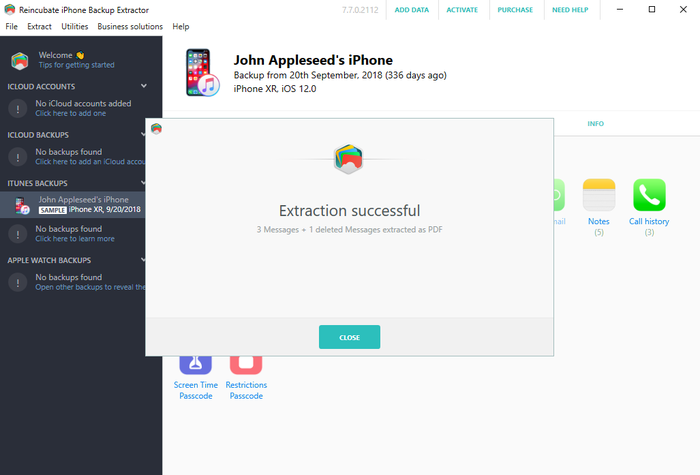
iPhone Backup Extractor で削除したデータの復旧に成功
iTunes バックアップを復元する方法
iTunes バックアップを iPhone や iPad に復元するのは簡単です。(iTunes を使って iCloud バックアップを復元したい場合は、iCloud バックアップをダウンロードして iTunes 用に変換する方法をガイドで説明しています。)
- iTunes を起動し、USB ケーブルで iPhone または iPad をコンピューターに接続します。
- iTunes のメニューで
File→Devices→Restore from backupに移動します。複数のバックアップがある場合は、ドロップダウンメニューから復元したいバックアップを選択して、「復元」をクリックします。デバイスアイコンをクリックして、概要ウィンドウを開き、「バックアップを復元」をクリックすることもできます。
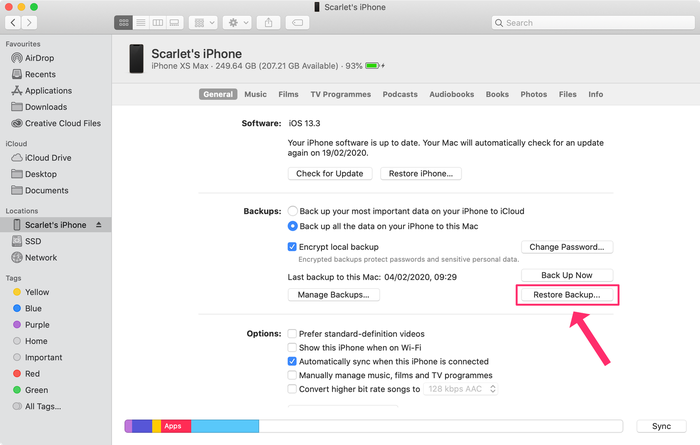
iTunes バックアップを復元する
- データがデバイスに転送されるまで待ちます。USB ケーブルを早く抜きすぎると処理が中断され、デバイス上のデータが破損するおそれがあるため、注意してください。
よくあるご質問
iTunes バックアップはどこに保存されますか。
iTunes バックアップの既定の保存場所は、PC と Mac のどちらを使っているかによって異なります。iTunes バックアップは、次のディレクトリにあります。
- Windows 10 と最近のバージョンの Windows では、バックアップは次の場所に保存されます:
\Users\(username)\AppData\Roaming\Apple Computer\MobileSync\Backup\ - Mac では、バックアップは次の場所に保存されます:
\Users\(username)\Library\Application Support\MobileSync\Backup\
いくつか特殊なケースがあります。たとえば、Windows ストア版の iTunes や Windows XP の iTunes は、異なる場所を使います。iTunes バックアップの最新の既定の保存場所はこちらで管理しており、iTunes バックアップの既定のフォルダを変更する手順も掲載しています。
iTunes バックアップフォルダを見ると、ランダムなファイルばかりで、どれが何なのかわかりません。iTunes バックアップフォルダのこれらのファイルは何ですか。
iTunes バックアップフォルダには、16 進数でエンコードされたSHA-1ハッシュに基づく名前のファイルが含まれています。ファイル名は、データの種類や、バックアップを作成した iOS のバージョンによって異なる場合があります。
これらの iTunes バックアップファイルについては、最新の情報をまとめたものを公開していますが、最近のバージョンの iOS 向けの短いまとめを以下に掲載します。
| 内容 | 実際のファイル名 | バックアップのファイル名 |
|---|---|---|
| SMS | sms.db | 3d0d7e5fb2ce288813306e4d4636395e047a3d28 |
| 連絡先 | AddressBook.sqlitedb | 31bb7ba8914766d4ba40d6dfb6113c8b614be442 |
| カレンダー | Calendar.sqlitedb | 2041457d5fe04d39d0ab481178355df6781e6858 |
| メモ | NoteStore.sqlite | 4f98687d8ab0d6d1a371110e6b7300f6e465bef2 |
| 通話履歴 | call_history.db | 2b2b0084a1bc3a5ac8c27afdf14afb42c61a19ca |
iTunes が iPhone バックアップを復元してくれません
iTunes が iPhone バックアップを復元できない場合は、バックアップが破損している可能性があります。
iTunes バックアップの復元に関する問題の診断の手順を公開しています。それでも解決しない場合は、次の質問をご覧ください。
破損した iTunes バックアップを復旧できますか。
はい。破損したバックアップを修復してデータを復旧する方法に関する総合ガイドがあります。それでも解決しない場合は、サポートチームにご連絡ください。さらにお力になれると思います。面倒な作業の多くをお手伝いできます。
iPhone の電源が入らず、すべてのデータを失ってしまいました。iOS のデータを復旧するには、どうすればよいですか。
iTunes バックアップがあるか、iCloud を使っている場合は、このガイドまたはiCloud のガイドのいずれかを使って、データを取り戻せます。どうしてもだめな場合は、メールでご連絡いただければ、お手伝いします。
iOS のアップデートに失敗したあとに、失ったファイルを復旧するには、どうすればよいですか
iPhone のデータが失われる最も一般的な原因の 1 つが、iOS のアップデートの失敗です。このガイドの前半の手順で、iTunes バックアップからファイルを取り出す方法を説明しています。
処理がどこで失敗したかによっては、アップデートの手順をやり直す前に、バックアップから電話機を復元する必要があるかもしれません。幸運をお祈りします。うまくいかない場合は、サポートチームにご連絡ください。
iTunes バックアップには何が含まれていますか。
電話機をコンピューターに接続したとき、iTunes が iPhone から何をバックアップしているのか、気になったことはありませんか。大切な連絡先、メモ、写真、カレンダー、テキストなどが安全にバックアップされているかどうかを知りたいですよね。
ナレッジベースで管理している、iTunes バックアップに含まれるものと含まれないものの簡潔なまとめがあります。ぜひご覧ください。
遅い iTunes バックアップの処理を高速化するには、どうすればよいですか。
以前、バックアップに 36 時間以上かかったというユーザーから連絡がありました。とんでもない話で、これをきっかけに、遅い iTunes バックアップを高速化する方法に関する記事を公開しました。
iPad バックアップや iPod Touch バックアップからデータを取得できますか。
もちろんです。当社は主に iPhone バックアップについて書いていますが、iPad や iPod Touch のバックアップも、形式と機能はまったく同じです。iPhone バックアップについて説明している内容は、iPad や iPod Touch 向けに作成された iTunes バックアップでもすべて有効です。
iTunes バックアップから、電話番号、IMEI、シリアル番号を確認できますか。
もちろんです。これらはすべて、iPhone Backup Extractor の「情報」タブに表示されます。IMEI、シリアル番号、その他さまざまな項目を確認できます。これらのデータについては、「情報」ビューの解説で詳しく説明しています。
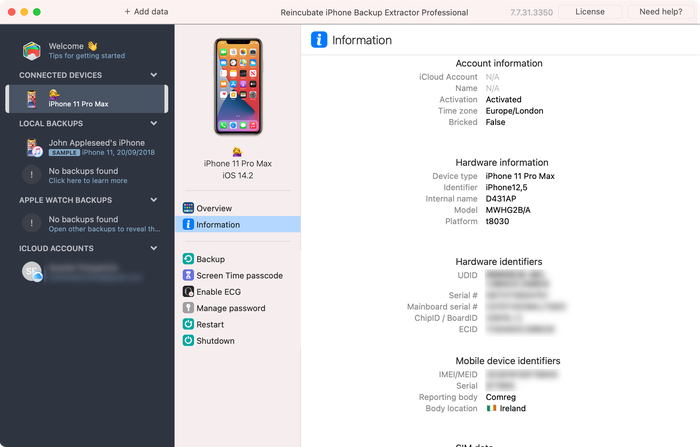
IMEI、シリアル番号などを表示している iPhone Backup Extractor の「情報」タブ
iOS 3 のような非常に古い iOS バックアップからデータを抽出できますか。
はい。すべてのバージョンの iOS のバックアップに、手間を惜しまず対応しています。2008 年に、創業者が iOS 2 へのアップグレードでデータを失ったことをきっかけに始めました。やれやれです。古いバージョンでお困りの場合は、ご連絡ください。
iTunes バックアップを編集するには、どうすればよいですか。
iPhone Backup Extractor では、あらゆる iTunes バックアップを編集できます。前述の「エキスパートモード」を使うと、バックアップ内のあらゆるファイルを編集または置き換えたり、新しいファイルを追加したりできます。
Windows の iTunes バックアップを Mac にコピーできますか。または、その逆はできますか。iTunes バックアップは持ち運べますか。
はい。iTunes バックアップは Mac と Windows で同じ形式で作成されるため、一方から他方へ移動できます。Dropbox や共有ドライブに置くこともできます。
iPhone Backup Extractor による iPhone データの復旧は、どのくらい効果的ですか。
非常に効果的です。削除されたデータの復旧を主要なフォレンジックツールとベンチマークで比較し、印象的な結果が出ました。
iTunes でワイヤレスにバックアップできますか。
はい、iTunes に Wi-Fi 経由でバックアップさせることができます。その方法はこちらで説明しています。
iTunes バックアップを閲覧するには、どうすればよいですか。
iPhone Backup Extractor には、無料の iTunes バックアップブラウザが組み込まれています。上記の手順 1のとおり読み込むと、すべての iTunes バックアップが自動で表示され、閲覧できます。
ある iOS バージョンから別のバージョンにバックアップを復元できますか。iTunes バックアップのバージョンを変換できますか。
場合によります。デバイスで動作している iOS より新しいバージョンの iOS のバックアップは、復元できません。通常、古いバージョンのバックアップは復元できますが、バージョン間で何が変わったかによります。Apple が iOS のリビジョン間で大幅な変更を加える場合もあり、たとえば iOS 11.3 と 11.4 では大きな違いがあります。そのような復元を試すと、うまくいくように見え、データの大半が戻ります。
このようにデータを iPhone に復元する手法に関する詳しいガイドがあります。