


破損した iTunes バックアップからのデータ復旧は難しいものの、不可能ではありません。「バックアップが壊れているか、復元しようとしている iPhone と互換性がありません」といったメッセージが出ても、データが「元に戻せないかたちで失われた」わけではありません。iPhone Backup Extractor なら、破損したバックアップを自動で復旧できる可能性が高くあります。
暗号化されていない破損した iTunes バックアップからデータを復旧するのは、通常は難しくありません。暗号化された破損バックアップは、さらに厄介です。特に、バックアップ内のデータがどのように暗号化されたかを記述し、復号処理に欠かせない「マニフェストファイル」がない場合はなおさらです。
バックアップの破損の程度はさまざまです。たとえば、バックアップ中のディスク容量不足、ハードドライブの故障(または Dropbox によるファイルの消失)、iOS のアップデートの失敗、バックアップ中の停電など、原因によってバックアップへの影響は異なります。
バックアップが破損しているときに表示されるエラーはいくつかあります。それぞれの原因と解決方法を見ていきましょう。
破損を示す iTunes の復元エラー
バックアップが壊れているか、復元しようとしている iPhone と互換性がないため、iTunes は iPhone を復元できませんでした
この最初のメッセージは単純で、バックアップが破損していることを示しています。iTunes が iOS をバックアップしているときに、エラーメッセージなしでこの処理が失敗することがあります。iTunes で復元しようとして初めてバックアップが破損していると気づくのは、つらいものです。データを取り出すのはそれほど難しくありません。下の、破損した iPhone バックアップからデータを取り出すガイドをご覧ください。
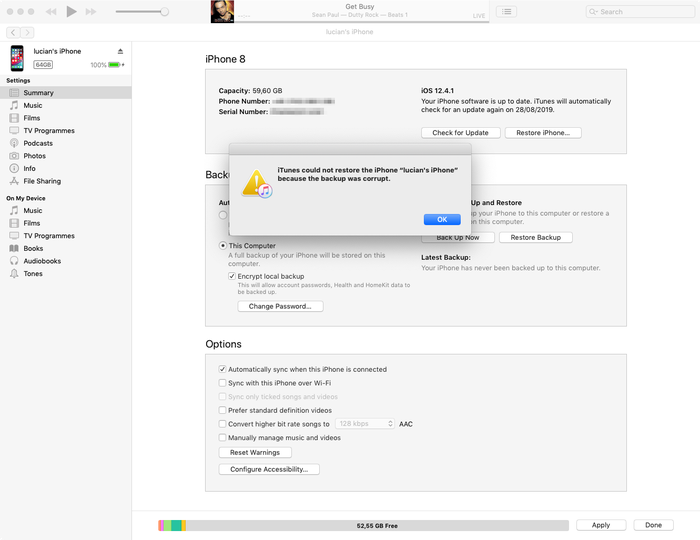
iTunes の破損バックアップのエラーメッセージ
バックアップセッションが失敗したため、iTunes は iPhone を復元できませんでした
このエラーは最初のものと似ており、破損した、または未完了の iTunes バックアップであることを示しています。原因も似ています。破損したバックアップからデータを復旧するためのヒントを、下記でご確認ください。
iTunes がデバイスを認識しないため、復元できませんでした
この 3 つ目のメッセージが出た場合は、最新バージョンの iTunes を使っていること、USB ケーブルが正しく接続されていること(破損していないこと)、iTunes の動作を妨げるサードパーティ製ソフトウェアがないことを確認してください。
上記で解決しない場合は、通常リカバリモードを使うことで解決できます。リカバリモードではデバイスが消去されて復元されますが、以前に iTunes や iCloud と同期していれば、リカバリ後にバックアップから復元できます。
最悪の場合、接続している iOS デバイス自体に根本的な問題があります。予備のデバイスがあれば、それを使ってみてください。それでも解決しない場合は、破損した iTunes バックアップからデータを取り出すお手伝いができます。続きをお読みください。
iPhone を復元できませんでした。不明なエラーが発生しました
このエラーは、さまざまな問題を包括したものです。根本的な原因によって、複数の解決方法があります。
- 最新バージョンの iTunes(ベータ版ではないもの)を使うのがよい出発点です。まだなら、アップグレードしてください
- Windows ユーザーは、再起動で改善することがあります(上の手順で iTunes をアップグレードした場合は、いずれにせよ再起動が必要です)
- 電話機を完全にリセットして、DFU モードで復元を実行する
- Apple は、このエラーに関する追加のヒントをまとめた短い文書を公開しています
ここで解決できない場合は、下の、破損した iTunes バックアップからデータを復旧するガイドをご覧ください。
iPhone に接続するにはソフトウェアのアップデートが必要です
このメッセージは、iPhone に接続するためにアップデートが必要だという意味ですが、PC や Mac のアップデートなのか、iPhone のアップデートなのかは、メッセージからはわかりません。これは、コンピューターのことを指しています。
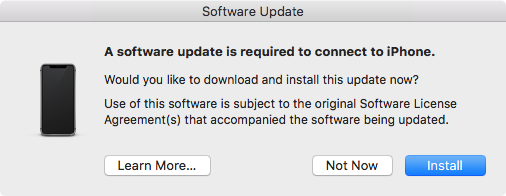
iPhone に接続するにはソフトウェアのアップデートが必要です
iOS のベータ版を使っているのに、対応する iTunes のベータ版を使っていない場合に、このメッセージがよく表示されます。その場合、「インストール」ボタンを押しても動作しません。しばらくの間アップデートをダウンロードしていると表示されたあと、「インストールに失敗しました。ソフトウェアアップデートサーバから現在入手できないため、ソフトウェアをインストールできません。」と表示されて失敗します。解決策は、最新の iTunes ベータ版をインストールすることです。
破損した iPhone バックアップを修復してデータを取り出す 4 つの方法
iPhone Backup Extractor は、iTunes でバックアップを正しく復元できないときに、データを取り出せるように設計されています。iTunes と iCloud のバックアップを開き、貴重なデータを抽出します。バックアップが破損していても使えます。
1. iPhone Backup Extractor に組み込まれた破損対応機能を使う
無料版の iPhone Backup Extractor にも、破損したバックアップを扱うための高度な仕組みが数多く組み込まれており、通常どおりデータを抽出できる場合があります。
「概要」にある、データ抽出のクイックリンクを試してみてください。iTunes データの復旧に関する通常のガイドもご覧ください。
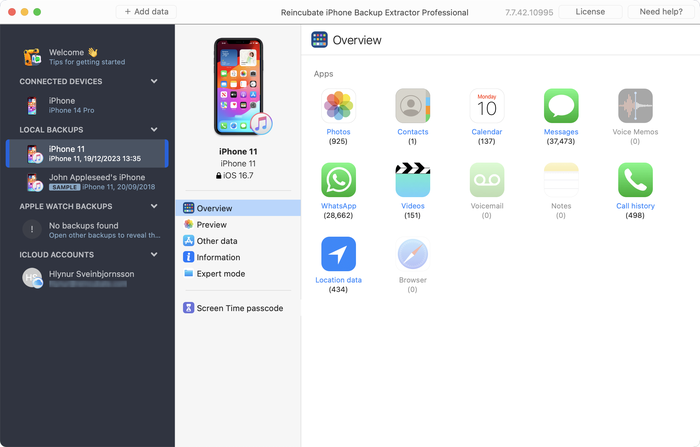
iPhone Backup Extractor で破損したバックアップからデータを抽出する
概要で必要なものが得られない場合は、ほかに 2 つの方法があります。
- 「プレビュー」タブで、抽出できるデータがあるか確認します。データがあれば、アプリ名をクリックして必要なメッセージを選択し、希望の形式で抽出できます。次のようになります。
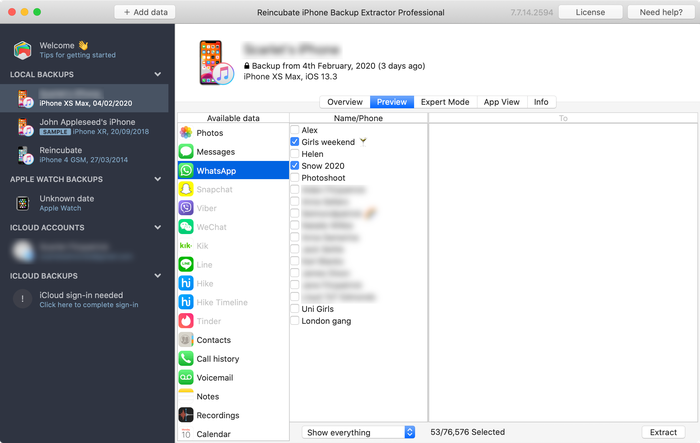
メッセージをプレビューする
- 次のスクリーンショットのように、「抽出」メニューを使って、利用可能なメッセージを HTML または CSV でエクスポートします。
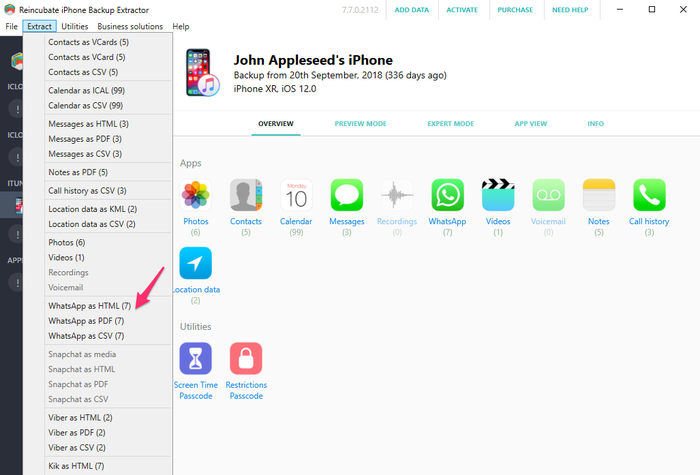
「抽出」メニューでメッセージを抽出する
上記の手順がうまくいかなくても、連絡先、メッセージ、写真などのデータは、破損したバックアップからまだ取り出せる場合があります。あきらめずに、さらに深く見ていきましょう。
2. エキスパートモードを使って、個別のファイルから iPhone データを復旧する
直接的な方法がうまくいかない場合でも、「エキスパートモード」と「アプリビュー」を使って、バックアップからファイルを復旧できます。連絡先、カレンダー、SMS メッセージ、位置情報、メモなどのデータは、バックアップ内の特定のファイルに保存されており、そのファイルを取り出せば、iPhone Backup Extractor が読み取り可能な形式に変換できます。
iPhone Backup Extractor でバックアップを読み込み、「エキスパートモード」で必要なデータを表すファイルを選び出します。iTunes バックアップ内でアプリがデータを保存する場所に関する記事は、どこを探せばよいかを知るのに役立ちます。
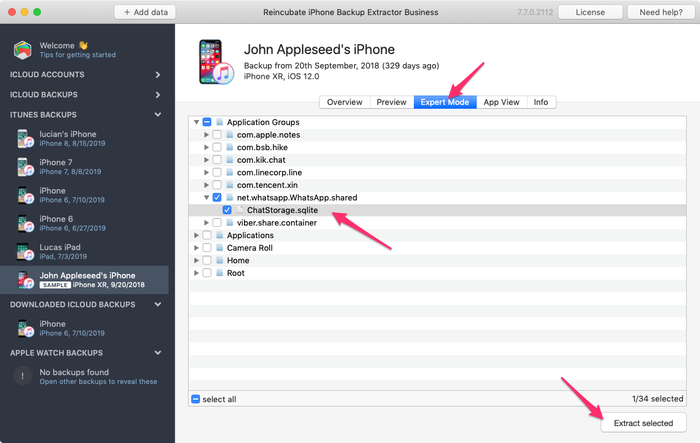
iPhone Backup Extractor で WhatsApp のデータベースを手動で抽出する
必要なファイルが手に入ったら、読み取り可能な形式に変換できます。
- iPhone Backup Extractor で「ファイル」メニューをクリックします
- 「メッセージ DB を CSV に変換」「連絡先 DB を vCard に変換」など、ファイルに最も適したオプションを選択します
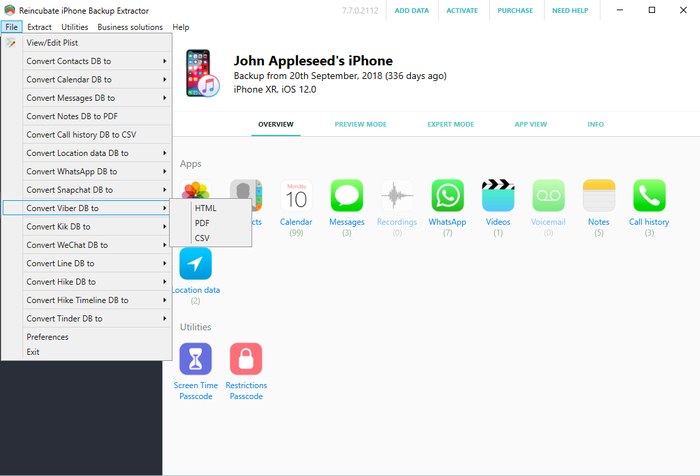
ファイルメニューを使って変換する
- アプリが連絡先とメッセージをエクスポートします。
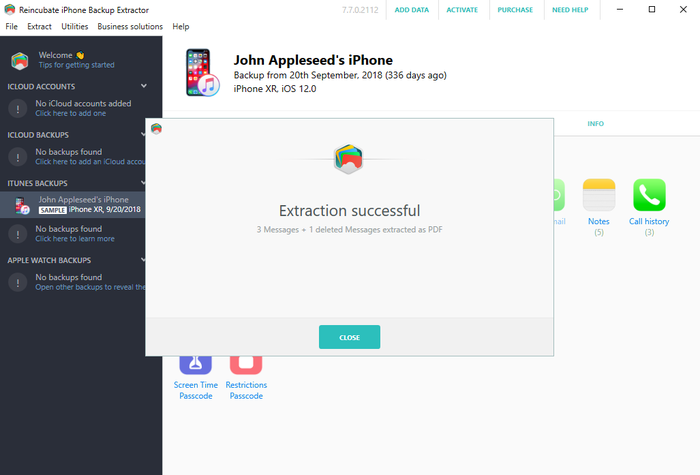
復旧に成功しました。
3. 暗号化されていない iPhone バックアップから写真と動画を探し出す
iTunes の処理が完了せず、バックアップファイルが破損していても、iTunes バックアップ内に写真や動画が残っていることがあります。この方法が使えるのは、バックアップが暗号化されずに作成されている場合に限られます。
次の手順を試してください。
- 該当のバックアップフォルダを見つけます(iPhone Backup Extractor でバックアップを右クリックし、「該当するフォルダを表示」を選択できます)
- フォルダ全体のコピーを作成します。このあと大幅に変更するためです。
- フォルダ内のファイルをサイズで並べ替え、300KB より小さいファイルをすべて削除します
- Bulk Rename Utilityをダウンロードしてインストールします。無料で、ここでの作業にぴったりです
- 「Bulk Rename Utility」を開き、作成したバックアップフォルダのコピーに移動して選択します
Add > Suffix (7)メニューを使って、Extension Section (11)または.jpg(ドット付き)にjpg(ドットなし)を追加します- 上のウィンドウですべてのファイルを選択します(緑色で表示されます)
- 「Rename」ボタンをクリックすると、選択したすべてのファイルが
jpgファイルに名前変更されます
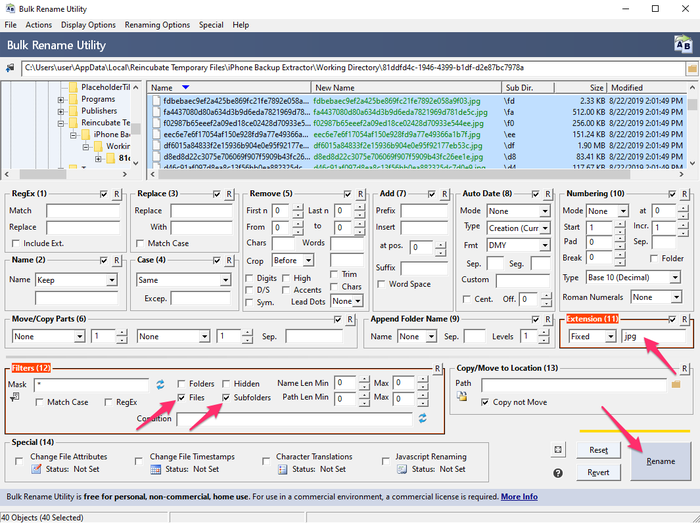
Bulk Rename Utility の動作
- 保存したフォルダで、Windows エクスプローラーまたは macOS の Finder の「サムネイル表示」を選択します。プレビューが表示されるので、どのファイルが写真かがわかるようになります
- 復旧した写真を新しい安全なフォルダに移動し、
.movや.heicなど、ほかの拡張子で手順 5 から繰り返し、すべて復旧するまで続けます
4. Reincubate の専門家に任せる
上記のどの方法もうまくいかない場合や、技術的すぎる場合は、いつでもご連絡ください。喜んでお手伝いします。サポートチームから、「マニフェストファイル」のコピーの共有をお願いすることが多く、下の情報パネルに、そのファイルについてさらに詳しい情報を掲載しています。


