


iPhone の通話履歴を復旧する方法をお探しなら、ここが最適です。この記事では、あらゆる iTunes バックアップから通話履歴を復旧する方法を説明します。通話履歴データの復旧には、「CallKit」に対応したあらゆるアプリのデータが含まれるため、データを取得すると、FaceTime、WhatsApp、Skype、その他の VoIP アプリで行った通話も、きれいに分類されて表示されます。
デバイスの通話履歴は、iPhone を Wi-Fi 経由で iCloud に接続したときや、iTunes バックアップを作成したときにバックアップされます。
通話履歴だけを取り出したい場合は、完全なバックアップを iPhone に復元しないでください。そのバックアップを作成した時点より後に作成された記録が削除されてしまいます。
削除された通話も含めた通話履歴全体を iTunes と iCloud のどちらから取り出すかが決まったら、次の手順で通話履歴を取り戻せます。
手順 1. iPhone Backup Extractor をダウンロードしてインストールします。
手順 2. iCloud から復旧する場合は、アプリの左側の+ボタン(または「ここをクリックして iCloud アカウントを追加」)をクリックし、iCloud の認証情報を入力して iCloud アカウントを追加します。
iTunes バックアップから復旧する場合は、iTunes の既定のバックアップフォルダに保存されているバックアップが、iPhone Backup Extractor に自動で表示されます。
バックアップが既定のフォルダにない場合(移動していなければ、そこにあるはずです)は、+ボタンまたは「ここをクリックして詳細を確認」をクリックして追加する必要があります。手順が案内されます。
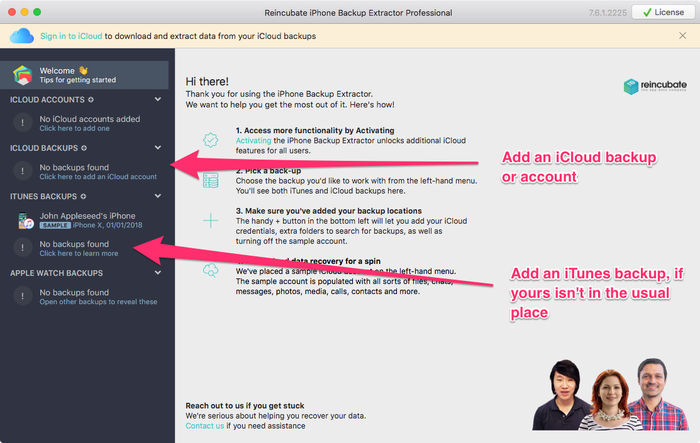
iCloud バックアップや追加の iTunes バックアップを追加する
手順 3. アプリの左側でバックアップを選択して「通話履歴を抽出」をクリックし、通話履歴を含む.csvファイルの保存先を選択します。抽出は数秒で完了します。
データが抽出されたら、着信と発信の通話が記録された CSV ファイルを開きます。
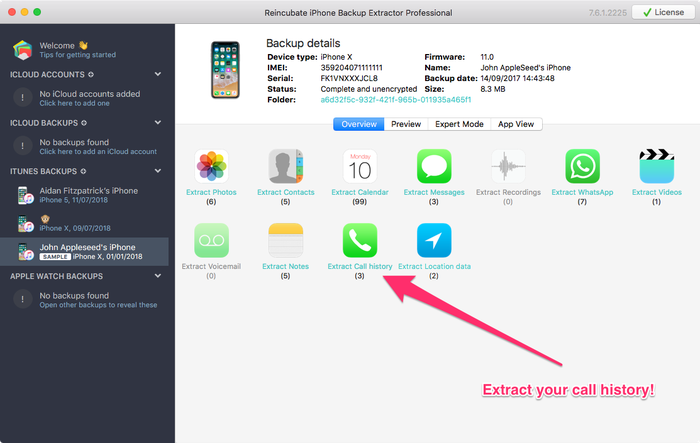
通話履歴は簡単に抽出できます。
iPhone の通話履歴を復旧するステップバイステップのガイドは、お役に立ちましたか。詳しい情報が必要な場合は、お気軽にサポートチームにお問い合わせください。ご連絡をお待ちしています。


