



- 難易度: 簡単
- 手順: 最大 7
- 所要時間: 5 - 20 分
このガイドでできること
このガイドでは、iPhone や iPad などの iOS デバイスから削除された写真や動画を復旧する 7 つの方法を紹介します。
時間を節約できるよう、最も簡単な(しかも無料の)方法から順に説明します。
もちろん、このガイドを利用するのにお客様である必要はありません。iPhone Backup Extractor の無料版でも、データが残っているかどうかを確認でき、多くの場合は復旧も行えます。
iOS から写真や動画を復旧する 7 つの方法
Apple のデバイスはさまざまな方法でデータを同期するため、失った写真や動画を復旧する方法もいくつかあります。見つからないコンテンツを探すための 7 つの方法を紹介します。
- iPhone や iPad の
Recently Deletedフォルダを確認する - ほかのデバイスで、同期されていない削除がないか探す
- iTunes バックアップから、見つからない写真や動画を探す
- メッセージの添付ファイルを確認する
- iCloud バックアップから写真や動画を復旧する
- フォトストリームや iCloud 写真から写真をダウンロードする
- Reincubate にフォレンジック復旧を依頼する
方法 1. iPhone や iPad のRecently Deletedフォルダで、削除した写真や動画を復旧する
削除した写真や動画を復旧する、最も簡単な方法です。iOS で写真を削除すると、写真はRecently Deletedアルバムに移動し、約 30 日間はPhotosアプリに表示されます。
- 手順 1. デバイスで
Photosアプリを開きます。 - 手順 2. アプリの一番下までスクロールして
Other Albumsセクションを見つけ、Recently Deletedフォルダを選択します。 - 手順 3. ここにファイルがあれば、これで完了です。ファイルをタップし、画面右下の
Recoverをタップします。ない場合は、続きをお読みください。
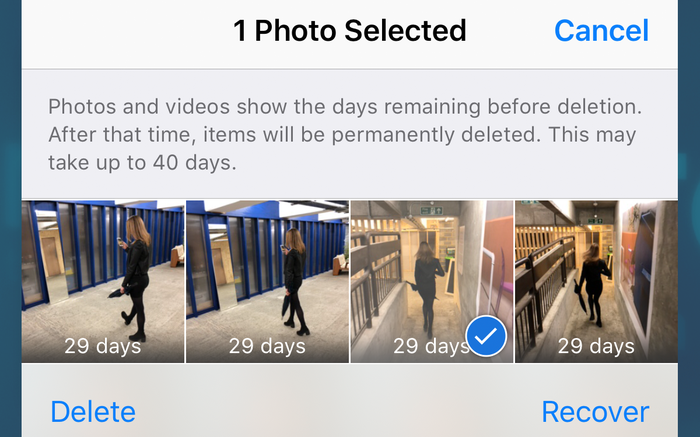
写真アプリから写真を復旧する
方法 2. iCloud 写真ライブラリを使って、ほかのデバイスで削除した写真や動画を探す
iCloud アカウントに複数のデバイスがある場合は、この手順を使えます。たとえば、次のようなデバイスです。
- iPhone、iPad、iPod Touch
- MacBook、MacBook Pro、iMac などの macOS デバイス
- iTunes と iCloud コンポーネントをインストールしてサインインしている Windows コンピューター
iCloud 写真ライブラリも使っている必要があります。使っているかどうかわからない場合は、おそらく使っています。新しい iPhone の設定時に有効にするよう案内されるためです。この方法の仕組みは次のとおりです。写真がデータ通信のない iPad や iPhone で削除された場合や機内モードで削除された場合、ほかのデバイスは削除されたことを認識しません。そのデバイスはネットワークに接続しない状態にしておき、アカウント上のほかのデバイスからコンテンツを復旧します。
あるいは、写真がデータ通信のある iPhone で削除されたものの(最も可能性が高いケースです)、その iCloud アカウントに関連付けられたほかのデバイスがオフラインまたは電源オフの場合、それらのデバイスでは削除が完了していません。たとえば、写真を削除して 30 日間Recently Deletedに入っている場合、そのデバイスがオフラインのままであれば、コンテンツは削除されません。
写真の削除が同期されていない可能性のある電源オフのデバイスがある場合は、オンラインにならないようにして電源を入れる必要があります。多くの場合、iOS デバイスは電源を入れるとオンラインになります。では、どうすれば防げるでしょうか。
iOS デバイスが電源投入時にオンラインにならないようにする方法がいくつかあります。デバイスに SIM カードが入っている場合は、必ず取り外してください。電源を入れるとデバイスがワイヤレスネットワークに接続する場合は、電波の届かない場所に移動するか、アクセスポイントの電源を切ってください。これらの対策をしてから、電源を入れて確認します。
方法 3. iPhone や iPad のバックアップから、削除した写真や動画を復旧する
最初の 2 つの方法がうまくいかなくても、心配はいりません。Apple の iTunes ソフトウェアを使っている場合、ケーブル接続や Wi-Fi 経由でデバイスを同期すると、デバイスのバックアップが作成されます。iTunes は、Windows PC と、macOS 10.14 以前を実行している Mac で使えます。macOS 10.15 以降をお使いの場合は iTunes はありませんが、Finder でバックアップを作成できます。
iTunes バックアップから写真や動画を復旧する手順は次のとおりです。
- 手順 1. 無料版の iPhone Backup Extractor を PC または Mac にダウンロードしてインストールします。無理に何かを売りつけようとしているわけではありません。ソフトウェアをご購入いただけるのはうれしいことですが、無料版には広告も迷惑なバンドルソフトもなく、1 円もかけずにバックアップを調べるのに必要なものがすべてそろっています。
- 手順 2. iPhone Backup Extractor を起動し、左側の列の
ITUNES BACKUPSにあるデバイスを選択します。この時点で iTunes バックアップのパスワードを求められることがあります。パスワードを紛失した場合は、iTunes バックアップのパスワードを復旧する記事をご覧ください。 - 手順 3. 画面上部付近の
Previewをクリックします。Photos内のファイルをスクロールして、復旧したい写真や動画を探します。 - 手順 4. ファイルが見つかったら(無料版では一度に最大 4 ファイルまで復旧できます)、右下の
Extractをクリックします。ポップアップでContinueをクリックすると、ファイルが抽出されます。
プライバシー保護のため、iPhone Backup Extractor には、そのコンピューターに現在ログインしているユーザーが作成したバックアップのみが表示されます。その PC や Mac の別のユーザーが iPhone や iPad を iTunes と同期した可能性がある場合は、そのユーザーにログインしてもらい、当社のソフトウェアをインストールしてもらってください。
方法 4. iMessage、SMS、WhatsApp のメッセージから、削除した写真や動画を復旧する
iMessage や WhatsApp などのアプリを通じて、ファイルを送受信した可能性はありませんか。その場合は、アプリのデータから、無料で写真や動画を復旧できるかもしれません。
iMessage やサードパーティ製アプリのメッセージの添付ファイルを探すには、iPhone Backup Extractor を使うのが最適です。ローカルの iTunes バックアップでも、iCloud バックアップでも使えます(iCloud バックアップのダウンロード手順は方法 5をご覧ください)。iTunes バックアップで見つからないファイルを探す手順は次のとおりです。
- 手順 1. iPhone Backup Extractor を読み込んだら、左側のナビゲーションでバックアップを選択し、
Previewをクリックしてプレビュータブを有効にします。
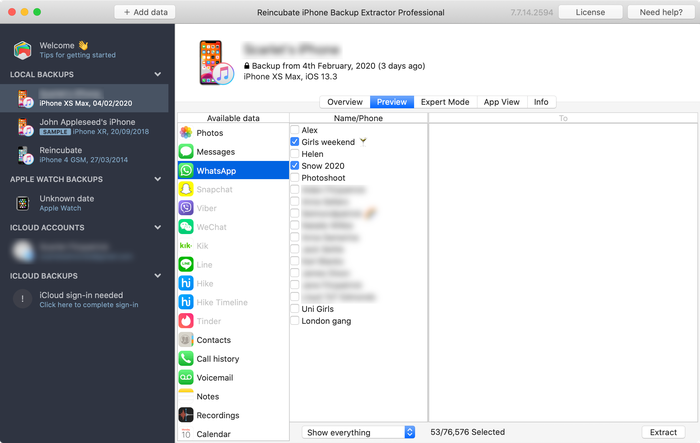
iPhone Backup Extractor のプレビューモード
- 手順 2. 人気のアプリの一覧を順に確認して、それぞれの内容を調べます。探しているファイルが見つかったら、選択して
Extractします。
探しているアプリがプレビューの一覧にない場合は、アプリビューを使えます。バックアップの作成時にインストールされていたすべてのアプリが一覧表示され、そのアプリのバックアップされたファイルだけを抽出できます。 - 手順 3.
App Viewタブをクリックして対象のアプリを選択し、Extract allを選ぶと、そのデータを抽出できます。

iPhone Backup Extractor のアプリデータビュー
- 手順 4.
PreviewでもApp Viewでも写真が見つからない場合の最後の方法は、エキスパートモードを試すことです。Expert Modeタブを選択すると有効になります。バックアップに含まれるすべてのファイルが、iPhone の構造を表すフォルダに分かれて一覧表示されます。アプリは多くの場合、ApplicationsとApplication Groupsフォルダの下にデータを保存します。
エキスパートモードでアプリのフォルダを参照したら、復旧したいファイルを iPhone Backup Extractor のウィンドウからデスクトップや任意のフォルダにドラッグできます。
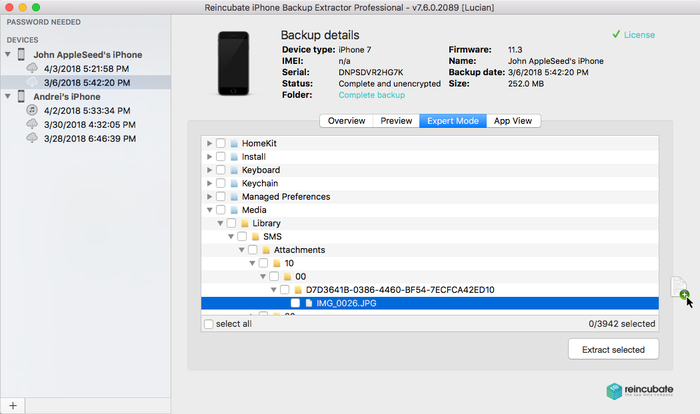
ドラッグ&ドロップで行う iOS データ復旧
では、ローカルの iTunes バックアップがなく、バックアップが何も表示されない場合はどうすればよいでしょうか。そこで iCloud の出番です。
方法 5. iCloud バックアップから、削除した写真や動画を復旧する
iCloud バックアップがある場合は、iPhone Backup Extractor で簡単にそのデータにアクセスできます。当社のソフトウェアで iCloud バックアップにアクセスする手順は次のとおりです。
- 手順 1. iPhone Backup Extractor で、画面上部の
Sign in to iCloudをクリックし、iCloud の情報を入力します。 - 手順 2.
ICLOUD ACCOUNTSの下にある iCloud アカウント名をクリックします。 - 手順 3. 画面上部付近の
Previewをクリックします。Photos内のファイルをスクロールして、復旧したい写真や動画を探します。 - 手順 4. 復旧したいファイルが見つかったら、右下の
Extractをクリックします。ポップアップでContinueをクリックすると、ファイルが抽出されます。
方法 6. Apple のフォトストリームまたは iCloud 写真ライブラリから写真をダウンロードして、削除した写真や動画を復旧する
iCloud バックアップや iTunes バックアップに残っていなくても、iCloud から削除した写真を復旧できる場合があります。そのためには、アカウントの Apple のフォトストリームのデータと、iCloud 写真ライブラリを調べます。フォトストリームとフォトライブラリには異なる写真が含まれていることがあるため、両方を確認することが重要です。
ここでも、iPhone Backup Extractor を使えば、それぞれの場所から写真をダウンロードできます。これには有料版が必要です。
- 手順 1. iPhone Backup Extractor から iCloud アカウントにサインインします。
- 手順 2. 左側のペインの
ICLOUD ACCOUNTSにある iCloud アカウントをクリックします。 - 手順 3. ここから、
Photo LibraryとPhoto Streamを選択し、ファイルをDownloadできます。

iCloud 写真ライブラリからダウンロードする直前の画面
方法 7. Reincubate のサポートチームによる、写真のフォレンジック復旧で、削除した写真や動画を復旧する
これまでの方法でファイルが見つからなくても、まだあきらめる必要はありません。ここで使う手法の詳細は多くはお伝えしていませんが、お客様のために活用できる方法がいくつかあります。サポートチームにご連絡のうえ、これまでに試した内容をお知らせください。
Reincubate の iPhone Backup Extractor は、ricloud API と呼ぶ技術を中心に作られています。これにより、Reincubate ならではの高度な処理を行えます。場合によっては、写真アプリから 30 日後に完全削除された写真でも iCloud 写真ライブラリから復旧したり、iCloud バックアップよりも古いデータを持つ「部分スナップショット」から該当の写真を取り出したりできます。データが暗号化されていないディスクに保存されていた場合は、ディスク復旧で復旧できる可能性があります。