


- 難易度: 簡単
- 手順: 最大 3
- 所要時間: 5 - 10 分
iCloud データ復旧のクイックスタート
Apple は 2011 年に iOS 5 とともに iCloud を開始しました。それ以来、iPhone のデータがますます多く iCloud に保存されるようになり、ユーザー数は 10 億人近くに達しています。iCloud 写真ライブラリを知っている方や、電話機が iCloud バックアップを作成していることをなんとなく知っている方は多いかもしれませんが、iCloud と、そこに保存されるデータには、もっと多くのものがあります。
このガイドでは、iCloud のデータを失った、または削除した場合や、別の場所に安全に保管するために取り出したい場合に、データを復旧するための簡単な手順を説明します。最後まで読めば、iCloud と関連サービスに詳しくなれます。
iCloud からは、ほぼあらゆる種類のデータを取得できます。
 iMessage
 動画
 写真
 通話履歴
 連絡先
 メモ
 カレンダー
 WhatsApp
 アプリデータ
 その他すべて
iCloud データを扱う
iOS のアップデートに失敗した、または iOS デバイスを紛失した。iCloud バックアップから写真、書類、連絡先を取り出したい。iTunes バックアップとは異なり、iCloud に保存されている多くのファイルには、直接アクセスするのが簡単ではありません。
そこで iPhone Backup Extractor の出番です。iCloud バックアップに保存されているすべてのデータを、コンピューター上に直接保存する方法を紹介します。iPhone Backup Extractor は、iCloud と iCloud バックアップからデータを取り戻し、テキスト、WhatsApp メッセージ、写真、動画、カレンダーデータ、録音、ボイスメール、メモ、アプリケーションデータなどをダウンロードできます。PC や Mac で iCloud や iTunes のデータを取り出すための、安全で簡単な、包括的な方法です。
データの復旧は、次の 3 つの手順だけで行えます。
- iPhone Backup Extractor を iCloud アカウントに接続する
- iCloud のデータを閲覧する:バックアップ、写真ライブラリ、フォトストリーム、連絡先などが対象です
- 必要なデータを抽出またはダウンロードする
さらに、より深く掘り下げられるよう、次の情報も掲載しています。
これを行うには、次のものが必要です。
 PC
 または Mac
 iCloud アカウントとその認証情報
iPhone Backup Extractor を iCloud に接続して、動画、写真、テキストメッセージなどを復旧する
iPhone Backup Extractor は、技術的な知識の有無にかかわらず、誰もが使えるようにという思いで作りました。iCloud バックアップやその他のデータのダウンロードは、1、2、3 と進むだけの簡単な作業です。
写真、連絡先、スクリーンタイムの制限パスコード、テキストメッセージ、WhatsApp メッセージを復旧したい場合は、それぞれ専用のガイドを用意しています。それ以外の場合は、次の手順に従ってください。
- Mac または Windows 向けの iPhone Backup Extractor をダウンロードしてインストールします。
- iCloud にサインインします。iPhone Backup Extractor を開き、「ここをクリックして iCloud アカウントを追加」または
+アイコンをクリックします。iCloud アカウントを追加するウィンドウが表示されます。

iPhone Backup Extractor で iCloud にサインインする
iCloud のユーザー名とパスワードが必要です。アカウントが 2 要素認証(2FA)で保護されている場合は、2FA コードの入力を求められます。(「パスワードを記憶」にチェックを入れると、認証情報がコンピューターに一時的に保存されます。それ以外では、iPhone Backup Extractor が Apple アカウントや個人データを保存することはありません。)
iPhone Backup Extractor は、iCloud に保存されているバックアップを変更せず、損なうおそれもありません。
iPhone Backup Extractor の無料版では、iTunes バックアップに対してほとんどの機能を無料で使えますが、iCloud の全機能を利用するにはアップグレードが必要です。
- iCloud のデータを確認します。iPhone Backup Extractor が iCloud アカウントに安全に接続されると、iCloud バックアップ、iCloud 写真ライブラリ、フォトストリーム、その他のアカウントデータを閲覧できます。
Apple は iCloud のデータをどこに保存していますか。
電話機の設定によって、データは iCloud のさまざまな場所に保存されます。iPhone Backup Extractor では、場所を変えて探す必要があるかもしれません。その方法も紹介します。iCloud は、実は裏側で複数の異なるサービスが動いています。適切な場所を探せるよう、次にその点を見ていきましょう。
| データの種類 | iCloud バックアップ | iCloud リアルタイム |
|---|---|---|
| テキスト(SMS、iMessage) | ✅ 「iCloud のメッセージ」が有効でない場合 | ✅ 「iCloud のメッセージ」が有効な場合 |
| 通話履歴 | iOS 9.3 以降は対象外 | ✅ iOS 9.3 以降 |
| 連絡先 | ✅ 常に対象 | ✅ 「連絡先」が iCloud と同期されている場合 |
| カレンダー | ✅ 常に対象 | ✅ 「カレンダー」が iCloud と同期されている場合 |
| 写真 | ✅ 「iCloud 写真ライブラリ」が有効でない場合 | ✅ 「iCloud 写真ライブラリ」が有効な場合はすべて。フォトストリームが有効な場合は一部。 |
目的に応じて、次のいずれかを行う必要があります。
- iCloud バックアップをダウンロードする(またはそのデータの一部だけをダウンロードする)
- iCloud 写真ライブラリまたはフォトストリームをダウンロードしてエクスポートする
- iCloud アカウントのデータをダウンロードする(バックアップに含まれないデータ)
iCloud バックアップをダウンロードする方法
iPhone Backup Extractor が iCloud アカウントに接続されていれば、iCloud バックアップのデータは簡単にダウンロードできます。
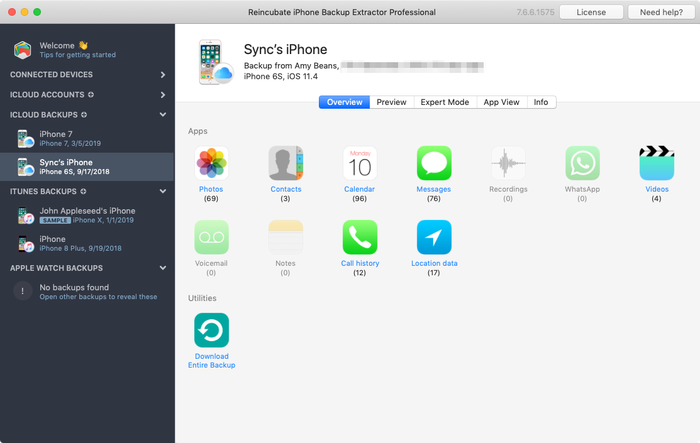
- iCloud バックアップを選択します。 iPhone Backup Extractor が iCloud アカウントに接続されると、ウィンドウの左側に iCloud アカウントとバックアップの一覧が自動で表示されます。iCloud バックアップは「iCloud バックアップ」という見出しの下に一覧表示され、調べたいバックアップをクリックして選択します。アプリのウィンドウのメイン部分に、その詳細が読み込まれます。
まだバックアップがありませんか。作成は簡単で、無料です。iCloud バックアップの作成方法のガイドをご覧ください。 - iCloud バックアップを確認します。 バックアップを選択すると、iPhone Backup Extractor が、そこに含まれる情報の概要を表示します。主要なアプリと、それぞれで利用できるデータの件数が表示されます。iPhone Backup Extractor では、iCloud バックアップを iTunes バックアップとまったく同じように扱えます。バックアップ全体をダウンロードしなくても利用できますが、ダウンロードすることもできます。
iCloud バックアップからデータを復旧する
iTunes バックアップの場合と同様に、iPhone Backup Extractor ではデータを復旧するための 4 つのモードから選べます。
- 概要。いずれかのアプリのアイコンをクリックすると、ワンクリックでデータを取り戻せます。簡単です。
たとえば、iCloud バックアップに保存されているすべての写真を復旧したい場合は、「写真」アイコンをクリックすると、自動でコンピューターにダウンロードされます。 - プレビューモード。すべてのメッセージと写真を表示し、ダウンロードするものを選べます。
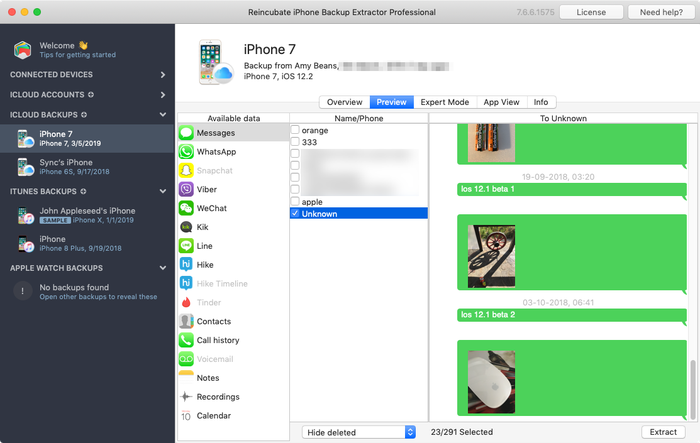
プレビューモードで使用している iPhone Backup Extractor
- アプリビュー。iCloud バックアップをアプリごとに閲覧し、特定のアプリに属するすべてのファイル、またはそのアプリのすべての写真をダウンロードできます。

アプリビューモードの iPhone Backup Extractor
- エキスパートモード。iCloud バックアップ内の個別のファイルを閲覧し、ダウンロードしたいものを選択するか、ドラッグして取り出します。
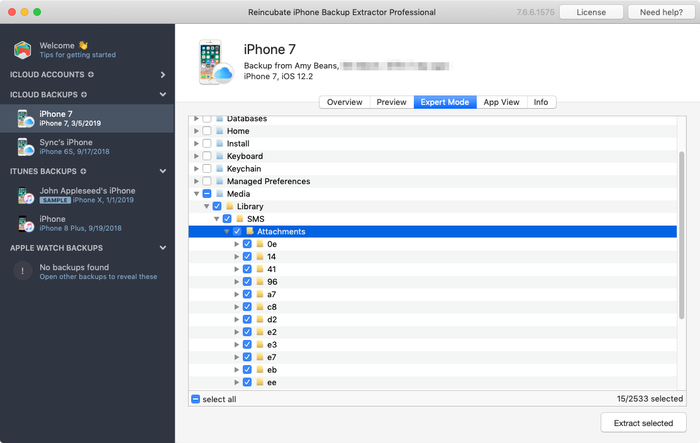
iCloud での iPhone Backup Extractor の「エキスパートモード」
- iCloud バックアップのデータをダウンロードします。 iCloud バックアップ全体をダウンロードして iTunes バックアップに変換し、変更したりローカルで復元したりしたい場合も簡単です。「この iCloud バックアップをダウンロード」というボタンがあります。これをクリックすると、iCloud バックアップ全体が PC または Mac にダウンロードされます。ダウンロードには、バックアップのサイズやインターネット接続の速度によって時間がかかることがあります。使いたいデータだけを上記の手順で取り出すほうが、明らかに速い場合もあります。
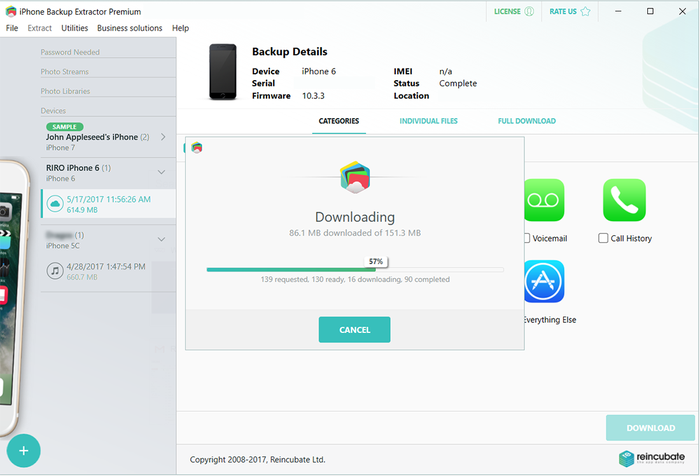
iCloud のデータをダウンロードしている iPhone Backup Extractor
iCloud のダウンロードが完了すると、iPhone Backup Extractor は、ダウンロードした iCloud バックアップを「ダウンロード済みの iCloud バックアップ」セクションに表示し、自動で読み込みます。そのバックアップは、iTunes バックアップとまったく同じように扱えます。
iCloud アカウントから削除したデータを復旧する
意外かもしれませんが、最後のバックアップが作成される前に削除された iCloud データも復旧できる場合があります。
iPhone Backup Extractor は、iCloud に対しても、削除された iTunes データの復旧とまったく同じ方法を使います。最大の利点は、削除されたデータの復旧がすべてのユーザーに対して自動で行われることです。Utilities→Show deleted dataのメニュー項目が有効になっていることを確認するだけです。
iCloud データの復旧の効果を示すベンチマークを公開しています。この手法を使うと、iCloud から削除または失われたテキストも復旧できるので、ぜひご覧ください。
iCloud データを復旧する方法
iCloud からさらに多くのデータを復旧したい場合、iCloud バックアップ以外にも、iCloud アカウントにはかなりの量のデータが保存されています。
- iCloud アカウントを選択して表示します。iCloud アカウントを iPhone Backup Extractor に追加すると、アプリの左側の「iCloud アカウント」セクションの下に、iCloud アカウントが表示されます。iCloud アカウントをクリックすると、アプリにアカウントの概要情報が表示されます。

iCloud アカウントの詳細を表示している iPhone Backup Extractor
- 復旧したい iCloud データを選びます。iCloud アカウントを選択すると、iPhone Backup Extractor に概要モードが表示され、iCloud 写真ライブラリ、フォトストリーム、または連絡先からダウンロードできます。これらはいずれも、iCloud バックアップのデータとは別のデータソースです。
概要モードでこれらのデータの種類のいずれかをクリックすると、自動でコンピューターにダウンロードされます。
または、「プレビューモード」を選択すると、現在 iCloud に保存されている連絡先を閲覧し、選択して表示、抽出、復旧できます。
iCloud データにアクセスするその他の方法
iCloud.comにログインすると、iCloud に保存されているすべてのファイルにはアクセスできないことがわかります。たとえば、写真をバックアップする設定にしていても、写真はそこには表示されません。これは、iCloud バックアップに保存されているファイルの大半は、バックアップを iOS デバイスに復元するか、iPhone Backup Extractor で抽出するかしないとアクセスできないためです。
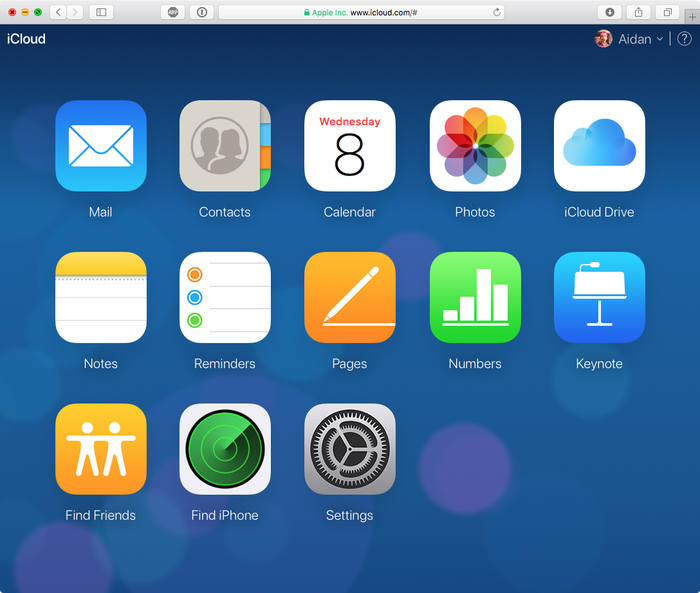
iCloud.com の「ランチパッド」
iCloud.com で簡単に表示または復元できるデータの種類は、iCloud Drive のファイル、連絡先、カレンダーとリマインダー、ブックマークの数種類だけです。それでも便利な仕組みで、細かい制御はできませんが、無料で使えます。
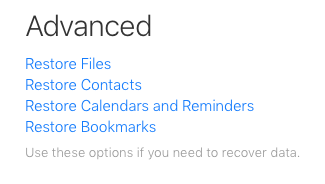
iCloud.com の復元オプション
このように、iCloud データを復旧またはアクセスするための Apple の方法は 2 つあります。
- iCloud バックアップ全体を電話機に復元し、電話機上のすべてを上書きして、必要なデータがあるかどうかを確かめます。デバイスを紛失または盗難された多くのユーザーには現実的ではないため、この方法は基本的におすすめしません。また、デバイスにある現在のデータもすべて消去され、最後のバックアップを作成する前に受信したメッセージを失うおそれがあります。残念な結果になりかねません。
- iCloud.com の復元オプションを使って、連絡先、カレンダーとリマインダー、ブックマーク、iCloud Drive のファイルを復元します。これは「すべてか、何もないか」のオプションで、アカウントにすでにあるデータが上書きされます。オプションは次のように表示されます。
- iCloud Drive からファイルを復元する
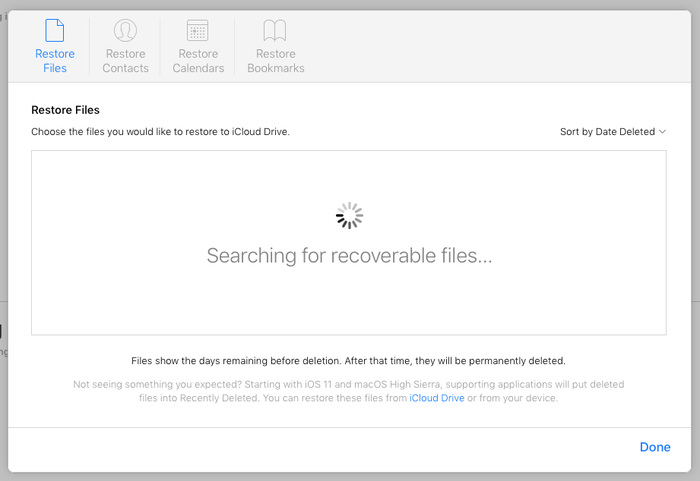
iCloud.com での iCloud Drive のファイル復旧
- カレンダーを復元する
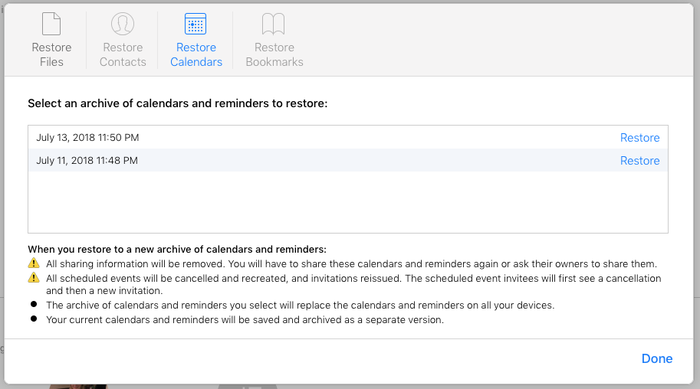
Apple の方法による iCloud カレンダーの復旧
- ブックマークを復元する
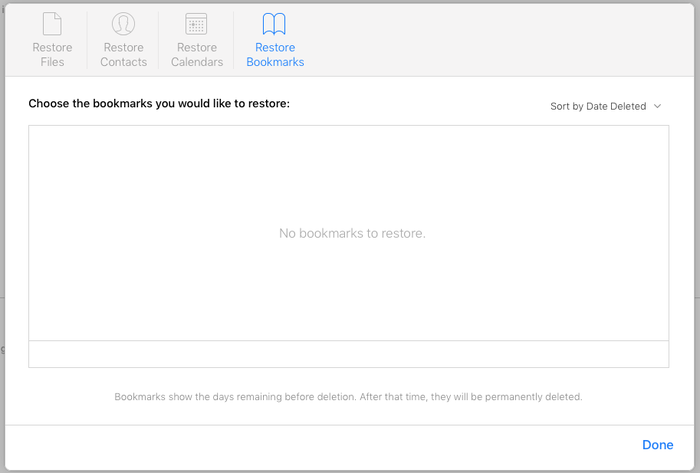
iCloud.com でブックマークを復旧する
- 連絡先を復元する
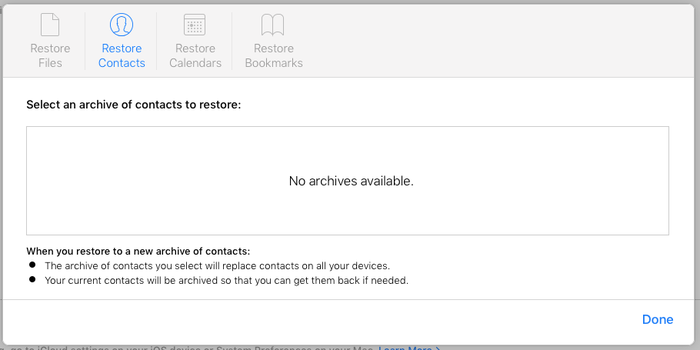
以前の連絡先ライブラリに戻す
iCloud.com の「写真」アプリから写真の復旧を試すこともできます。ただし、iCloud 写真ライブラリが大きい場合は、サイトでタイムアウトして、次のように表示されることがあります。
⚠️ ネットワークに接続できない、または低速です。 写真の読み込みに、予想より時間がかかっています。
いずれにせよ、写真を復旧するもっとよい方法があります。iOS 写真復旧ガイドをご覧ください。
よくあるご質問
iCloud バックアップの代わりに、ローカルの iTunes バックアップを使うべきですか。
iPhone や iPad のデータは、iCloud または iTunes でバックアップしてコピー、保存できます。iTunes バックアップと iCloud バックアップの違いについては、ナレッジベースでさらに詳しく解説しています。iOS デバイスをバックアップする方法にも触れているので、ぜひご覧ください。
iTunes を使わずに、また iOS デバイス自体がなくても、iTunes の iOS バックアップデータを復旧する方法は次のとおりです。
iCloud バックアップをダウンロードすることはできますか。
はい。iPhone Backup Extractor を使えば、iCloud バックアップに保存されているすべてのデータを保存して取り出せます。iCloud バックアップをダウンロードして iTunes バックアップに変換することもできます。
2FA(2 要素認証)が有効な iCloud アカウントに接続するには、どうすればよいですか。
ご想像のとおりです。iPhone Backup Extractor は 2FA に完全対応しています。求められたときに 2FA コードを入力する必要があります。
iCloud からメモとメモの添付ファイルを復旧できますか。
はい、もちろんです。iPhone のメモを復旧するガイドがあります。
iPhone Backup Extractor は、iOS 7、8、9 などの古い iCloud バックアップにも対応していますか。
はい、対応しています。すべてのバージョンの iCloud バックアップへの対応が、iPhone Backup Extractor に組み込まれています。
毎朝、電話機に「iPhone はバックアップされていません」と表示されます。iCloud バックアップを完了するにはどうすればよいですか。
「iPhone はバックアップされていません」を解決するナレッジベース記事があります。さらにサポートが必要な場合は、いつでもサポートチームにご連絡ください。
iCloud バックアップを作成しようとすると、「iPhone のバックアップに失敗しました」と表示されます
このようなエラー(「この iPhone をバックアップするための iCloud の空き容量が足りません」と表示されることもあります)が出る場合は、いくつかの簡単な対処で解決できます。iCloud バックアップを修復して「iPhone のバックアップに失敗しました」を解決するための、サポート記事があります。
iCloud バックアップをダウンロードして復元しなくても、そこからデータを取得できますか。
はい、iPhone Backup Extractor なら可能です。iCloud バックアップは、先にダウンロードしなくても、クラウド上で直接扱えます。このガイドの前半にある、バックアップの確認のセクションをご覧ください。
「不完全」な iCloud バックアップからデータを取得できますか。
iPhone のSettings→[your name]→iCloud→Manage Storage→Backupsで「最後のバックアップ」が「不完全」と表示されている場合、通常の方法ではダウンロードできません。iPhone に表示される選択肢は「バックアップを削除」だけです。ただし、サポートチームにご連絡いただければ、お力になれる場合があります。
iCloud のデータにアクセスするには、Windows に iTunes や iCloud をインストールする必要がありますか。
いいえ。iPhone Backup Extractor では、iTunes や Apple のライブラリをコンピューターにインストールする必要はありません。
iCloud から Hike Messenger、Line、Kik、WeChat、Viber のメッセージを復旧できますか。
iPhone Backup Extractor を使うと、iCloud アカウントがロックされますか。
iCloud から Safari のブックマークや閲覧履歴を復旧できますか。
もちろん可能です。通常の iTunes バックアップでの方法を解説したガイドがあり、同じ方法を iCloud バックアップと iPhone Backup Extractor でも使えます。
古い iCloud バックアップから iPhone を復元したり、iCloud バックアップをアーカイブしたりするには、どうすればよいですか。
iPhone Backup Extractor で iCloud バックアップを定期的にダウンロードしておけば、コンピューター(または Dropbox など)にアーカイブし、あとでデバイスを復元するのに使えます。
iCloud バックアップを編集または変更することはできますか。
はい。まず iCloud バックアップをダウンロードして、iTunes バックアップに変換する必要があります。そのあとは、通常どおり変更やパッチ適用を行い、iPhone に復元できます。iPhone Backup Extractor なら、この両方を行えます。
変更した iTunes バックアップを iCloud にアップロードすることはできませんが、変換したバックアップは iTunes でローカルに復元できます。