

iPhone が盗まれたり壊れたりした場合や、データを失ってしまった場合でも、Viber のメッセージを抽出して復元できる便利な方法があります。
Viber は、メッセージ、ビデオ通話、グループチャットに最適なアプリのひとつとして、多くのユーザーに利用されています。ユーザー数は 6 億人以上です。あなたもそのひとりで、Viber のメッセージを誤って削除してしまった、または失ってしまった場合は、次の手順に従って、バックアップファイルから Viber のメッセージを抽出してください。
iPhone のバックアップから、削除した、または失われた Viber のメッセージを抽出する方法
iPhone Backup Extractor で iPhone のバックアップから Viber のメッセージを取り出す手順は次のとおりです。
- 手順 1. iPhone Backup Extractor をインストールする
- 手順 2. iPhone Backup Extractor で iTunes バックアップまたは iCloud アカウントを指定する
- 手順 3. Viber のメッセージを表示して抽出する
必要なもの:
- 復元元となる iCloud または iTunes のバックアップ
- macOS または Windows 用の iPhone Backup Extractor
iPhone のバックアップから Viber のメッセージを取り出す
始める前に、Viber のメッセージを失った、または削除した時点より前に作成した iCloud または iTunes のバックアップがあることを確認してください。
手順 1. iPhone Backup Extractor をダウンロードしてインストールする
iPhone Backup Extractor はこちらからダウンロードできます。macOS と Windows のどちらでも動作します。このアプリは、常に最新バージョンの iOS に対応しています。
手順 2. Viber のチャット履歴を復元するバックアップまたは iCloud アカウントを選択する
iCloud と iTunes のどちらのバックアップも選択できます。
iCloud の場合:+ ボタン、または「Click here to add an iCloud backup」をクリックします。iCloud のログイン情報を入力する必要があります。
**iTunes の場合:**iPhone Backup Extractor は、デフォルトのフォルダにあるすべてのバックアップを自動的に読み込みます。バックアップが別の場所に保存されている場合は、+ ボタン、または「Click here to add an iTunes backup」をクリックして、フォルダを追加する必要があります。暗号化されたバックアップを読み込むには、バックアップのパスワードを入力する必要があります。
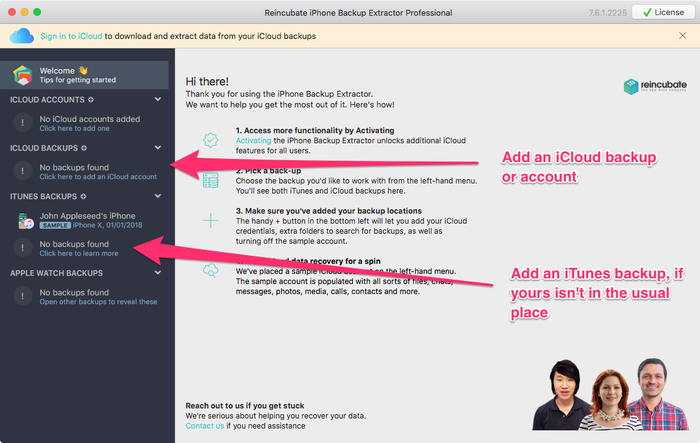
iTunes と iCloud のバックアップを追加する
手順 3. Viber のメッセージを表示して抽出する
バックアップから何を抽出したいかによって、3 つの方法があります。
バックアップ内の Viber の会話の一覧をプレビューしたい場合は、右側のウインドウで「Preview」を選択します。一部のメッセージだけを復元したい場合は、それらにチェックを入れて「Extract」をクリックします。
ファイル形式は CSV と HTML から選択します(CSV はすべてを 1 つのテキストファイルに保存し、HTML は画像も確認できるよう、別々のファイルに保存します)。ファイルの保存先を選択し、「Extraction successful」というメッセージが表示されたら「OK」をクリックします。以上で完了です。
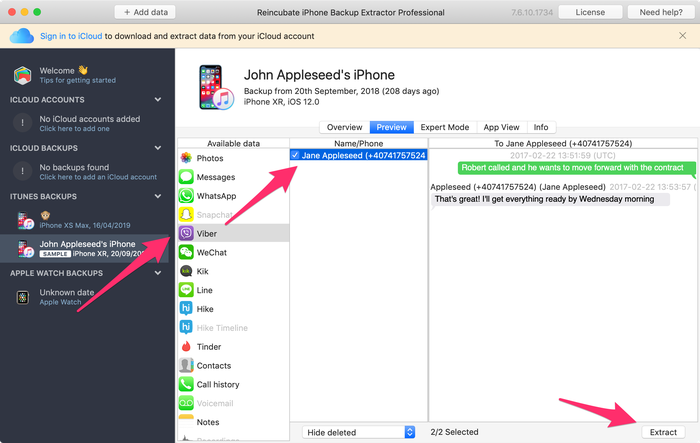
iCloud から Viber のメッセージをプレビューする
Viber のファイル全体を抽出したい場合は、右側のウインドウで App View → Viber → All messages の順に開きます。データの保存先を選択し、「Extraction successful」と表示されたら「OK」をクリックします。
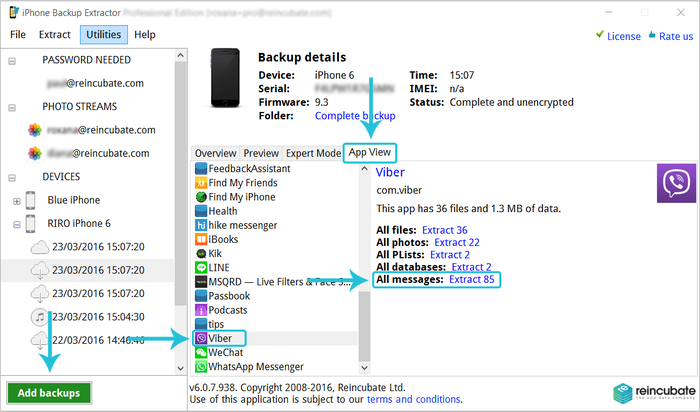
バックアップからすべての Viber のメッセージを復元する
Viber のチャットアーカイブをすでに抽出していて、HTML または CSV ファイルに変換したい場合は、「File」を開くと、「Convert Viber DB to HTML」と CSV への変換の 2 つのオプションが表示されます。変換したい Viber のデータベースを選択して「Open」をクリックし、新しいファイルの保存先を選択して「OK」をクリックします。
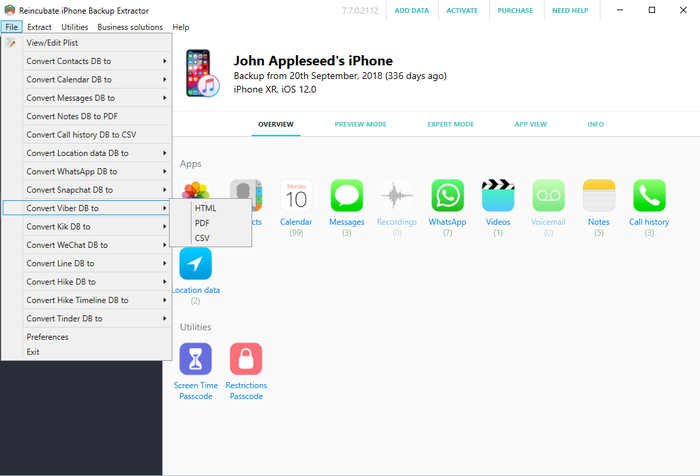
Viber の SQLite データベースを変換する
ご不明な点やサポートが必要な場合は、このサイトのライブチャットまたはメールでサポートチームまでご連絡ください。喜んでお手伝いします。このチュートリアルはいかがでしたか? ぜひご感想をお聞かせください。
iPhone のバックアップから Viber の連絡先を抽出する方法
iPhone から Viber の連絡先を抽出する方法をお探しですか? ここがまさにその場所です。数分で、iPhone のバックアップから Viber の連絡先を復元する方法が分かります。
手順は 2 つあります。
- 連絡先が保存されているデータベースを特定して抽出する
- データベースの内容を読み取れる形式に変換する
手順 1:バックアップからデータベースを特定して抽出する
Apple デバイスから Viber の連絡先の復元を始めるには、次の手順に従います。
- iPhone Backup Extractor をダウンロードして、コンピュータにインストールします。お使いのオペレーティングシステムに応じて、Mac 版と Windows 版のどちらかを選びます。
- iPhone Backup Extractor に iTunes または iCloud のバックアップを読み込んだら、「Expert Mode」をクリックする前に、
Application Domain→com.viber→Documents→Contacts.dataの順に開き、「Extract」をクリックして、データベースの抽出先フォルダを選択します。
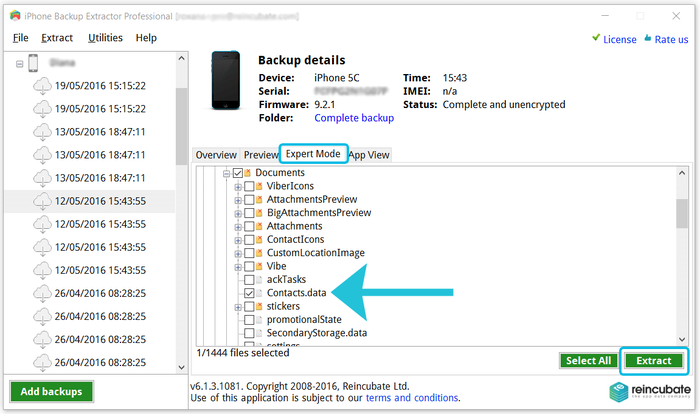
Viber の連絡先と通話履歴を抽出する
Viber の連絡先は Contacts.data ファイルに保存されています。
以上で、Viber の連絡先のデータベースをコンピュータに抽出できました。次の手順に進みましょう。
手順 2:抽出したデータベースの内容を読み取れる形式に変換する
Contacts.data データベースからデータを取り出すには、この SQLite ファイルの内容を読み取れるツールが必要です。適切な SQLite ツールの選び方を説明したドキュメントがあります。以下の手順は、「SQLite Manager」を使うことを前提としています。
Viber の連絡先を抽出するには、次の手順に従います。
- SQLite Manager を開き、上部のメニューで
Database→Connect databaseをクリックして、Contacts.dataファイルが保存されているフォルダに移動します。
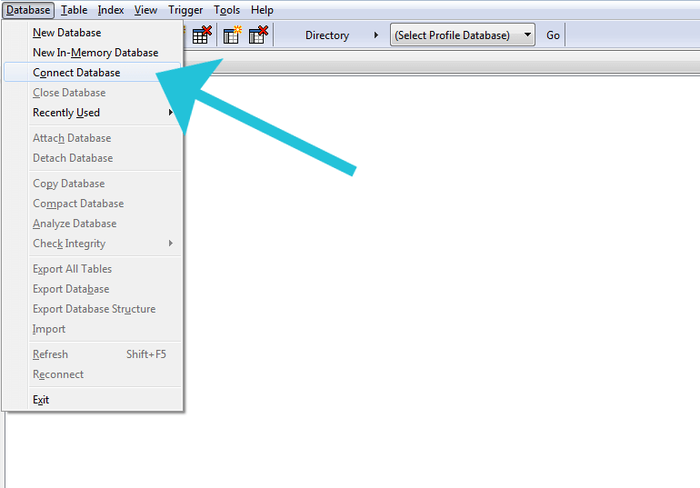
Viber の連絡先データベースを開く
- SQLite Manager でファイルの拡張子を
.sqliteから「All files」に変更し、Contacts.dataファイルを選択します。
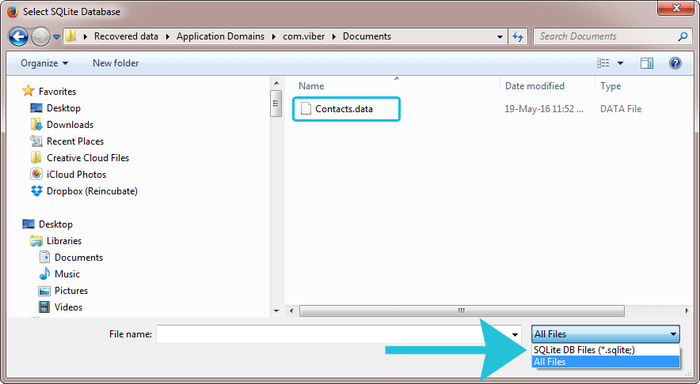
「開く」ダイアログで「All files」を選択する
- データベースが開いたら、
ZABCONTACTをクリックして「Browse & Search」タブを選択します。データベース内の Viber の連絡先が表示されます。連絡先はZMAINNAMEとZSUFFIXNAME(名と姓)の 2 つの列に分かれています。
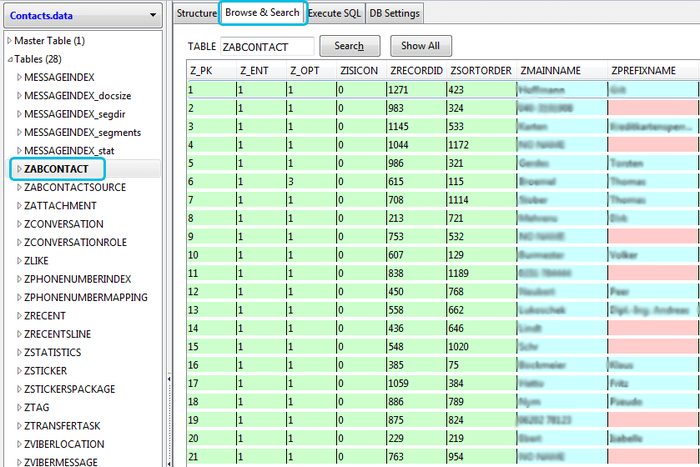
Viber の連絡先データベースを表示する
- ここでは 2 つの方法があります。
- すべての行を選択して右クリックし、「Copy row(s) as CSV (MSExcel compatible)」を選びます。別の Excel ファイルを作成して開き、コピーしたデータをスプレッドシートに貼り付けます。
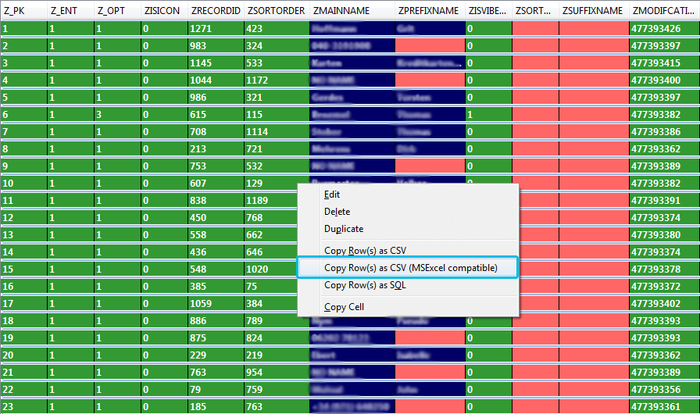
Viber の連絡先をコピーする
* もうひとつの方法は、テーブルを `.CSV` ファイルとして書き出すことです。SQLite Manager の上部のメニューで `Table` → `Export` テーブルをクリックします。次にファイル形式を選んで操作を確定します。データの保存先を尋ねられるので、保存先フォルダを確定すると、`.CSV` ファイルが生成され、コンピュータに保存されます。
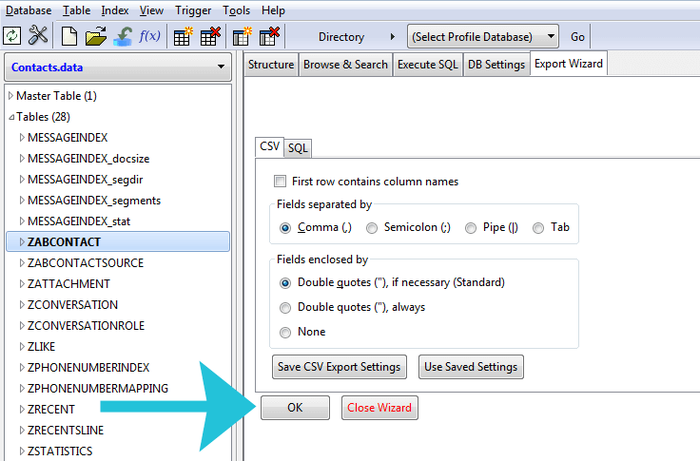
Excel に貼り付ける前に Viber の連絡先をコピーする
以上で、iPhone からすべての Viber の連絡先を抽出できました。
Viber のユーザー数は大きく増え、現在では世界中で 7 億 5,400 万人以上が登録しています。あなたもそのひとりで、このガイドがデバイスから Viber の連絡先を復元する助けになれば幸いです。
このトピックについてさらに情報が必要な場合は、お気軽にサポートチームまでお問い合わせください。