

iPhone や iPad のデータの多くは、Android デバイスに簡単にインポートできます。手順はデータの種類によって異なります。
ここでは、一般的なデータの種類ごとに、移行の手順を紹介します。
- メッセージ (iMessage、SMS、MMS)
- WhatsApp のメッセージ
- 連絡先
- 写真と動画
それでは始めましょう。
iOS から Android へのメッセージと通話履歴のインポート
iOS から Android にメッセージ (iMessage、SMS、MMS) や通話履歴をインポートしたい場合は、まず iTunes または iCloud のバックアップから、メッセージと通話履歴のデータベースファイルを抽出する必要があります。iTunes バックアップがすでにある場合は、当社の Web サイトから iPhone Backup Extractor をダウンロードしてインストールしてください。バックアップは自動的に検出され、次の画像のように、左側の画面のデバイスのセクションに表示されます。
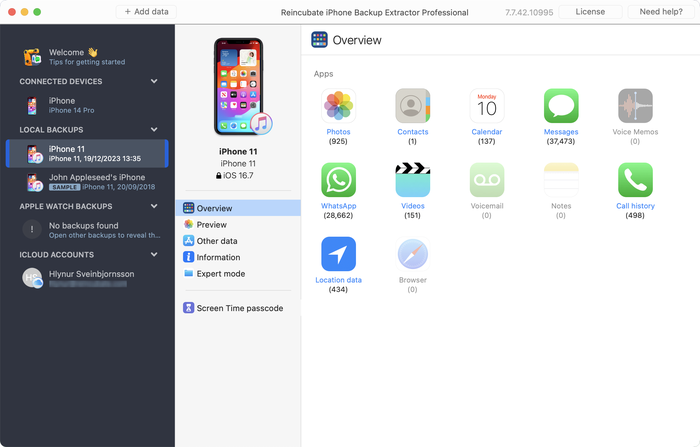
バックアップが表示された iPhone Backup Extractor
次に、iPhone Backup Extractor を起動し、左側の画面でバックアップを選択して、「Expert Mode」タブに移動します。
- SMS のデータベースを抽出するには、
Home→Library→SMSを展開してsms.dbファイルを抽出します。次の画像を参考にしてください。
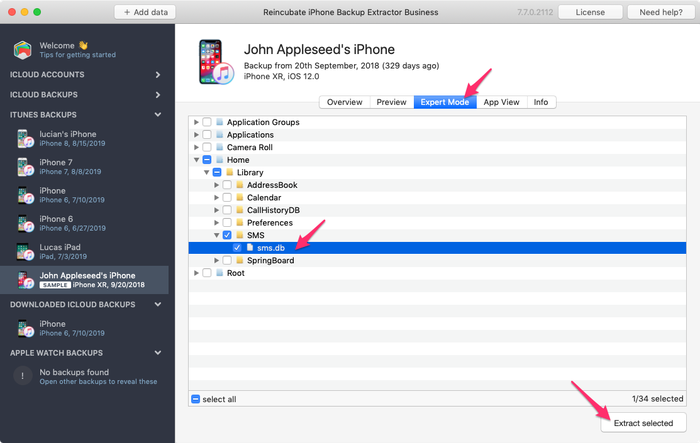
iPhone Backup Extractor での sms.db の抽出
- 通話履歴のデータベースを抽出するには、
Home→Library→CallHistoryDBを展開し、CallHistory.storedataファイルを選択して抽出します。次の画像を参考にしてください。
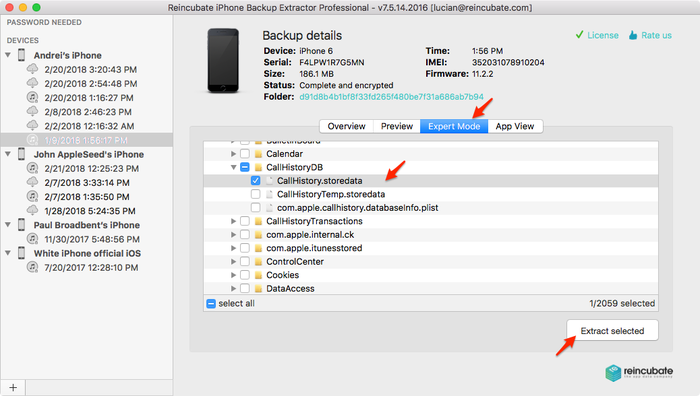
iPhone Backup Extractor での CallHistory.storedata の抽出
ファイルを抽出したら、ファイル名を CallHistory.storedata から CallHistory.db に変更します。
インポートしたいファイルを Android フォンにコピーします。転送方法は自由ですが、USB がおすすめです。Dropbox やメールなども使えます。
次に、無料のユーティリティ iSMS2droid を Android デバイスにインストールします。Google Play からダウンロードでき、手順は同ツールの Web サイトに記載されています。
iOS から Android に移行する場合は、お使いの電話番号で iMessage を無効にしておくことをおすすめします。これは Apple のサイトで行えます。
iOS から Android への WhatsApp のインポート
iPhone Backup Extractor と、サードパーティ製の Android アプリ WazzapMigrator を使えば、iOS バックアップから Android デバイスに WhatsApp のメッセージを転送できます。
- まず、iPhone のバックアップが必要です。iTunes バックアップがすでにある場合は、iPhone Backup Extractor を開くだけで自動的に検出され、次の画像のように、左側の画面のデバイスのセクションに表示されます。
バックアップが表示された iPhone Backup Extractor
- バックアップを選択して「Expert Mode」タブに移動し、
Applications Group→net.Whatsapp.Whatsapp.sharedを展開してChatStorage.sqliteファイルを選択し、抽出します。次の画像を参考にしてください。
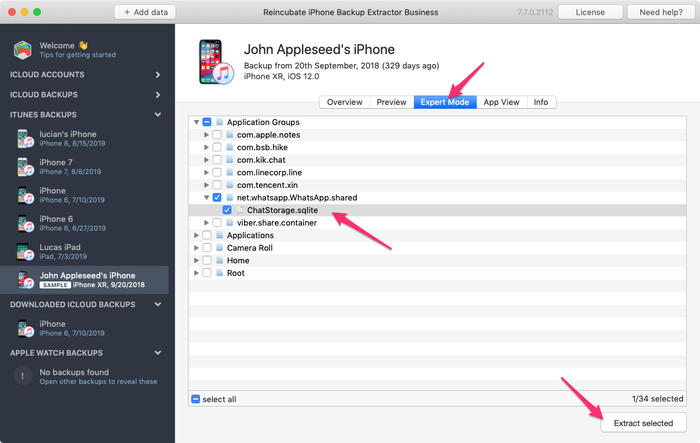
iPhone Backup Extractor での ChatStorage.sqlite の抽出
- メディアファイルも抽出するには、同じ「Expert Mode」タブで
Applications→net.whatsapp.WhatsApp→Library→Mediaを展開し、このフォルダを選択して「Extract」をクリックします。次の画像を参考にしてください。
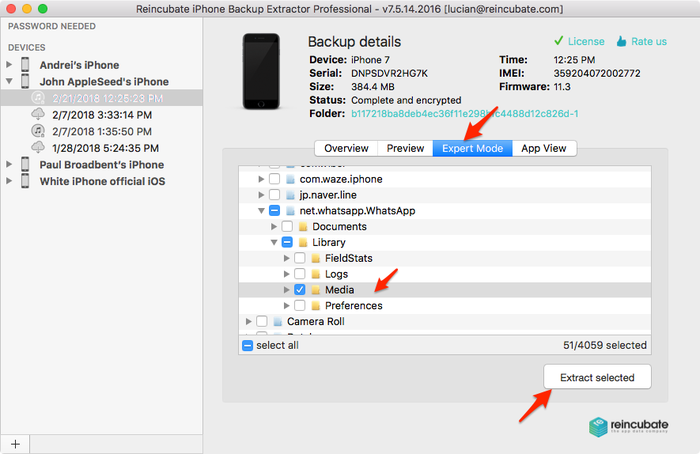
iPhone Backup Extractor での WhatsApp のメディアの抽出
iPhone の WhatsApp アーカイブ(ChatStorage.sqlite と Media フォルダ)を抽出したら、新しい Android デバイスに移動する必要があります。自動的に作成される WazzapMigrator フォルダの中に入れてください。自動作成された WazzapMigrator フォルダが見つからない場合は、スマートフォンを再起動してください。
iOS から Android への連絡先のインポート
iOS から Android デバイスに連絡先を急いで転送する必要がある場合は、iPhone Backup Extractor を使って、次の手順で行えます。
- まず、iPhone のバックアップが必要です。iTunes バックアップがすでにある場合は、iPhone Backup Extractor を開くだけで自動的に検出され、次の画像のように、左側の画面のデバイスのセクションに表示されます。
バックアップが表示された iPhone Backup Extractor
- バックアップを選択し、次の画像のように、「Overview」タブの
Extract Contactsボタンをクリックします。
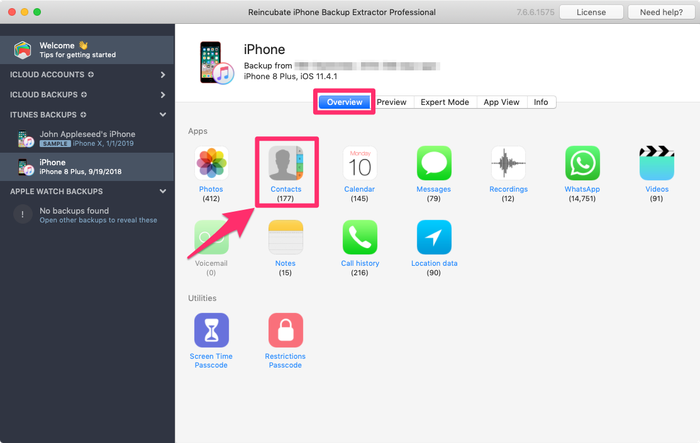
iPhone Backup Extractor での連絡先の抽出
- 抽出先のフォルダを開いて
Contacts.vcfファイルを探し、そのファイルを自分宛にメールで送信します。 - メールを開いて
Contacts.vcfの添付ファイルをクリックし、連絡先をインポートするオプションを選択します。これで完了です。
iOS から Android への写真と動画のインポート
iOS から Android デバイスに写真と動画を転送したい場合は、iPhone Backup Extractor を使って、次の手順で行えます。
- まず、iPhone のバックアップが必要です。iTunes バックアップがすでにある場合は、iPhone Backup Extractor を開くだけで自動的に検出され、次の画像のように、左側の画面のデバイスのセクションに表示されます。
バックアップが表示された iPhone Backup Extractor
- バックアップを選択し、次の画像のように、「Overview」タブの「Extract Photos」ボタンと「Extract Videos」ボタンをクリックします。
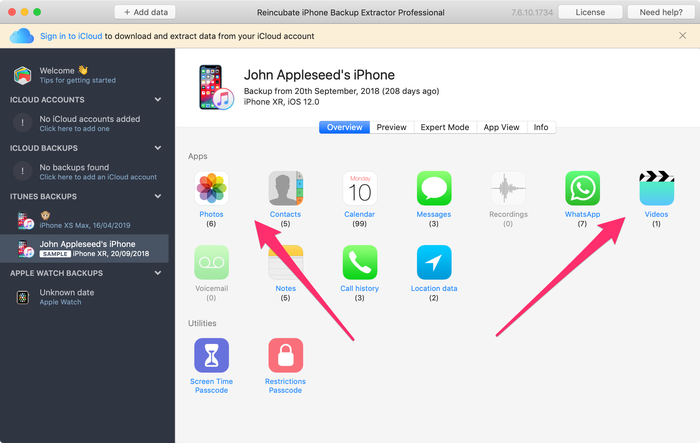
iPhone Backup Extractor での写真と動画の抽出
- ファイルを抽出したら、インポートしたいファイルを Android フォンにコピーします。転送方法は自由ですが、USB がおすすめです。Dropbox やメールなども使えます。