


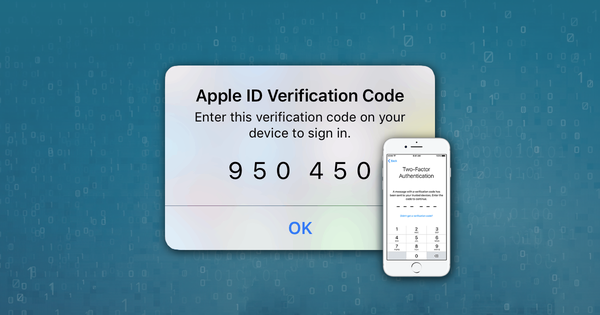
Reincubate では、2 要素認証(2FA)を大いに支持しています。すべての iPhone ユーザーがデータを守るうえで、非常に優れた方法だからです。無料で使えて、Apple が設定を簡単にしてくれています。有効にすることを強くおすすめします。
2 要素認証(2FA)が有効でも、iCloud からデータをダウンロードできますか。
当社のサービスは、2FA と暗号化に完全対応しています。
iPhone で 2 要素認証を有効にしていて、iCloud のバックアップデータや、iCloud 写真ライブラリ、通話履歴などのアカウントデータをダウンロードしたい場合も問題ありません。iPhone Backup Extractor が、必要に応じて 2FA コードの入力を求めます。コードを受け取るには信頼できるデバイスが必要ですが、それは当然のことです。
この記事では、2FA で保護されたアカウントからデータを取得する方法を説明したうえで、2 要素認証とは何か、どのように機能するのかをもう少し詳しく見ていきます。
iPhone Backup Extractor で 2FA 保護されたデータを取得する
アプリの iPhone Backup Extractor を使えば、アカウント上のあらゆる iCloud バックアップデータのほか、利用可能なその他の iCloud データをダウンロードしたり表示したりできます。通常の iTunes バックアップのデータも読み取れます。手順は次のとおりです。
- iPhone Backup Extractor(Windows と Mac に対応)をダウンロードして、コンピューターにインストールします。iCloud に対応するにはライセンスが必要です。
- アプリケーションを開き、「ここをクリックして iCloud アカウントを追加」をクリックします。
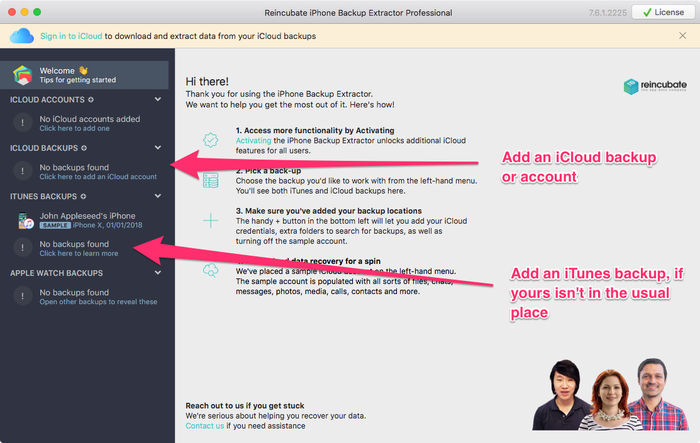
iCloud バックアップまたはアカウントを追加する
- iCloud のログイン情報を入力します。正しく入力すると 2FA の認証を求められるので、「すべてのデバイスで認証」を選んで「認証」ボタンをクリックし、デバイスで「許可」をタップします。
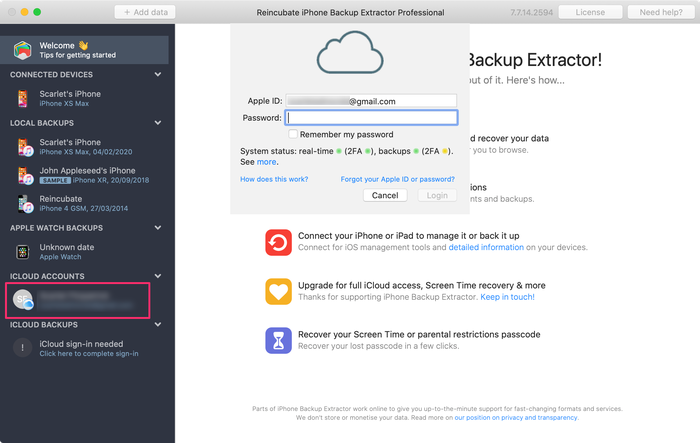
iCloud にログインする
- Apple ID の確認コードがお使いの iPhone に表示されます。コードが消えてしまうので「OK」はタップしないでください。
- 下の画像のように、確認コードを iPhone Backup Extractor に入力して、「送信」をクリックします。
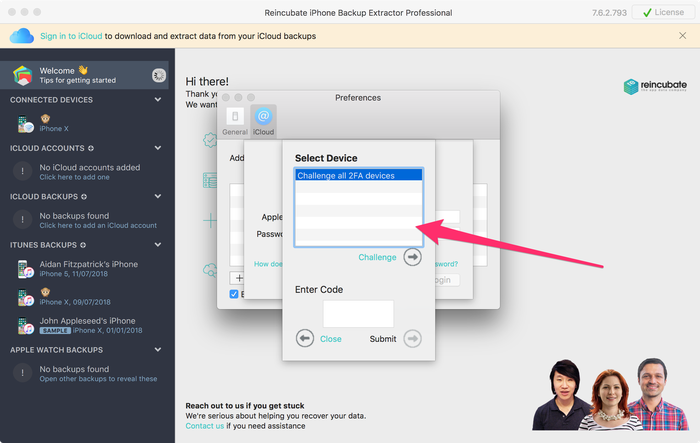
iCloud の 2FA 認証
- これで完了です。iPhone Backup Extractor で、いつもどおりデータにアクセスできます。
より詳しい手順は、iCloud データのダウンロードガイドに掲載しています。手順に従えば、メッセージ、画像、動画、アプリのデータなどをダウンロードして抽出できます。
2 要素認証(2FA)とは
2 要素認証(2FA)は、iOS 9 / macOS El Capitan のリリース時に Apple が iCloud アカウントを保護するために導入したセキュリティ機能です。パスワードが他人に知られても、アカウントへのアクセスを防ぐよう設計されています。
2 要素認証(2FA)では、iCloud アカウントへのアクセスが、信頼できるデバイス(ご自身が所有し、使用できるデバイス)に限られます。たとえば攻撃者が信頼できるデバイスやそれを使うための鍵を持っていなければ、パスワードだけでは何の役にも立ちません。
このセキュリティ機能は、Apple が以前から使っていた2 ステップ確認(2SV)という保護技術に続いて導入されました。
なぜ追加の認証手順が必要なのですか。
パスワードだけでは、大切な iCloud データを守るのに十分でしょうか。答えは「いいえ」です。
パスワードが長く複雑であっても、推測されたり盗まれたりする可能性は常にあります。コンピューターがウイルスに感染すれば、パスワードを傍受されるおそれもあります。そうなると、アカウントが第三者にアクセスされていないと 100% 言い切れる人はいません。
認証要素には 3 つの種類があります。
- 知っているもの(たとえばパスワード)に基づく
- 持っているもの(ここではデバイス)に基づく
- 知っていて、同時に持っているものに基づく
なぜ 2 要素認証(2FA)を有効にすべきなのですか。
セキュリティ上のリスクは日々高まっています。攻撃者は、個人データや認証情報(たとえばクレジットカード情報)を盗み出そうとします。
著名人の iCloud 写真流出事件は、パスワードだけでは常にデータを守れるとは限らないことを浮き彫りにしました。FBI と Apple が突き止めたとおり、この攻撃は、著名人の iCloud アカウントに紐づくメールアドレスを狙った標的型攻撃によって可能になりました。
攻撃者は被害者に、iCloud に関する偽の「セキュリティ警告」メールを送り、パスワードの変更を求めて偽の iCloud サイトに誘導しました。被害者はパスワードを変更するつもりで、そこに現在のパスワードを入力してしまいました。これで、攻撃者はアカウントにアクセスするために必要なものをすべて手に入れたのです。
2 要素認証(2FA)を有効にすれば、パスワードだけによるアクセスはできなくなります。だからこそ、私たちは強くおすすめしています。
2FA はどのように機能しますか。
2 要素認証(2FA)は次のように機能します。
- アカウントにアクセスするには、いつもどおりユーザー名とパスワードを入力します
- 認証情報が正しければ、アカウントに紐づくすべての信頼できるデバイスにコードが届きます。実際には、各デバイスに信号が送られ、それぞれがコードを生成して画面に表示します。
- デバイスに表示されたコードを、iCloud の 2FA ログイン画面に入力します。入力したコードが有効であれば、iCloud アカウントにアクセスできます。画面のメッセージを承認すると、アクセスに使ったブラウザとデバイスが信頼され、以後は 2 要素認証(2FA)の確認なしで使えるようになります。
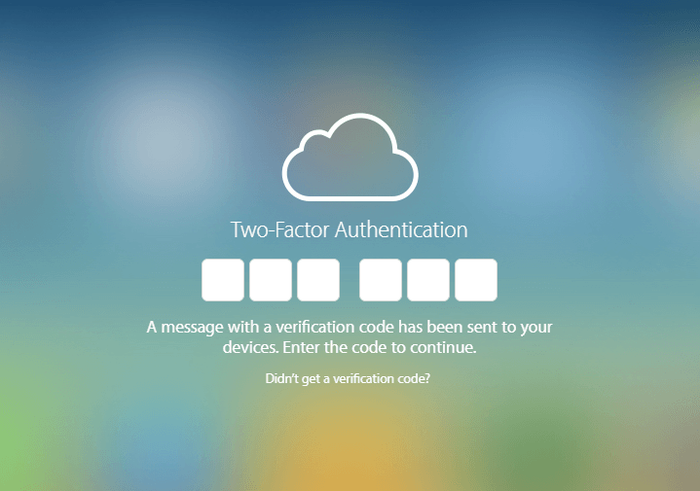
icloud.com で 2FA コードを入力する
2SV と 2FA の違いは何ですか。
これらの確認方法の主な違いは次のとおりです。
- **2 ステップ確認(2SV)**では、認証を行う信頼できるデバイスを 1 台選ぶ必要があり、そのデバイスがコードを受け取ります。コードは4 桁です。
- **2 要素認証(2FA)**では、信頼できるすべてのデバイスで認証が行われます。2FA で信頼できるデバイスが認証されるとき、デバイスは Apple のサーバから直接コードを受け取るのではなく、コードを自分で生成する指示を受け取ります。このコードは6 桁です。
2 ステップ確認(2SV)は次のように機能します。
- アカウントにアクセスするには、いつもどおりユーザー名とパスワードを入力します
- ユーザーは、パスワードまたはコードが記載された通話や SMS を受け取ります。アクセスコードは、事前に確認済みのデバイス(通常はアカウント作成時に登録したもの)に送られます。
- コードは、短い時間内にログインフォームへ入力する必要があります。入力が間に合わずにコードの有効期限が切れた場合は、新しいコードが必要です。
2FA を有効にする方法
お使いのデバイスと iCloud アカウントで 2 要素認証を有効にするには、次の手順に従ってください。
macOS の場合:
- Apple メニューをクリックして
System Preferencesを選び、iCloudをクリックしてAccount Detailsを開きます - そこで
Securityオプションを選択します Two-Factor Authenticationに移動してTurn onを選びます
iPhone、iPad、iPod touch(iOS 9 以降)の場合:
SettingsをタップしてiCloudを選び、Apple IDを選択しますPassword & SecurityをタップしますTwo-Factor Authenticationを選択して、Turn onをタップします
お使いのデバイスで Apple ID の確認コードを取得するには
2FA を有効にすると、デバイスで Apple ID の確認コードを取得する方法が 3 つあります。
- お使いのデバイスのいずれかでコードを生成する。 この方法の利点は、コードを取得するためにオンラインである必要がないことです。お使いの OS やデバイスに応じて、次の手順に従ってください。
- iOS 9 以降のデバイスの場合:
SettingsをタップしてiCloudを選び、Apple IDのユーザー名を選択します。デバイスがオンラインの場合は、Password & Securityを選んでGet Verification Codeをタップします。オフラインの場合は「確認コードを取得」をタップすると、コードが生成されます。
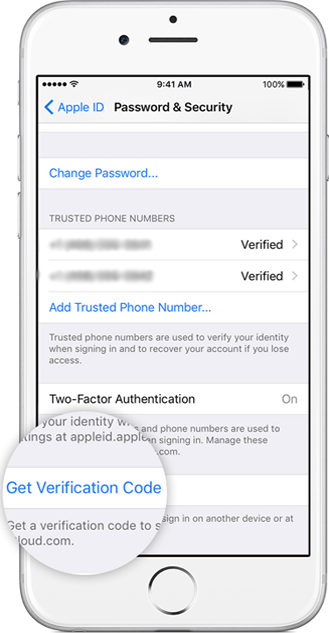
iPhone から手動で確認コードをリクエストする
- OS X El Capitan の Mac の場合:
Apple Menuに移動してSystem Preferencesを選び、iCloudオプションを選んでAccount Detailsをクリックします。デバイスがオフラインの場合はGet Verification Codeをクリックし、オンラインの場合はPassword & SecurityをクリックしてGet Verification Codeをクリックします。
- 確認済みのデバイスのいずれかでサインインするか、iCloud にアクセスする。 信頼できるデバイスに、Apple ID の確認コードが記載された通知が届きます(そのためには「許可」をタップする必要があります)。
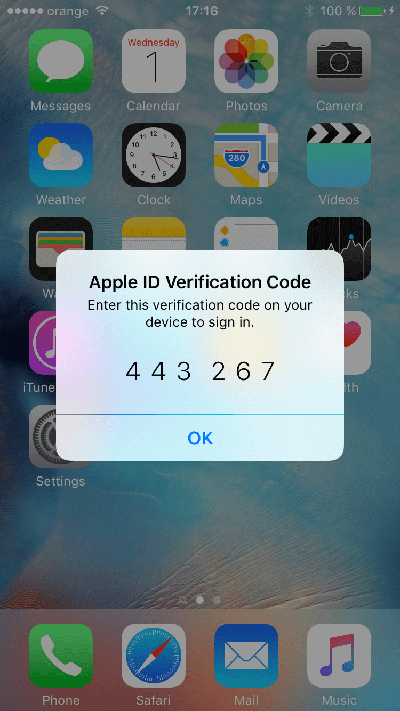
iPhone に表示された 2FA 確認コードの例
- Apple ID の確認コードを通話または SMS で受け取る。 信頼できるデバイスが手元になくても利用できます。コードは、事前に確認済みの信頼できる電話番号に送られます。サインイン画面で
Didn't get a verification codeをクリックし、確認済みの電話番号でコードを受け取るよう選択します。そのあとメッセージを確認するか、Apple からの電話に応答します
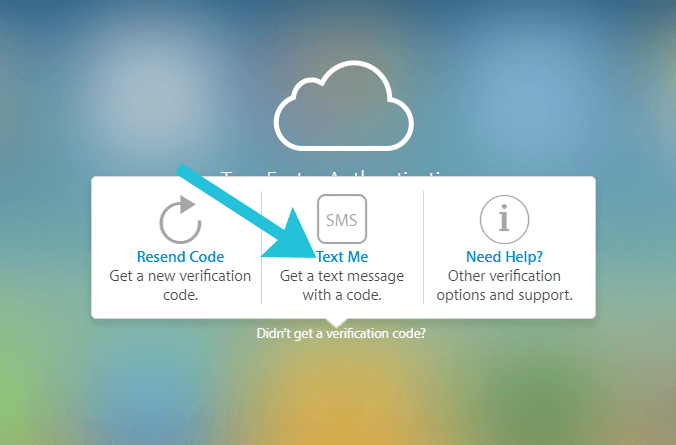
Apple の確認コードをテキストメッセージで受け取る
2FA や iCloud アカウントの保護についてご不明な点があれば、お気軽にご連絡ください。喜んでお手伝いします。


