

如何从 iOS 设备或 Mac 中提取 Safari 历史记录和搜索记录
借助 iPhone Backup Extractor,你可以访问 Apple 内置应用的数据。如果你想恢复 Safari 历史记录,或者查看最近的搜索记录,可以参考下面的方法,还能做到更多。
在 iPhone Backup Extractor 中进入“应用视图”,然后选择 Safari 应用并提取所有文件。
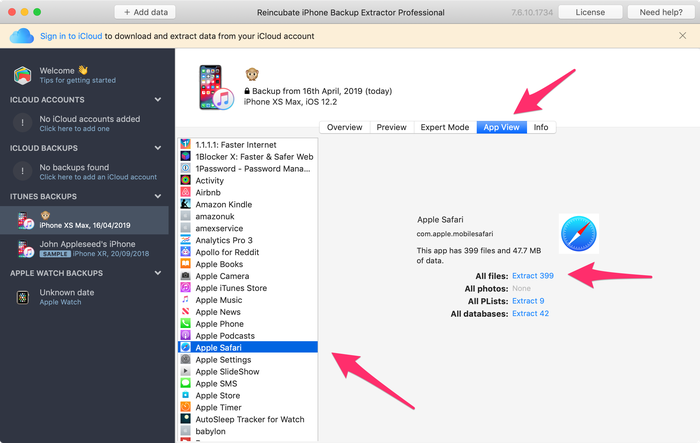
使用 iPhone Backup Extractor 查看 Safari 数据
你可能会注意到,部分提取出的文件带有 .plist 扩展名。你可以进入 iPhone Backup Extractor 的 File 菜单并点击 View / Edit PList 来查看或编辑这些文件。选择想要查看的文件,然后点击 Open。
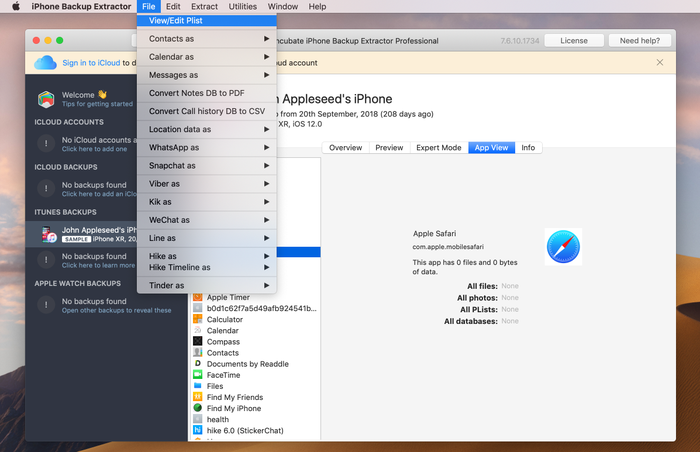
打开 Plist 文件
要查看 Safari 浏览历史记录,你需要打开文件 History.db。
要查看你在 Safari 上最近的搜索记录,请打开文件 RecentSearches.plist。
如果你的备份早于 iPhone、iPad(或共用同一 iCloud 账户的 Mac)上历史记录被删除的时间,你就能看到所有已删除的数据。很棒吧?
下方是由 iPhone Backup Extractor 提取的最近搜索文件的截图。搜索查询位于标签之间。
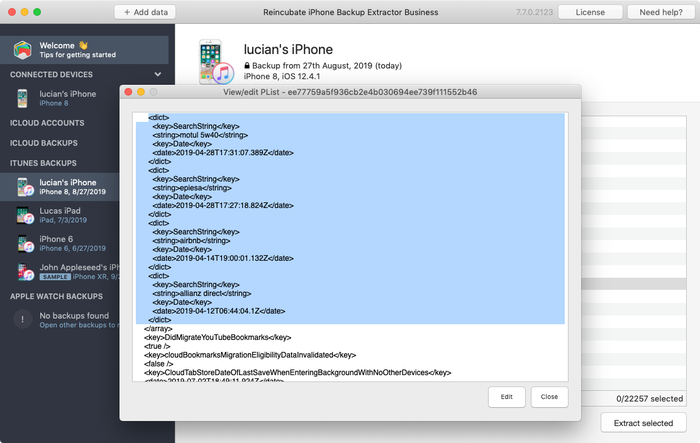
Safari 的最近搜索记录和历史记录
如何从 iTunes 备份中找回 Safari 书签?
我们知道收藏喜爱的网站有多重要,但如果你在 iPhone、iPad 或 iPod 上丢失或删除了书签,该怎么办?如果你用 iTunes 备份过 iOS 设备,就有可能找回这些书签。今天我们来看看如何使用 iPhone Backup Extractor 做到这一点。
你的书签,以及 WhatsApp 消息、联系人、短信等其他重要数据,都存储在 iPhone 备份中,只要使用合适的工具,就能轻松读取。具体来说,iPhone Backup Extractor 可以提取 Safari 用来存储书签的 bookmarks.db。
你可以按以下步骤访问该文件:
- 打开 iPhone Backup Extractor,选择要提取书签的备份
- 选择“专家模式”
- 进入
Library文件夹,然后进入Safari子文件夹 - 选择
bookmarks.db文件 - 点击“提取所选内容”按钮,并选择一个文件夹来保存
bookmarks.db文件
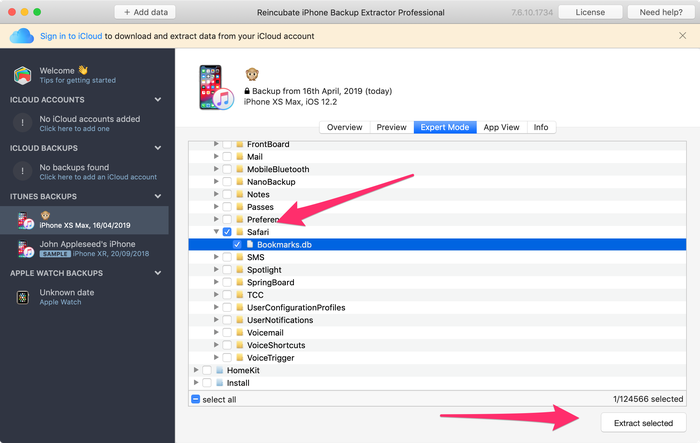
恢复 Safari 书签
如何读取 Safari 书签数据库
这并不复杂,不用担心!这个数据库文件是 SQLite 格式,我们需要另一个工具来读取这类文件。下方的备注包含了获取优秀 SQLite 读取工具的链接,不过这里我们先假设你使用的是名为“SQLite Manager”的 Mozilla 附加组件。
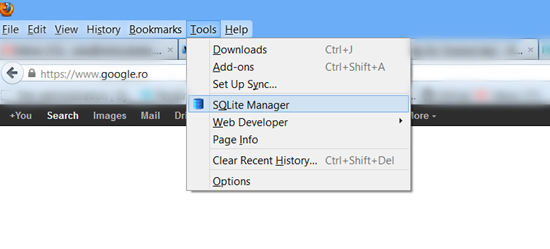
SQLite Manager
打开 SQLite Manager,并打开你提取出的 bookmarks.db 文件。请确保选择“所有文件”选项,这样才能看到 .db 文件并将其打开。
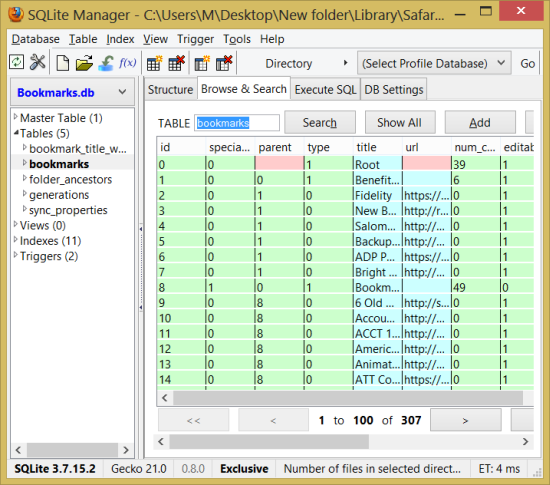
查询 Safari 书签数据库
数据库打开后,选择 bookmarks 数据库,你会看到 title 和 URL 字段,你的书签就显示出来了。就这么简单,现在你可以看到所有书签了。
如果你想试试 SQL,只显示这两个字段,请使用:
SELECT title, url FROM bookmarks
……在“执行 SQL 文件”选项卡中运行。这样操作后,你还可以把结果保存为 CSV。
如何读取 Safari 阅读列表
bookmarks 表中也包含 Safari 阅读列表,它与书签的区别在于,阅读列表在 extra_attributes 列中没有值。因此,你可以使用以下查询:
SELECT url,title
FROM bookmarks
WHERE url NOT LIKE '' and extra_attributes NOT LIKE '';
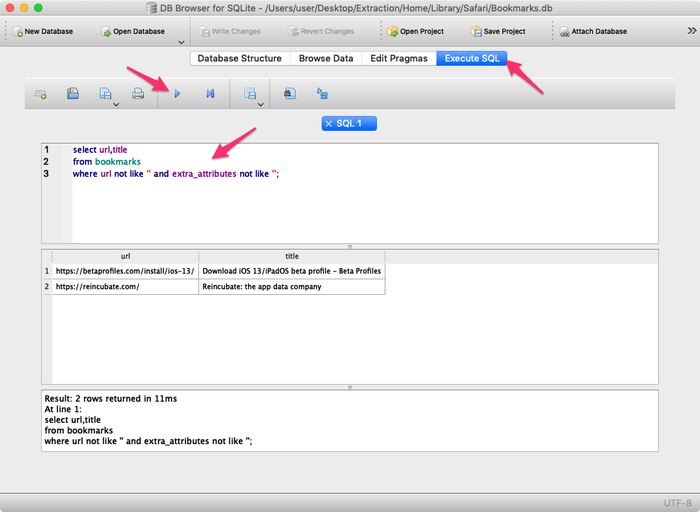
提取 Safari 书签和阅读列表数据库
如何从 iTunes 备份中恢复 Safari 已打开的标签页
如果你在 iPhone、iPad 或 iPod 上丢失了 Safari 已打开的标签页,只要你用 iTunes 备份过 iOS 设备,就有可能恢复。下面介绍如何使用 iPhone Backup Extractor 做到这一点。
Safari 已打开的标签页存储在一个名为 BrowserState.db 的数据库文件中。你可以按以下步骤访问该文件:
- 打开 iPhone Backup Extractor,选择要提取已打开标签页的备份
- 选择“专家模式”选项卡
- 对于 iOS 13 之前的备份,进入
Applications文件夹,展开com.apple.mobilesafari→Safari - 对于 iOS 13 或更高版本的备份,进入
Home文件夹,展开Library→Safari - 选择
BrowserState.db文件 - 点击“提取所选内容”按钮,并选择一个文件夹来保存
BrowserState.db文件
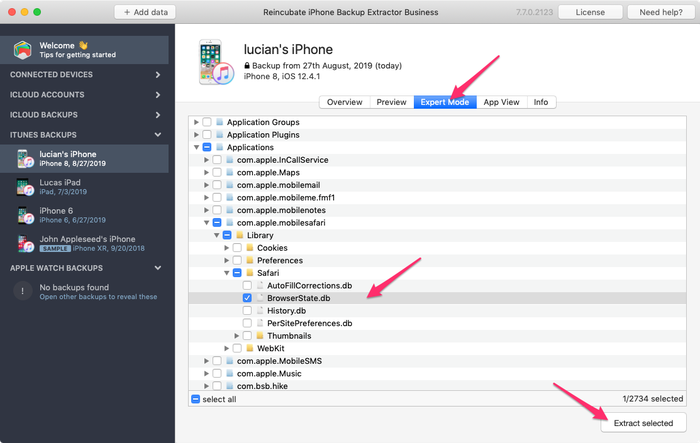
提取 Safari BrowserState 数据库
如何读取 Safari 已打开标签页的数据库
BrowserState.db 数据库文件是 SQLite 格式,我们需要另一个工具来读取这类文件。在这个示例中,我们使用的是 DB Browser for SQLite,不过你可以使用任何自己喜欢的 SQLite 查看器或编辑器。
- 打开 DB Browser for Sqlite,并打开你提取出的
BrowserState.db文件。 - 进入
Browse data选项卡,选择tabs表
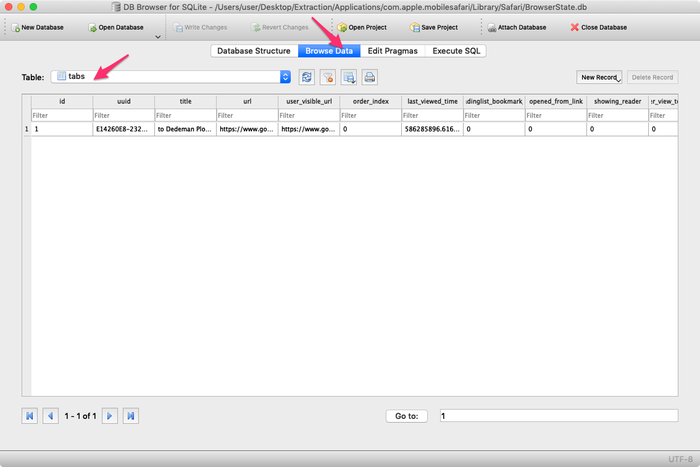
使用 SQLite 编辑器查询 Safari BrowserState 数据库
如上方截图所示,数据库中的 last_viewd_time 列采用 Unix 时间戳格式。如果你想把它转换为日期时间格式,可以使用以下 SQL 命令:
SELECT id, title, url, datetime(last_viewed_time, 'unixepoch', '31 years', 'localtime') AS timestamp FROM tabs
你也可以通过 DB Browser 的 File 菜单 → Export → Table(s) as CSV file,将 Safari 已打开的标签页导出为 CSV 文件
如果遇到困难,请通过在线聊天或电子邮件联系我们,我们会尽力提供帮助!