


Copiare salvataggi, impostazioni e stato da un dispositivo iOS a un altro
iPhone Backup Extractor può estrarre i file di salvataggio, punteggio o impostazioni dalle app iOS e usarli per trasferire le informazioni da un iPhone a un altro, o da un iPhone a un iPad.
Qui sotto elenchiamo alcune delle nostre app preferite per illustrare il procedimento in generale.
Come estrarre i dati di Angry Birds da un backup dell’iPhone
Il trasferimento dei dati funziona bene con il sempre popolare Angry Birds. Poiché esistono molte versioni di Angry Birds, abbiamo preso come esempio l’originale. Queste istruzioni sono adattabili a qualsiasi versione, e alla maggior parte delle applicazioni, quindi se non è la tua versione non preoccuparti: capirai come procedere.
In realtà è piuttosto semplice: devi solo trovare i file high-score.lua e settings.lua di Angry Birds. Per farlo in iPhone Backup Extractor, procedi così.
- Fai clic per scegliere Expert Mode
- Vai a
Application→com.clickgamer.AngryBirds→Documents
In questa cartella troverai i preziosi file highscore.lua e settings.lua. Ti servono entrambe queste «uova d’oro» per trasferire i tuoi punteggi sull’iPhone tramite Applications → com.clickgamer.AngryBirds → Documents. Puoi usarlo per condividere record e impostazioni tra iPhone e iPad, così non dovrai più ricominciare da capo.
Come spostare i record di Angry Birds Space tra dispositivi
Se ti piacciono le avventure interplanetarie in assenza di gravità, Angry Birds Space di Rovio potrebbe fare al caso tuo. È disponibile nell’App Store per gli utenti di iPhone e iPad.
Reincubate iPhone Backup Extractor può recuperare facilmente i tuoi record di Angry Birds, così potrai spostarli tra i dispositivi quando serve. Passa a Expert Mode e cerca in Application → com.rovio.AngryBirdsSpace → Documents i file high-score.lua e settings.lua.
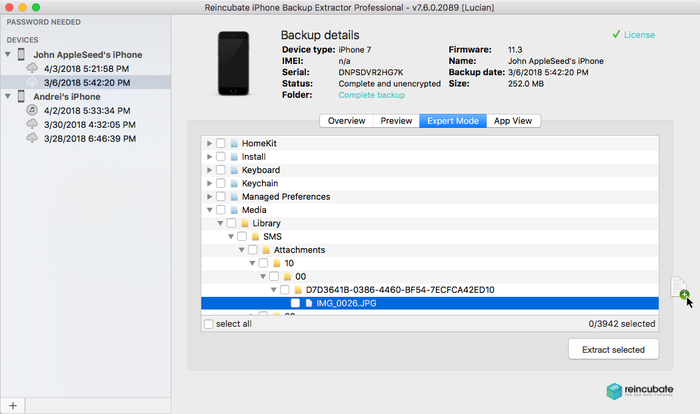
Individuare i file in Expert Mode
Dopo aver seguito questi passaggi, puoi estrarre i file highscore.lua e settings.lua necessari per punteggi, impostazioni e informazioni sui livelli. Entrambi i file sono importanti per trasferire record e traguardi tra dispositivi iOS.
Una volta estratti, si possono spostare su un altro dispositivo installando l’app, eseguendo il backup del dispositivo e poi modificando il backup per sovrascrivere questi file.
Come estrarre i dati utente GPS di Nike+ da un backup dell’iPhone
Se sei un corridore appassionato, avrai sicuramente l’ottima app Nike Run+ di Nike. L’applicazione funziona insieme a un sensore Nike+ per tracciare le corse e salvare le tue statistiche, così puoi sfidare te stesso o monitorare i progressi dell’allenamento. Può servire un po’ di tempo per calibrare app e sensore sul tuo stile di corsa, ma una volta fatto ne vale la pena.
Per accedere ai file dal tuo backup di iTunes, apri iPhone Backup Extractor, fai clic su Expert Mode e segui le istruzioni qui sotto:
- Vai alla cartella
Applications→com.nike.nikeplus-gps - Seleziona la casella accanto alla cartella: così verranno selezionati tutti i file necessari
- Scegli «Estrai selezionati», poi fai clic su Estrai
- Ti verrà chiesto dove vuoi salvare i file
- Nella cartella scelta troverai la struttura di cartelle
Documents→Library→com.nike.nikeplus-gpscon i tuoi file
Ci sono vari modi per rimettere questi file su iPhone o iPad: ti consigliamo di usare iPhone Backup Extractor per modificare un backup dell’altro dispositivo e poi ripristinarlo. Se hai un dispositivo iOS con jailbreak, è possibile copiare i file direttamente, ma sconsigliamo il jailbreak.
Come ripristinare messaggi e altri dati sul tuo iPhone
Supponiamo che tu abbia perso alcune informazioni dal tuo iPhone e voglia riaverle. Non come esportazione, ma di nuovo sul telefono, nella stessa forma di prima.
Se vuoi ripristinare contatti, foto, note e così via, per questi tipi di dati c’è un approccio più semplice: puoi estrarli con iPhone Backup Extractor prima di importarli sul computer e sincronizzarli di nuovo. Come spiegano queste utili guide:
- Come recuperare le note perse dell’iPhone
- Come recuperare le foto perse dell’iPhone
- Come recuperare i contatti da un backup dell’iPhone
- Come recuperare i contatti vCard in Gmail
- Come importare i contatti da CSV in Outlook
Allo stesso modo, se vuoi solo ripristinare tutti i file da un backup più vecchio, ti basta ripristinare il backup. È molto più semplice di questo approccio, pensato per ripristinare o aggiungere solo file specifici. Altrimenti, se ti servono solo i messaggi o altri dati, continua a leggere.
In sintesi, fai creare a iTunes un nuovo backup del telefono così com’è ora, modifichi il nuovo backup con i file che vuoi ripristinare e poi ripristini il nuovo backup sul telefono. Questo metodo funziona sia con i backup di iTunes crittografati sia con quelli non crittografati. Seguendo questa procedura potrai ripristinare messaggi, chat di WhatsApp, note, cronologia chiamate e altri dati. Naturalmente ti serve un backup precedente che contenga i dati da ripristinare.
- Prima di iniziare, assicurati di eseguire il backup del tuo iPhone con iTunes o il Finder e di creare una copia sicura del backup contenente tutti i tuoi dati attuali.
Abbiamo una guida approfondita sulla creazione dei backup, ma in sintesi: collega l’iPhone o l’iPad al PC o al Mac via USB e fai clic su «Esegui backup» in iTunes o nel Finder.
!!! info "Fai il backup del tuo backup! Sì..." Tieni presente che iTunes tende a sovrascrivere i backup, conservandone uno solo per dispositivo alla volta. Puoi copiare il backup in un luogo sicuro per evitare che iTunes lo sovrascriva. Abbiamo una guida su come trovare i backup di iTunes, anche se iPhone Backup Extractor può dirtelo automaticamente. - Fai una copia del backup. Stiamo per modificarlo, quindi assicuriamoci di conservare una copia dell’originale prima di apportare queste modifiche. Se hai completato il passaggio precedente e creato una copia sicura del backup del nuovo dispositivo, possiamo continuare.
- Modifica il backup dell’iPhone e ripristina i tuoi dati iOS. Dobbiamo individuare i database che contengono i dati nel backup appena creato e sostituirli con i database del backup più vecchio. I dati di ogni app sono archiviati in un punto diverso. A seconda dei dati da ripristinare, questo articolo ti sarà utile per trovare quelli giusti. Negli esempi qui sotto useremo SMS e iMessage e supporremo che tu abbia estratto il file
sms.dbda un backup più vecchio.
!!! info "Compatibilità di iOS quando si modificano i backup" Puoi importare i messaggi da iOS 8, 9 e 10 a iOS 11, ma per le versioni di iOS più vecchie è più complicato. Il nostro team di assistenza può aiutarti.Puoi anche usare backup di iTunes protetti da password (purché tu conosca la password del backup) e perfino importare messaggi provenienti da un backup di iCloud! ⛅️ - Apri iPhone Backup Extractor e seleziona, nel browser dei backup dell’iPhone a sinistra, il backup in cui inserire i tuoi messaggi o file.
- Vai alla scheda Expert Mode e naviga fino a
Home Domain→Library→SMS→sms.db. Fai clic con il tasto destro susms.dbe scegli «Sostituisci». Scegli il database SMS che hai estratto in precedenza.
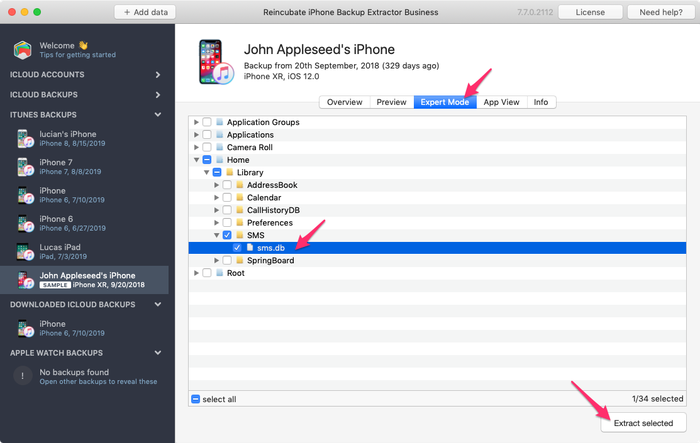
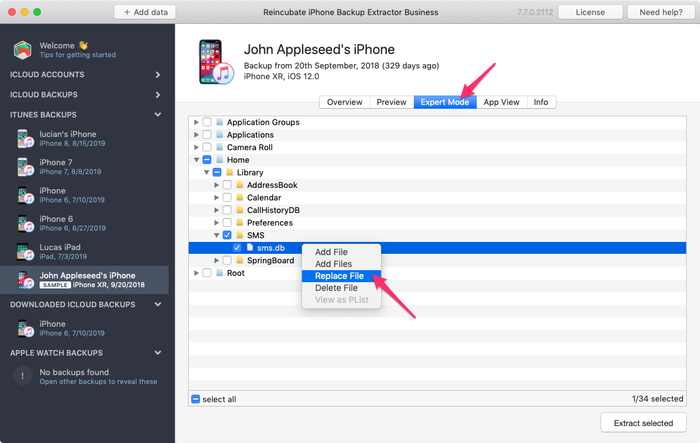
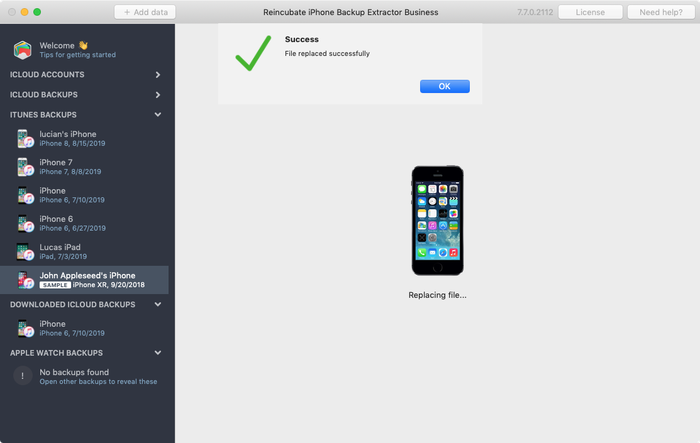
Da sinistra a destra: sostituzione di SMS.db in un backup.
- Ripristina il backup modificato sul dispositivo. Collega l’iPhone con il cavo USB e apri iTunes. Assicurati che il backup modificato si trovi nella posizione predefinita di iTunes, così che iTunes lo rilevi automaticamente. Ripristina il backup appena modificato (quello in cui hai appena sostituito il file
sms.db): fai clic su «Ripristina backup» e scegli di ripristinare il backup più recente. Al termine, i messaggi SMS del primo backup saranno ripristinati sul tuo iPhone.
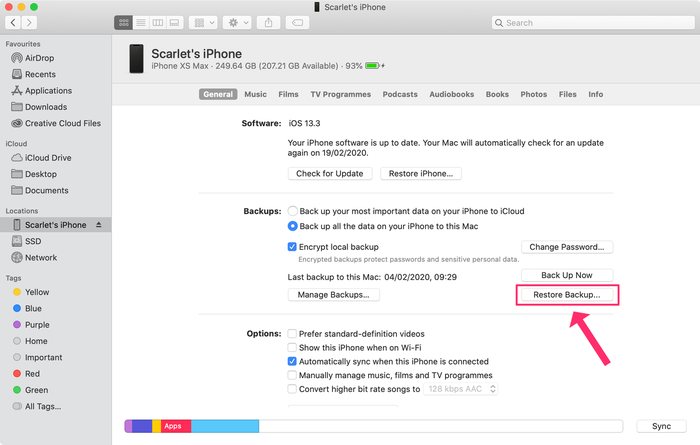
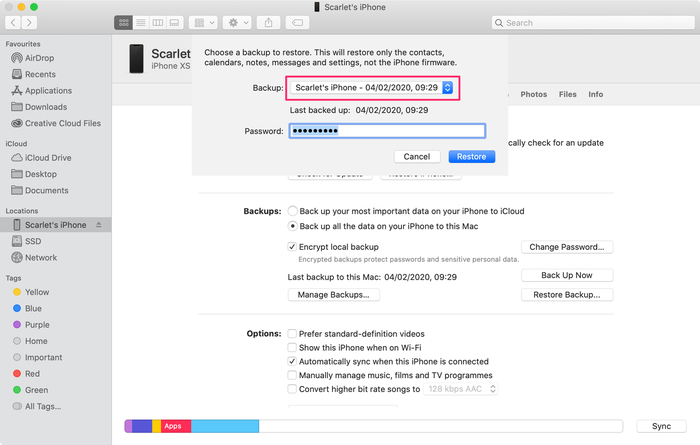
Da sinistra a destra: ripristino di un backup con iTunes.
Come ripristinare i messaggi di WhatsApp sul tuo iPhone
Il procedimento è quasi identico a quello per importare gli iMessage. Tuttavia, invece di cercare il file sms.db, ne cercherai un altro: ChatStorage.sqlite. Lo trovi in Expert Mode sotto Application Groups → net.whatsapp.WhatsApp.shared → ChatStorage.sqlite e lo devi sostituire lì, nel backup di destinazione che stai modificando.
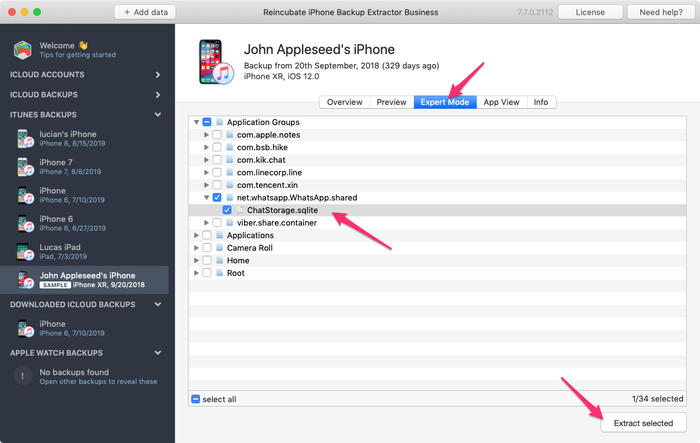
Individuare il database ChatStorage.sqlite di WhatsApp per la migrazione
Se incontri problemi lungo il percorso, saremo felici di aiutarti a ripristinare i tuoi dati iOS. Scrivici o salutaci nella chat dal vivo.