


- Schwierigkeitsgrad: einfach
- Schritte: bis zu 7
- Benötigte Zeit: 5 - 20 Minuten
Was erreichst du mit dieser Anleitung?
Diese Anleitung zeigt dir sieben verschiedene Methoden, um Fotos oder Videos wiederherzustellen, die von einem iOS-Gerät wie einem iPhone oder iPad gelöscht wurden.
Wir beginnen mit den einfachsten (und kostenlosen!) Ansätzen, damit du Zeit sparst.
Du musst natürlich kein Kunde sein, um diese Anleitung zu nutzen: Mit der kostenlosen Version von iPhone Backup Extractor kannst du prüfen, ob deine Daten noch vorhanden sind, und sie in vielen Fällen auch wiederherstellen.
Sieben Methoden, um Fotos und Videos unter iOS wiederherzustellen
Apple-Geräte synchronisieren ihre Daten auf mehrere Arten. Dadurch gibt es verschiedene Möglichkeiten, verlorene Fotos und Videos wiederherzustellen. Hier sind sieben Methoden, mit denen wir fehlende Inhalte finden können.
- Den Ordner
Recently Deletedauf deinem iPhone oder iPad prüfen - Nach nicht synchronisierten Löschungen auf deinen anderen Geräten suchen
- Dein fehlendes Foto oder Video in einem iTunes-Backup finden
- Deine Nachrichten auf Anhänge prüfen
- Das Foto oder Video aus einem iCloud-Backup wiederherstellen
- Deine Fotos aus „Mein Fotostream“ oder iCloud-Fotos herunterladen
- Eine forensische Wiederherstellung bei Reincubate anfragen
Option 1: So stellst du gelöschte Fotos und Videos im Ordner Recently Deleted auf deinem iPhone oder iPad wieder her
Das ist der einfachste Weg, deine Fotos und Videos nach dem Löschen wiederherzustellen. Wenn du unter iOS Fotos löschst, landen sie für etwa 30 Tage im Album Recently Deleted und werden in der App Photos angezeigt.
- Schritt 1: Öffne die App
Photosauf deinem Gerät. - Schritt 2: Scrolle in der App ganz nach unten zum Bereich
Other Albumsund wähle den OrdnerRecently Deleted. - Schritt 3: Ist deine Datei hier, hast du Glück: Tippe auf die Datei, dann unten rechts auf
Recover, und schon bist du fertig. Wenn nicht, lies weiter.
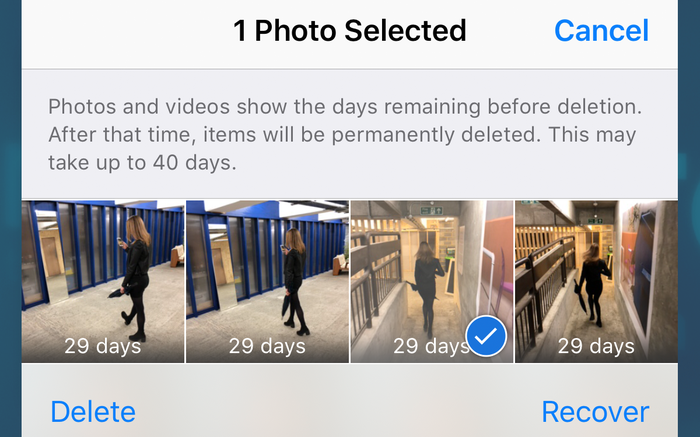
Fotos aus der Fotos-App wiederherstellen
Option 2: So findest du gelöschte Fotos und Videos auf deinen anderen Geräten mit der iCloud-Fotomediathek
Diesen Schritt kannst du nutzen, wenn du mehr als ein Gerät in deinem iCloud-Account hast, zum Beispiel:
- iPhones, iPads, iPod touch
- macOS-Geräte wie ein MacBook, MacBook Pro oder iMac
- Windows-Computer, auf denen iTunes und die iCloud-Komponente installiert und angemeldet sind
Außerdem musst du die iCloud-Fotomediathek verwenden. Wenn du nicht weißt, ob du sie nutzt, ist das wahrscheinlich der Fall, denn bei der Einrichtung eines neuen iPhone wirst du aufgefordert, sie zu aktivieren. So funktioniert diese Methode: Wurden die Fotos auf einem iPad oder iPhone ohne Datenverbindung oder im Flugmodus gelöscht, wissen die anderen Geräte nichts von der Löschung. Lass das Gerät ohne Verbindung und stelle den Inhalt von einem anderen Gerät im Account wieder her.
Oder das Foto wurde auf einem iPhone mit Datenverbindung gelöscht (das ist am wahrscheinlichsten), aber andere Geräte, die mit diesem iCloud-Account verknüpft sind, sind offline oder ausgeschaltet. Dann haben sie die Löschung nicht abgeschlossen. Wenn du zum Beispiel ein Foto löschst, sodass es für 30 Tage in Recently Deleted landet, wird der Inhalt von diesem Gerät nicht gelöscht, solange es offline bleibt.
Wenn du ein ausgeschaltetes Gerät hast, auf dem die Löschung des Fotos möglicherweise noch nicht synchronisiert wurde, musst du es einschalten, ohne dass es online geht. In den meisten Fällen geht ein iOS-Gerät beim Einschalten online. Wie verhinderst du das?
Es gibt ein paar Tricks, damit ein iOS-Gerät beim Einschalten nicht online geht. Hat dein Gerät eine SIM-Karte, entferne sie. Verbindet sich dein Gerät beim Einschalten mit einem WLAN, stelle sicher, dass du außer Reichweite bist oder der Zugangspunkt ausgeschaltet ist. Triff diese Vorkehrungen, schalte das Gerät dann ein und prüfe es.
Option 3: So stellst du gelöschte Fotos und Videos aus einem iPhone- oder iPad-Backup wieder her
Haben die ersten beiden Ansätze nicht funktioniert, mach dir keine Sorgen. Wenn du Apples iTunes-Software verwendest, werden Backups deines Geräts erstellt, wenn du es synchronisierst, indem du es anschließt oder per WLAN. iTunes läuft sowohl auf Windows-PCs als auch auf Macs mit macOS 10.14 oder früher. Mit macOS 10.15 oder neuer hast du kein iTunes, kannst aber weiterhin Backups über den Finder erstellen.
Führe diese Schritte aus, um Fotos und Videos aus einem iTunes-Backup wiederherzustellen:
- Schritt 1: Lade die kostenlose Version von iPhone Backup Extractor herunter und installiere sie auf deinem PC oder Mac. Keine Sorge, wir wollen dich zu nichts drängen. Wir freuen uns, wenn Leute unsere Software kaufen, aber unsere kostenlose Version enthält keine Werbung und keine lästige Zusatzsoftware, und sie bietet alles, was du brauchst, um deine Backups zu untersuchen, ohne einen Cent auszugeben.
- Schritt 2: Starte iPhone Backup Extractor und wähle in der linken Spalte unter
ITUNES BACKUPSdein Gerät aus. Möglicherweise wirst du jetzt nach einem iTunes-Backup-Passwort gefragt. Lies unseren Artikel Verlorenes iTunes-Backup-Passwort wiederherstellen, falls du dein Passwort verloren hast. - Schritt 3: Klicke oben auf dem Bildschirm auf
Preview. Gehe die Dateien inPhotosdurch, um das Foto oder Video zu finden, das du wiederherstellen möchtest. - Schritt 4: Hast du die Datei (oder die Dateien; mit der kostenlosen Version kannst du bis zu 4 Dateien gleichzeitig wiederherstellen) gefunden, klicke unten rechts auf
Extract. Klicke im Popup aufContinue, und deine Dateien werden ausgelesen.
Aus Datenschutzgründen zeigt iPhone Backup Extractor nur Backups an, die vom aktuell angemeldeten Benutzer des Computers erstellt wurden. Wenn ein anderer Benutzer auf dem PC oder Mac iTunes möglicherweise mit dem iPhone oder iPad synchronisiert hat, bitte ihn, sich anzumelden und unsere Software zu installieren.
Option 4: So stellst du gelöschte Fotos und Videos aus iMessage-, SMS- und WhatsApp-Nachrichten wieder her
Hast du die Dateien möglicherweise über eine App wie iMessage oder WhatsApp gesendet oder empfangen? Dann können wir das Foto oder Video eventuell kostenlos über die Daten der App wiederherstellen.
Nachrichtenanhänge aus iMessage oder Apps von Drittanbietern findest du am besten mit iPhone Backup Extractor. Du kannst ihn mit deinem lokalen iTunes-Backup oder mit einem iCloud-Backup verwenden (die Schritte zum Herunterladen findest du unter Option 5). So suchst du die fehlende Datei mit einem iTunes-Backup:
- Schritt 1: Wähle nach dem Laden von iPhone Backup Extractor in der Navigation links ein Backup aus und klicke auf
Preview, um den Vorschau-Tab zu aktivieren.
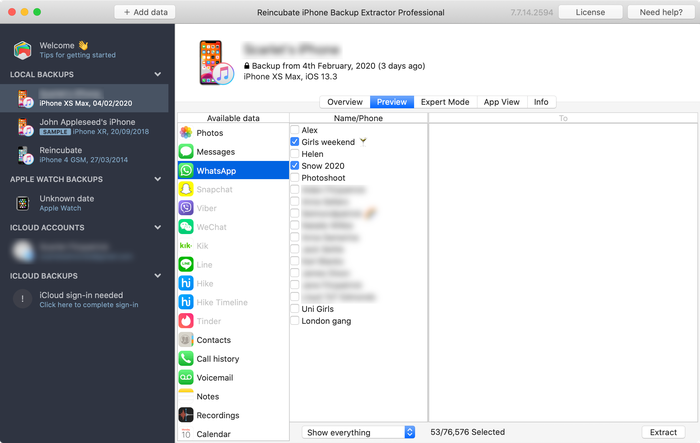
Der Vorschaumodus von iPhone Backup Extractor
- Schritt 2: Gehe die Liste der beliebtesten Apps durch und sieh dir deren Inhalte an. Findest du die gesuchte Datei, wähle sie aus und
Extract.
Erscheint die gesuchte App nicht in der Vorschau-Liste, kannst du die App-Ansicht verwenden. Sie listet jede App auf, die zum Zeitpunkt des Backups installiert war, und ermöglicht es, nur die gesicherten Dateien dieser App auszulesen. - Schritt 3: Klicke auf den Tab
App View, wähle dann die betreffende(n) App(s) aus, und du kannst deren Daten auslesen, indem duExtract allwählst.

App-Datenansicht in iPhone Backup Extractor
- Schritt 4: Führen weder
PreviewnochApp Viewzu den Fotos, bleibt als letzter Ansatz der Expertenmodus. Du aktivierst ihn über den TabExpert Mode. Er zeigt eine Liste aller Dateien im Backup, aufgeteilt in Ordner, die die Struktur des iPhone abbilden. Apps speichern ihre Daten meist in den OrdnernApplicationsundApplication Groups.
Hast du den Ordner deiner App im Expertenmodus durchsucht, kannst du die Dateien, die du wiederherstellen möchtest, aus dem Fenster von iPhone Backup Extractor auf deinen Schreibtisch oder in einen Ordner deiner Wahl ziehen.
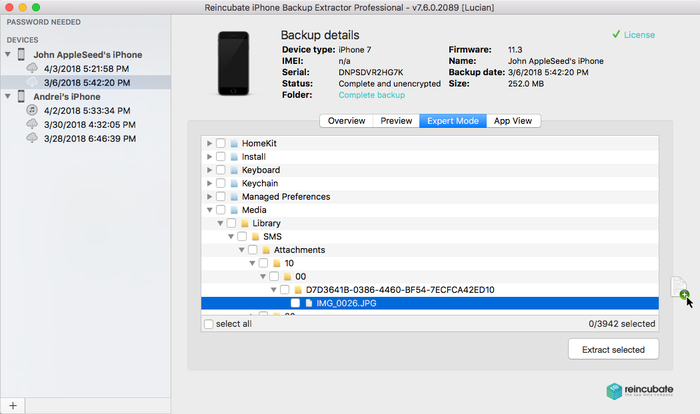
iOS-Daten per Drag-and-drop wiederherstellen
Was aber, wenn kein lokales iTunes-Backup vorhanden ist und keine Backups angezeigt werden? Dann kommt iCloud ins Spiel ...
Option 5: So stellst du gelöschte Fotos und Videos aus einem iCloud-Backup wieder her
Wenn du iCloud-Backups hast, kannst du mit iPhone Backup Extractor ganz einfach auf diese Daten zugreifen. So greifst du über unsere Software auf deine iCloud-Backups zu:
- Schritt 1: Klicke in iPhone Backup Extractor oben auf dem Bildschirm auf
Sign in to iCloudund gib deine iCloud-Daten ein. - Schritt 2: Klicke unter
ICLOUD ACCOUNTSauf den Namen deines iCloud-Accounts. - Schritt 3: Klicke oben auf dem Bildschirm auf
Preview. Gehe die Dateien inPhotosdurch, um das Foto oder Video zu finden, das du wiederherstellen möchtest. - Schritt 4: Hast du die Datei oder die Dateien gefunden, die du wiederherstellen möchtest, klicke unten rechts auf
Extract. Klicke im Popup aufContinue, und deine Dateien werden ausgelesen.
Option 6: So stellst du gelöschte Fotos und Videos wieder her, indem du Fotos aus Apples „Mein Fotostream“ oder der iCloud-Fotomediathek herunterlädst
Du kannst gelöschte Fotos auch dann aus iCloud wiederherstellen, wenn sie in keinem iCloud- oder iTunes-Backup enthalten sind. Dazu musst du in den Daten von Apples „Mein Fotostream“ für deinen Account und in der iCloud-Fotomediathek nachsehen. „Mein Fotostream“ und die Fotomediathek können unterschiedliche Fotos enthalten, daher ist es wichtig, beide zu prüfen.
Auch hier kannst du Bilder aus beiden Quellen mit iPhone Backup Extractor herunterladen. Dafür brauchst du die kostenpflichtige Version.
- Schritt 1: Melde dich über iPhone Backup Extractor bei deinem iCloud-Account an.
- Schritt 2: Klicke im linken Bereich unter
ICLOUD ACCOUNTSauf deinen iCloud-Account. - Schritt 3: Hier kannst du
Photo LibraryundPhoto Streamund die DateienDownload.

Kurz vor dem Download aus der iCloud-Fotomediathek
Option 7: So stellst du gelöschte Fotos und Videos per forensischer Foto-Wiederherstellung durch das Support-Team von Reincubate wieder her
Haben dich die bisherigen Techniken nicht zu deiner Datei geführt, ist noch nicht alles verloren. Wir verraten nicht allzu viel über die Zauberei, die wir hier einsetzen, aber wir haben einige Tricks für dich. Wende dich an das Support-Team und teile uns mit, was du bisher versucht hast.
Der iPhone Backup Extractor von Reincubate basiert auf einer Technologie, die wir ricloud API nennen. Damit können wir einige ziemlich fortgeschrittene Dinge tun, die es nur bei Reincubate gibt. In manchen Fällen können wir damit Fotos aus der iCloud-Fotomediathek wiederherstellen, selbst nachdem sie nach 30 Tagen aus der Fotos-App gelöscht wurden, oder das betreffende Foto aus einem „partiellen Snapshot“ holen, der ältere Daten enthält als dein iCloud-Backup. Wurden deine Daten auf einem unverschlüsselten Datenträger gespeichert, kann auch eine Datenträgerwiederherstellung Erfolg versprechen.