

iPhones und iPads ermöglichen es, Backups mit einem Passwort zu schützen. Wer das tut, sichert seine Daten in einem verschlüsselten Backup.
Was ist ein iPhone-Backup-Passwort?
Ein iPhone- oder iPad-Backup-Passwort, manchmal auch iTunes-Backup-Passwort genannt, wird festgelegt, wenn du dein iOS-Gerät in einem verschlüsselten Format sicherst. Das Passwort wird sicher auf deinem Gerät gespeichert, sodass das Gerät bei jedem Backup ein verschlüsseltes erstellt.
Wenn du dein Backup schützt, musst du dir dein Backup-Passwort merken, um jemals auf den Inhalt dieses Backups zugreifen zu können. Dieses Passwort wird getrennt vom Code deines iPhone und vom Passwort deiner Apple-ID festgelegt. Du kannst es zwar frei wählen, aber das Zurücksetzen deiner Apple-ID hilft dir nicht, es wiederherzustellen.
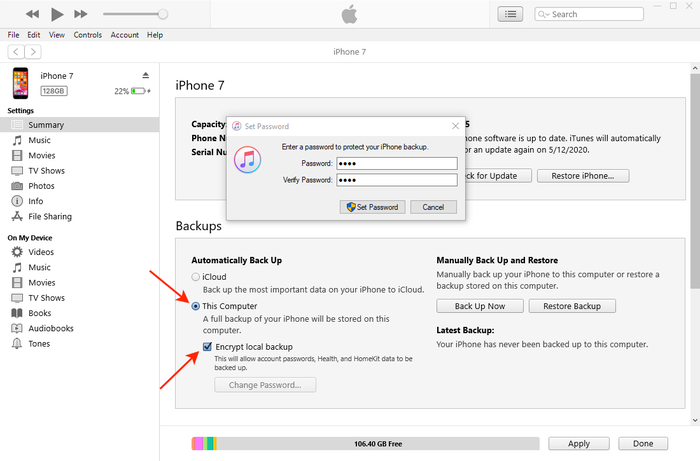
Ein Backup-Passwort in iTunes festlegen
Im Laufe der Jahre hat Apple verschiedene Formate zum Schutz verschlüsselter Backups verwendet. Die letzte große Änderung erfolgte mit iOS 10.2. iPhone Backup Extractor unterstützt alle Versionen verschlüsselter iTunes-Backups vollständig, ebenso iOS-Backups, die mit anderer Software erstellt wurden.
So setzt du dein Backup-Passwort zurück und erstellst ein neues Backup
Wenn du dein Backup-Passwort vergessen hast, aber nicht auf den Inhalt deines Backups zugreifen musst, kannst du es mit einem neuen Backup überschreiben:
- Gehe auf deinem iOS-Gerät zu
Settings→General→Reset. - Tippe auf
Reset All Settingsund gib deinen iOS-Code ein. - Folge den Schritten zum Zurücksetzen der Einstellungen. Das wirkt sich nicht auf deine Nutzerdaten oder Passwörter aus, setzt aber Einstellungen wie Displayhelligkeit, Home-Bildschirm-Layout und Hintergrundbild zurück. Außerdem wird dein Passwort für verschlüsselte Backups entfernt.
- Verbinde dein Gerät erneut mit iTunes und erstelle ein neues verschlüsseltes Backup.
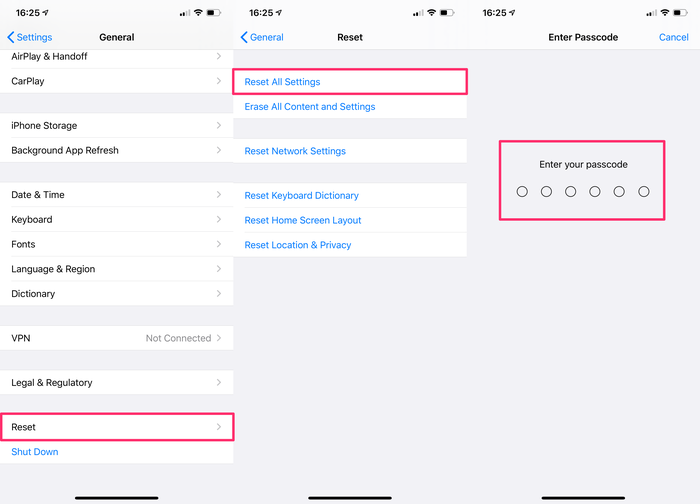
So wählst du auf einem iOS-Gerät „Alle Einstellungen zurücksetzen“
Beachte, dass dabei jedes vorhandene iPhone-Backup überschrieben wird, und mit ihm alle darin enthaltenen Daten.
So stellst du ein verlorenes iPhone-Backup-Passwort wieder her
Wenn du dein iTunes-Backup-Passwort verloren oder vergessen hast, kannst du mit einigen Methoden versuchen, es wiederherzustellen.
1. Bekannte Passwörter ausprobieren
Probiere zuerst eine Reihe von Passwörtern aus, die du vielleicht verwendet hast. Es hat keine Nachteile, in iTunes mehrere verschiedene Passwörter auszuprobieren, auch wenn jede Prüfung etwas dauern kann. Ein Standardpasswort für ein iOS-Backup gibt es nicht.
Vielleicht hast du eines der folgenden verwendet:
- Dein iTunes-, Apple-ID- oder iPhone-Passwort
- Dein E-Mail-Passwort
- Das Anmeldepasswort deines Computers
- Etwas Einfaches wie
password,1234,letmein,0000und so weiter.
Passwörter werden auf dem Gerät festgelegt, nicht von deinem Computer. Wenn dein Gerät von jemand anderem gekauft oder eingerichtet wurde, musst du diese Person möglicherweise nach dem Passwort fragen.
2. Den macOS-Schlüsselbund prüfen
Wenn du einen Mac verwendest und das iTunes-Backup-Passwort auf diesem Mac festgelegt hast, hat dein Computer das Passwort möglicherweise in seinem Schlüsselbund gespeichert.
Das kannst du prüfen, indem du die App „Schlüsselbundverwaltung“ öffnest, die auf jedem Mac vorinstalliert ist.
- Öffne die Schlüsselbundverwaltung, indem du Spotlight mit
⌘ Cmd+⏎ Enterdrückst. - Klicke in der Kategorien-Seitenleiste links auf „Passwörter“.
- Gib „Backup“ in das Suchfeld oben rechts im Fenster ein.
- Sieh dir die gespeicherten Passworteinträge an, indem du auf Ergebnisse mit dem Namen
iOS BackupoderiPhone Backupdoppelklickst. - Aktiviere das Feld „Passwort einblenden“, dann wird das Passwort angezeigt.
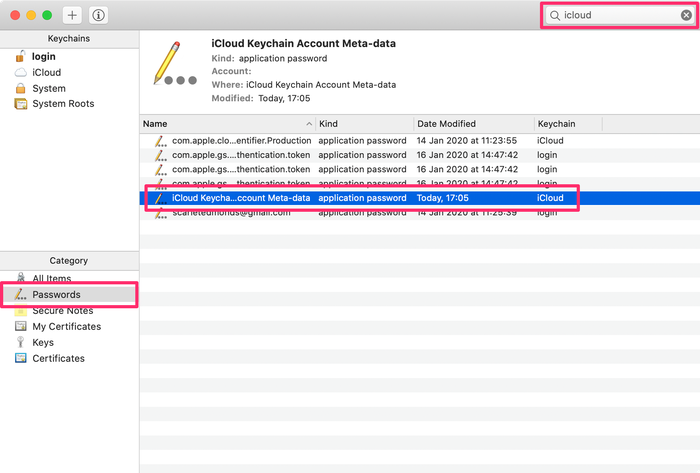
Im Schlüsselbund nach einem Backup-Passwort suchen
Leider gibt es für Windows-Nutzer keine ähnlich einfache Möglichkeit.
3. Backup in iCloud erstellen, das Gerät löschen und wiederherstellen
Es gibt auch eine radikale Methode, die Einstellung für das iTunes-Backup-Passwort von deinem Gerät zu entfernen: Aktiviere iCloud-Backups in den Einstellungen, erstelle ein Backup, lösche das Gerät und stelle es wieder her.
Dieser Vorgang ist langwierig, besonders für Nutzer mit vielen Daten oder einer langsameren Verbindung, und sollte möglichst vermieden werden. Unsere Anleitung zum Erstellen eines iCloud-Backups hilft dir, diesen Weg zu gehen.
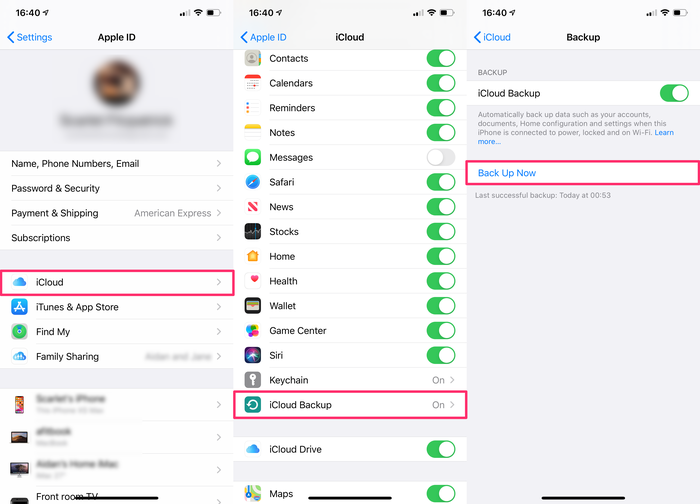
Backup in iCloud erstellen
4. Das Backup-Passwort per Brute-Force knacken
Apple liefert technische Details dazu, wie verschlüsselte Backups funktionieren. Einfach gesagt verwenden moderne iOS-Backups AES-256 mit 10.000.000 Iterationen. Damit ist schon die Prüfung eines einzelnen Passworts langsam genug, selbst wenn es das richtige ist. Viele verschiedene Passwörter mit einem Tool wie Hashcat auszuprobieren, ist ein sehr langsamer Prozess. Nutzer können mit unserem kostenlosen Tool rictl einen Hash aus ihrem Backup für die Verwendung in Hashcat exportieren, und zwar mit folgendem Befehl:
$ rictl backup info -u 00009034-002E650A01AE001E | grep -i hash
Password Hash: $itunes_backup$*10*1B79213926050E5A3ACCD9EB2FDF8F43FAFD1E5F57CA51E5950D4AF6FED663D3FD7E183923F605F6*10000*5FC56B80AA8D8A79B78C9F4CD5CEEFB4C213D495*10000000*565B837B6E69B7F4786114E3835971AE0E2E5979
Angenommen, das Passwort hatte 8 Zeichen, nur Groß- oder Kleinbuchstaben des englischen Alphabets oder Ziffern und keine Satzzeichen, dann gäbe es 218.340.105.584.896 (628) mögliche Kombinationen.
Mit einer GeForce 1080 Ti-GPU für 1.300 $ ließen sich etwa 100 Passwörter pro Sekunde ausprobieren, sodass sich dieses Passwort in etwa 69.000 Jahren knacken ließe. Das ist deutlich vor dem Wärmetod des Universums, aber immer noch sehr lange. Mit einem Rechner mit 4 Nvidia-K80-GPUs für je 5.000 $ ließe sich der Vorgang beschleunigen, aber selbst bei einer zehnfachen Verbesserung würde es noch etwa zehntausend Jahre dauern, und der Stromverbrauch wäre enorm.
Frühere iOS-Versionen erstellten Backups mit deutlich schwächerer Verschlüsselung, wie unten dargestellt:
| Version | Versuche pro Sekunde | Wiederherstellungsdauer bei einem einfachen 8-stelligen Passwort |
|---|---|---|
| iOS 10.2 oder höher | 100 | 69.000 Jahre |
| iOS 10.0 – 10.1 | 6.000.000 | 421 Tage |
| iOS 4 – 9 | 150.000 | 46 Jahre |
In der Praxis kann es also möglich sein, ein Passwort wiederherzustellen, wenn man eine ungefähre Vorstellung von seiner Form hat, sodass einige hundert oder tausend Versuche genügen, um es zu finden.
So beschleunigst du die Passwortwiederherstellung mit einem ASIC oder Quantencomputer
Du fragst dich vielleicht, wie es mit Quantencomputern oder spezieller Hardware aussieht. Schauen wir es uns an.
Vielleicht überlegst du, mit einer Universität zusammenzuarbeiten, die Zugang zu Ressourcen für Quantencomputing hat. Es gibt zwar einige Clickbait-Artikel über die erstaunlichen Fähigkeiten dieser Technologie, sie macht das Knacken starker Verschlüsselung aber nicht wesentlich einfacher.
Dazu gibt es zwei gute Quellen: dieses nüchterne Paper (schön zusammengefasst von The Register: „Der Grover-Algorithmus würde etwa 1032 Jahre brauchen, um SHA-256 zu knacken“). Dann gibt es noch diesen weniger nüchternen Artikel, der nahelegt, dass es selbst dann noch schwierig sein könnte, wenn man eine Dyson-Sphäre baute und die gesamte von der Sonne abgestrahlte Energie einfinge.
Es gibt noch einen anderen Ansatz, der schneller sein könnte als allgemeine Quantencomputer, nämlich einen ASIC zu verwenden. Das ist im Grunde ein maßgefertigtes Stück Hardware, das speziell für den Verschlüsselungsalgorithmus entwickelt wurde, den man knacken möchte. Es klingt zwar, als würde alles entweder SHA-1 oder SHA-256 verwenden, aber tatsächlich kommt es auf die Parameter der Verschlüsselung an. In der Praxis bedeutet das, dass man einen ASIC speziell für den iPhone-Backup-Algorithmus anfertigen lassen müsste, statt ein allgemeines Gerät verwenden zu können. Ein iPhone-Backup verwendet in diesem Fall 10.000.000 Iterationen von SHA-256. Einen guten ASIC bekäme man wahrscheinlich für unter 100.000 $ gebaut, aber wie viel schneller er wäre, lässt sich schwer sagen. Selbst wenn er 10.000-mal schneller wäre (das wäre er nicht), wäre er immer noch zu langsam.
Das Problem ist letztlich: Selbst wenn sich die Wiederherstellung 250.000 $ wert ist, sind die Kosten, ein anständiges Passwort zu knacken, deutlich höher. Nur wenige haben Lust auf das Äquivalent einer Hypothek für einen Versuch, der in ihrem Leben bestenfalls eine Erfolgschance von einem Bruchteil eines Prozents hat.
Angesichts der brutalen Wahrscheinlichkeiten bei Brute-Force spricht vieles dafür, ein strukturiertes Vorgehen zu nutzen, um ein verlorenes Passwort wiederherzustellen oder die Erinnerung daran auszulösen. Wenn die Wiederherstellung wertvoll genug ist, empfehlen wir ein Vorgehen wie dieses:
Alle Daten einfrieren, um versehentliches Überschreiben, Löschen oder Ändern zu verhindern
- Kaufe neue Festplatten für deine Computer, ziehe dann jede Festplatte und jeden USB-Stick aus jedem deiner Geräte (Computer, Laptops, Time-Machine-Geräte) und stelle sie unter Quarantäne.
- Ersetze deine Mobilgeräte durch neue und stelle deine aktuellen Geräte unter Quarantäne.
- Exportiere und archiviere jedes Online-Speichersystem, das du nutzt (z. B. Google Drive, Dropbox, iCloud Drive).
Erinnerungen auslösen
- Sieh dir Fotos aus dieser Zeit an und rufe dir die Geräte und die Umgebung ins Gedächtnis, die du damals hattest.
- Sieh dir mit iPhone Backup Extractor deine Nachrichtenverläufe aus dieser Zeit an, um zu sehen, mit wem du damals geschrieben hast und worüber.

Erinnerungen auslösen mit … Erinnerungen
Intensiv nach möglichen Passwortvarianten suchen
- Exportiere alle Passwörter aus dem macOS-, iOS- und Google-Schlüsselbund und füge sie einer Passwortliste hinzu.
- Exportiere alle Passwörter aus deinen Passwortmanagern und füge sie einer Passwortliste hinzu.
- Durchsuche alle archivierten Festplatten und USB-Sticks nach jeder Art von Datei, die ein Passwortarchiv gewesen sein könnte, oder nach Nachrichten-, Foto- oder Notizeinträgen, die eine Erinnerung auslösen könnten.
- Führe auf deinen Festplatten und Geräte-Images einen gründlichen sektorweisen Scan mit testdisk nach gelöschten Daten durch.
5. Im Zweifel: Melde dich bei uns
Unser Support-Team kann Kunden in einigen Fällen bei der Wiederherstellung verlorener Passwörter helfen. Melde dich gern über die unten stehenden Support-Kontaktdaten bei uns.