

iPhone 和 iPad 允许用户为备份设置密码保护,选择这样做之后,数据会保存在加密备份中。
什么是 iPhone 备份密码?
iPhone 或 iPad 备份密码(有时也称为 iTunes 备份密码)是在以加密格式备份 iOS 设备时设置的。该密码会安全地存储在你的设备上,因此每当设备需要生成备份时,都会生成加密备份。
选择保护备份后,你需要记住备份密码,才能访问该备份的内容。这个密码与你的 iPhone 锁屏密码或 Apple ID 密码是分开设置的。因此,虽然你可以把密码设置成任何内容,但重置 Apple ID 并不能帮你找回它。
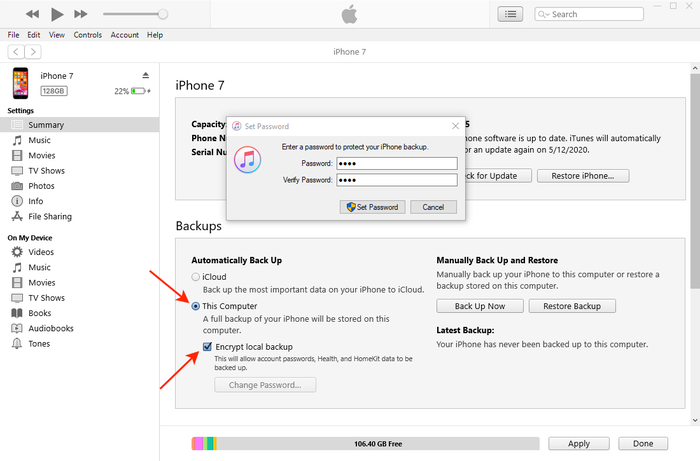
在 iTunes 中设置备份密码
多年来,Apple 使用过几种不同的格式来保护加密备份。最近一次大的变化是在 iOS 10.2 版本发布时做出的。iPhone Backup Extractor 完全支持所有版本的加密 iTunes 备份,以及由任何其他软件创建的 iOS 备份。
如何重置备份密码并创建新备份
如果你忘记了备份密码,但不需要访问备份内容,可以通过创建新备份来覆盖它:
- 在你的 iOS 设备上,前往
Settings→General→Reset。 - 点击
Reset All Settings并输入你的 iOS 锁屏密码。 - 按照步骤重置设置。这不会影响你的用户数据或密码,但会重置显示亮度、主屏幕布局和壁纸等设置。它还会移除你的加密备份密码。
- 再次将设备连接到 iTunes,并创建新的加密备份。
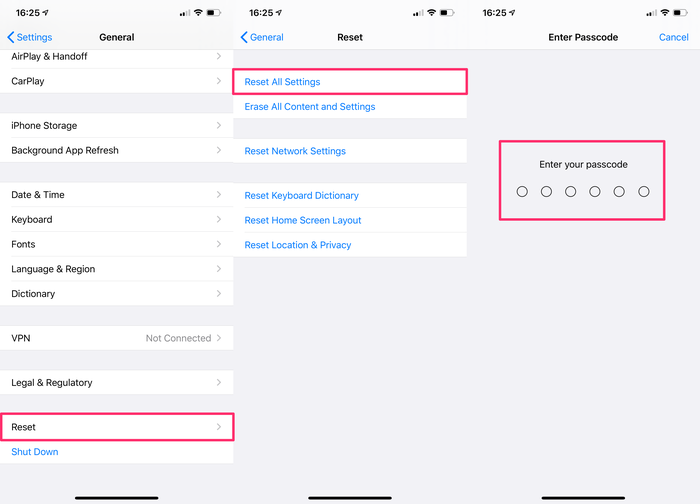
如何在 iOS 设备上“还原所有设置”
请注意,这会覆盖你已有的所有 iPhone 备份,以及其中包含的所有数据。
如何找回丢失的 iPhone 备份密码
如果你丢失或忘记了 iTunes 备份密码,可以尝试几种方法来找回。
1. 尝试已知的密码
首先,值得尝试一下你可能用过的各种密码。在 iTunes 中尝试多个不同的密码不会受到任何惩罚,不过每次检查可能需要一点时间。iOS 备份没有所谓的默认密码。
也许你用过以下某一种:
- 你的 iTunes、Apple ID 或 iPhone 密码
- 你的邮箱密码
- 你的电脑登录密码
- 一些简单的内容,例如
password、1234、letmein、0000等等。
密码是在设备上设置的,而不是由你的电脑设置的。如果你的设备是别人购买或配置的,你可能需要向他们询问密码。
2. 检查 macOS 钥匙串
如果你使用 Mac,并且是在那台 Mac 上设置的 iTunes 备份密码,你的电脑可能已在钥匙串中保存了该密码的记录。
你可以通过打开每台 Mac 自带的“钥匙串访问”App 来检查。
- 按
⌘ Cmd+⏎ Enter启动钥匙串访问。 - 点击左侧类别边栏中的“密码”。
- 在窗口右上角的搜索框中输入“backup”。
- 双击名为
iOS Backup或iPhone Backup的结果,查看已保存的密码条目。 - 勾选“显示密码”,密码就会显示出来。
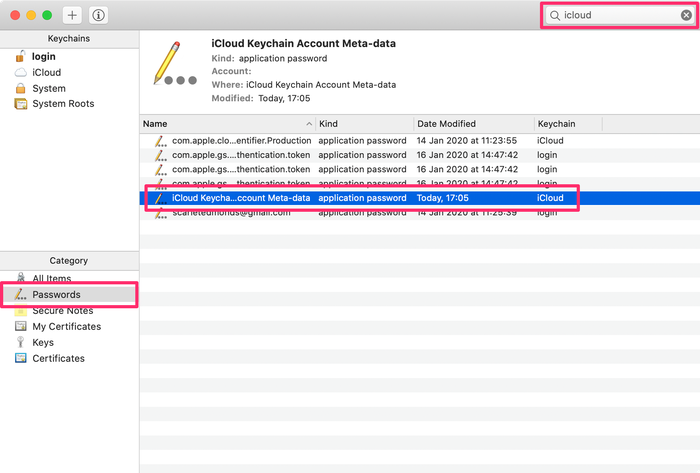
在钥匙串中搜索备份密码
遗憾的是,Windows 用户没有简单的对应方法。
3. 备份到 iCloud,抹掉设备并恢复
还有一种“核选项”,可以从设备中移除 iTunes 备份密码设置:在设置中启用 iCloud 备份,进行备份,然后抹掉设备并恢复。
这个过程冗长烦琐,对数据量大或网速较慢的用户尤其如此,最好避免使用。你可以参阅我们的 iCloud 备份创建指南来采用这种方法。
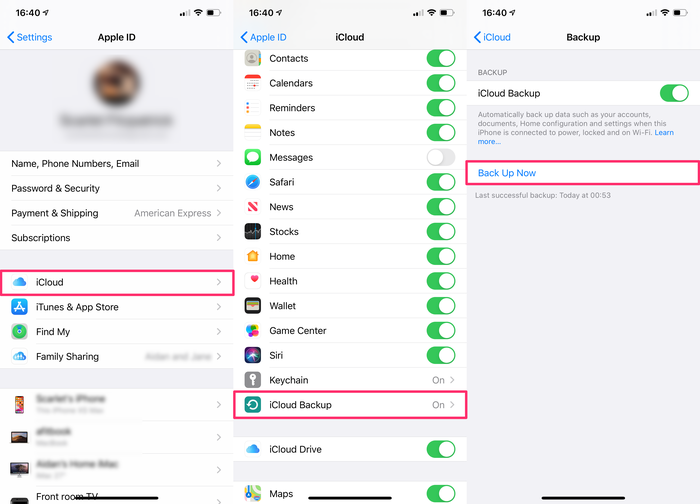
备份到 iCloud
4. 暴力破解备份密码
Apple 提供了有关加密备份工作原理的技术细节。简单来说,现代 iOS 备份使用 AES-256,迭代次数为 10,000,000 次。这使得检查单个密码就已经足够慢,即使它是正确的密码。使用 hashcat 这样的工具尝试大量不同的密码,是一个非常缓慢的过程。用户可以使用我们的免费工具 rictl,通过以下命令从备份中导出哈希值,以便在 hashcat 中使用:
$ rictl backup info -u 00009034-002E650A01AE001E | grep -i hash
Password Hash: $itunes_backup$*10*1B79213926050E5A3ACCD9EB2FDF8F43FAFD1E5F57CA51E5950D4AF6FED663D3FD7E183923F605F6*10000*5FC56B80AA8D8A79B78C9F4CD5CEEFB4C213D495*10000000*565B837B6E69B7F4786114E3835971AE0E2E5979
假设密码有 8 位,仅限大写或小写英文字母或数字,且没有标点符号,那么共有 218,340,105,584,896(628)种可能的组合。
使用一块价值 $1,300 的 GeForce 1080 Ti GPU,每秒大约可以尝试 100 个密码,这意味着大约需要 69,000 年才能破解该密码。这远在宇宙热寂之前,但仍然非常遥远。使用配备 4 块价值 $5,000 的 Nvidia K80 GPU 的机器可以加快这一过程,但即使提速 10 倍,仍然需要大约一万年,而且耗电量会非常惊人。
早期版本的 iOS 创建的备份,加密强度要弱得多,如下所示:
| 版本 | 每秒猜测次数 | 破解简单 8 位密码所需时间 |
|---|---|---|
| iOS 10.2 或更高版本 | 100 | 69,000 年 |
| iOS 10.0 - 10.1 | 6,000,000 | 421 天 |
| iOS 4 - 9 | 150,000 | 46 年 |
因此,从实际角度来看,如果你对密码的形式有大致的印象,使其只需猜测几百或几千次就能找到,那么找回密码是有可能的。
如何使用 ASIC 或量子计算机加快密码恢复
你可能会问,量子计算机或专用硬件呢?我们来看一看。
你可能想与能使用量子计算资源的大学合作。虽然网上有不少标题党文章,宣扬这项技术的惊人能力,但它并不会让破解强加密变得容易多少。
关于这一点有两个很好的参考资料:这篇严肃的论文(The Register 对它做了很好的总结:“Grover 算法需要大约 1032 年才能破解 SHA-256”)。另外还有这篇不那么严肃的文章,它提出,即使建造一个戴森球,捕获太阳辐射的全部能量,可能仍然很困难。
还有另一种可能比通用量子计算更快的方法,那就是使用 ASIC。这本质上是专门针对想要破解的加密算法设计的定制硬件。虽然听起来似乎所有东西都使用 SHA-1 或 SHA-256,但实际上,加密所用的参数很重要,从实际角度来看,这意味着你需要专门针对 iPhone 备份算法定制一块,而不能使用通用设备。在这种情况下,iPhone 备份使用的是 10,000,000 次 SHA-256 迭代。你或许可以用不到 $100k 造出一块不错的 ASIC,但它能快多少,很难说。即使它快 10,000 倍(实际不可能!),仍然太慢。
问题归根结底在于,即使恢复数据值 $250k,攻破一个像样的密码所需的成本也要高得多。很少有人愿意押上相当于一笔房贷的代价,去做一次在有生之年成功几率最多只有零点几个百分点的尝试。
鉴于暴力破解的概率如此惨淡,这表明应当采用一套有条理的流程,来找回或唤起对丢失密码的记忆。如果恢复数据的价值足够大,我们建议采用如下流程:
冻结你的所有数据,以防意外覆盖、删除或修改
- 为你的电脑购买新硬盘,然后取出你拥有的每台设备(电脑、笔记本电脑、Time Machine 设备)中的所有磁盘和 USB 闪存盘,并将它们隔离封存
- 用新设备替换你的移动设备,并隔离封存你当前使用的设备
- 导出并归档你使用的每个在线存储系统(例如 Google Drive、Dropbox、iCloud 云盘)
唤起记忆反应
- 回顾当时的照片,回想当时你所用的设备和所处的环境
- 使用 iPhone Backup Extractor 查看你当时的消息记录,了解当时你在和谁聊天、聊了什么

用“回忆”唤起记忆……
深入搜索可能的密码变体
- 导出所有 macOS、iOS 和 Google 钥匙串中的密码,并将它们加入密码列表
- 导出你的密码管理器中的所有密码,并将它们加入密码列表
- 扫描所有已归档的磁盘和 USB 闪存盘,查找任何可能是密码存档的文件,或可能触发记忆的消息、照片或备忘录条目
- 对你的磁盘和设备镜像执行细致的逐扇区 testdisk 扫描,查找已删除的数据
5. 如有疑问,请联系我们
在某些情况下,我们的支持团队可以帮助客户找回丢失的密码。请使用下方的支持信息联系我们。