

iPhone과 iPad에서는 백업을 암호로 보호할 수 있으며, 이렇게 하면 데이터가 암호화된 백업으로 안전하게 보호됩니다.
iPhone 백업 암호란 무엇인가요?
iPhone 또는 iPad 백업 암호(iTunes 백업 암호라고도 합니다)는 iOS 기기를 암호화된 형식으로 백업할 때 설정합니다. 이 암호는 기기에 안전하게 저장되어, 백업을 만들 때마다 항상 암호화된 백업이 생성됩니다.
백업을 보호하기로 하면 그 백업의 내용에 접근하려 할 때마다 백업 암호를 기억하고 있어야 합니다. 이 암호는 iPhone 암호나 Apple ID 암호와는 별도로 설정됩니다. 암호는 원하는 대로 정할 수 있지만 Apple ID를 재설정해도 백업 암호를 복구하는 데는 도움이 되지 않습니다.
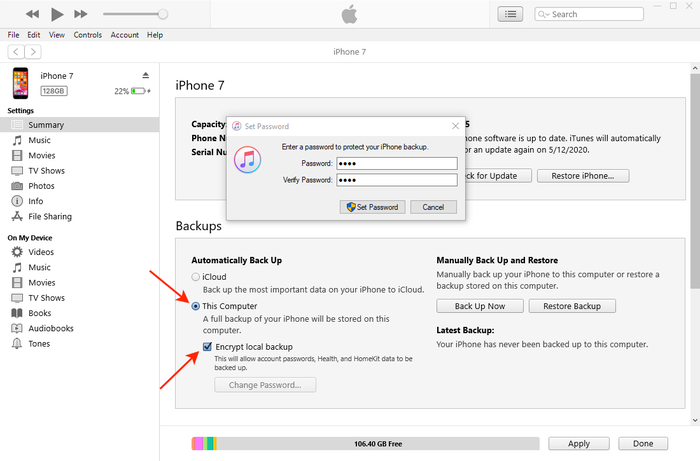
iTunes에서 백업 암호 설정하기
Apple은 오랜 기간 암호화된 백업을 보호하는 형식을 몇 차례 바꿔 왔습니다. 가장 최근의 큰 변경은 iOS 10.2 릴리스의 일부로 이루어졌습니다. iPhone Backup Extractor는 암호화된 iTunes 백업의 모든 버전과 다른 소프트웨어로 만든 iOS 백업을 모두 지원합니다.
백업 암호를 재설정하고 새 백업 만드는 방법
백업 암호를 잊었지만 백업의 내용에 접근할 필요가 없다면 새 백업으로 덮어쓸 수 있습니다.
- iOS 기기에서
Settings→General→Reset로 이동합니다. Reset All Settings을 탭하고 iOS 암호를 입력합니다.- 안내에 따라 설정을 재설정합니다. 사용자 데이터나 암호에는 영향을 주지 않지만 화면 밝기, 홈 화면 레이아웃, 배경화면 같은 설정은 초기화됩니다. 암호화된 백업 암호도 함께 제거됩니다.
- 기기를 iTunes에 다시 연결하고 새 암호화 백업을 만듭니다.
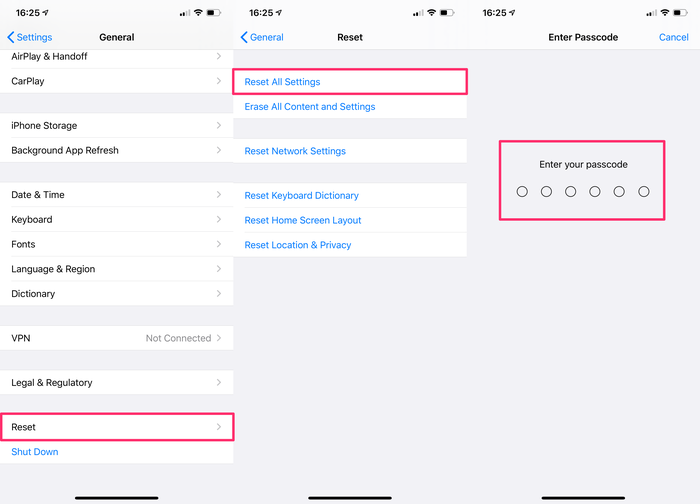
iOS 기기에서 “모든 설정 재설정”을 하는 방법
이 방법을 사용하면 기존에 만들어 둔 iPhone 백업과 그 안에 포함된 모든 데이터가 덮어쓰기됩니다. 이 점에 유의하세요.
분실한 iPhone 백업 암호를 복구하는 방법
iTunes 백업 암호를 분실했거나 잊어버렸다면 복구를 시도해 볼 수 있는 몇 가지 방법이 있습니다.
1. 알고 있는 암호 시도하기
먼저 사용했을 만한 암호를 여러 개 시도해 볼 만합니다. iTunes에서 여러 암호를 입력해 보아도 불이익은 없지만, 확인할 때마다 시간이 조금 걸릴 수 있습니다. iOS 백업에는 기본 암호가 없습니다.
다음 중 하나를 사용했을 수 있습니다.
- iTunes, Apple ID 또는 iPhone 암호
- 이메일 암호
- 컴퓨터 로그인 암호
password,1234,letmein,0000같은 간단한 암호
암호는 컴퓨터가 아니라 기기에서 설정됩니다. 기기를 다른 사람이 구입했거나 설정했다면 그 사람에게 암호를 물어봐야 할 수 있습니다.
2. macOS 키체인 확인하기
Mac을 사용하고 있고 그 Mac에서 iTunes 백업 암호를 설정했다면 컴퓨터가 키체인에 암호를 기록해 두었을 수 있습니다.
모든 Mac에 포함된 “키체인 접근” 앱을 실행하여 확인할 수 있습니다.
⌘ Cmd+⏎ Enter를 눌러 키체인 접근을 실행합니다.- 왼쪽 카테고리 사이드바에서 “암호”를 클릭합니다.
- 창 오른쪽 위의 검색 상자에 “backup”을 입력합니다.
iOS Backup또는iPhone Backup라는 이름의 결과를 더블 클릭하여 저장된 암호 항목을 확인합니다.- “암호 보기” 체크 상자를 선택하면 암호가 표시됩니다.
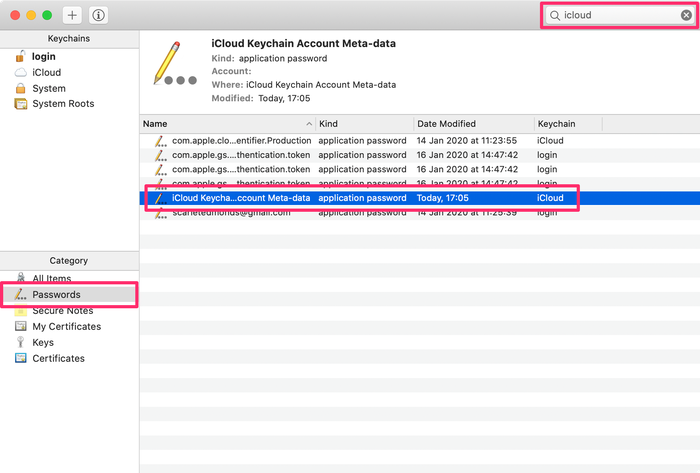
키체인에서 백업 암호 검색하기
안타깝게도 Windows 사용자에게는 이에 해당하는 간단한 방법이 없습니다.
3. iCloud에 백업하고 기기를 지운 다음 복원하기
기기에서 iTunes 백업 암호 설정을 제거하는 최후의 방법도 있습니다. 설정에서 iCloud 백업을 켜고 백업한 다음 기기를 지우고 복원하는 것입니다.
이 과정은 데이터가 많거나 연결 속도가 느린 사용자에게 특히 오래 걸리므로 가능하면 피하는 것이 좋습니다. 이 방법을 따르려면 iCloud 백업 만들기 가이드를 참고하세요.
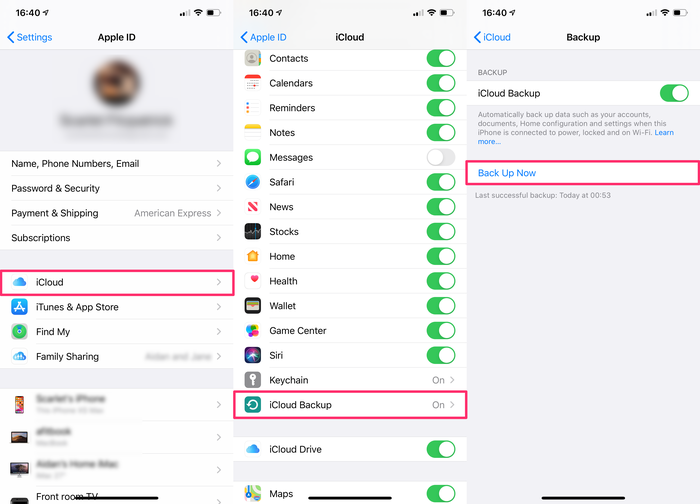
iCloud에 백업하기
4. 백업 암호 무차별 대입하기
Apple은 암호화된 백업이 작동하는 방식에 대한 기술적인 세부 정보를 제공합니다. 간단히 말해 최신 iOS 백업은 10,000,000회 반복하는 AES-256를 사용합니다. 그래서 올바른 암호라 해도 암호 하나를 확인하는 데 상당한 시간이 걸립니다. hashcat 같은 도구로 여러 암호를 시도하는 작업은 매우 느립니다. 무료 rictl 도구에서 다음 명령으로 백업의 해시를 내보내 hashcat에서 사용할 수 있습니다.
$ rictl backup info -u 00009034-002E650A01AE001E | grep -i hash
Password Hash: $itunes_backup$*10*1B79213926050E5A3ACCD9EB2FDF8F43FAFD1E5F57CA51E5950D4AF6FED663D3FD7E183923F605F6*10000*5FC56B80AA8D8A79B78C9F4CD5CEEFB4C213D495*10000000*565B837B6E69B7F4786114E3835971AE0E2E5979
암호가 8자리이고 영문 대문자, 영문 소문자, 숫자로만 이루어져 있으며 문장 부호가 없다고 가정하면, 가능한 조합은 218,340,105,584,896개(628)입니다.
1,300달러짜리 GeForce 1080 Ti GPU를 사용하면 초당 약 100개의 암호를 시도할 수 있으며, 이 암호를 푸는 데 약 69,000년이 걸립니다. 우주의 열적 죽음보다는 훨씬 빠르지만 여전히 아주 먼 이야기입니다. 5,000달러짜리 Nvidia K80 GPU 4개를 갖춘 컴퓨터로 속도를 높일 수 있지만, 10배 빨라져도 약 1만 년이 걸리며 전력 소비도 막대합니다.
이전 iOS 버전은 아래와 같이 훨씬 약한 암호화로 백업을 만들었습니다.
| 버전 | 초당 시도 횟수 | 간단한 8자리 암호 복구 소요 시간 |
|---|---|---|
| iOS 10.2 이상 | 100 | 69,000년 |
| iOS 10.0 - 10.1 | 6,000,000 | 421일 |
| iOS 4 - 9 | 150,000 | 46년 |
따라서 현실적으로는 암호의 대략적인 형태를 알고 있어서 수백~수천 번의 시도 안에 찾을 수 있다면 암호를 복구할 수 있습니다.
ASIC 또는 양자 컴퓨터로 암호 복구 속도를 높이는 방법
양자 컴퓨터나 전용 하드웨어는 어떨까 궁금할 수 있습니다. 살펴보겠습니다.
양자 컴퓨팅 자원을 이용할 수 있는 대학과 협력하는 것이 어떨까 하는 생각이 들 수도 있습니다. 이 기술의 놀라운 능력에 대한 낚시성 기사가 많이 있지만, 강력한 암호화를 깨는 일이 훨씬 쉬워지는 것은 아닙니다.
이에 대한 좋은 자료가 두 가지 있습니다. 하나는 이 신중한 논문(The Register가 “Grover 알고리즘으로 SHA-256을 깨는 데 약 1032년이 필요하다”라고 잘 요약했습니다)이고, 다른 하나는 덜 신중한 이 기사로, 다이슨 구체를 만들어 태양이 방출하는 모든 에너지를 모은다 해도 여전히 어려울 수 있다고 이야기합니다.
일반 양자 컴퓨터보다 빠를 수 있는 다른 접근법으로 ASIC을 사용하는 방법이 있습니다. 깨려는 암호화 알고리즘에 맞게 특별히 설계한 맞춤형 하드웨어입니다. 대부분 SHA-1이나 SHA-256을 사용하는 것처럼 들리지만, 실제로는 암호화에 사용되는 매개변수가 중요합니다. 현실적으로는 범용 장치를 쓸 수 없고 iPhone 백업 알고리즘에 맞는 장치를 따로 제작해야 한다는 뜻입니다. iPhone 백업은 SHA-256을 10,000,000회 반복합니다. 10만 달러 미만으로 괜찮은 ASIC을 제작할 수 있겠지만 얼마나 더 빨라질지는 말하기 어렵습니다. 1만 배 빨라진다 해도(그럴 리는 없습니다) 여전히 너무 느립니다.
근본적인 문제는 복구의 가치가 25만 달러라 해도 괜찮은 암호를 뚫는 데 드는 비용이 그보다 훨씬 크다는 점입니다. 평생 성공 확률이 기껏해야 1퍼센트의 몇 분의 일에 불과한 시도에 주택 담보 대출에 맞먹는 돈을 쓰려는 사람은 드뭅니다.
무차별 대입의 확률이 이처럼 가혹하므로, 체계적인 과정을 통해 분실한 암호를 복구하거나 기억을 되살리는 방법을 쓰는 것이 좋습니다. 복구의 가치가 충분히 크다면 다음과 같은 과정을 권합니다.
실수로 덮어쓰거나 삭제하거나 수정하는 일을 막기 위해 모든 데이터 동결하기
- 컴퓨터용 새 하드 디스크를 구입한 다음, 가지고 있는 모든 기기(컴퓨터, 노트북, Time Machine 기기)에서 디스크와 USB 메모리를 모두 빼서 따로 보관합니다.
- 모바일 기기를 새 기기로 교체하고 기존 기기는 따로 보관합니다.
- 사용 중인 모든 온라인 저장소(예: Google Drive, Dropbox, iCloud Drive)의 데이터를 내려받아 보관합니다.
기억 되살리기
- 당시의 사진을 다시 보면서 그때 사용하던 장비와 환경을 떠올려 봅니다.
- iPhone Backup Extractor로 당시의 메시지 기록을 확인하여 그때 누구와 어떤 이야기를 나눴는지 살펴봅니다.
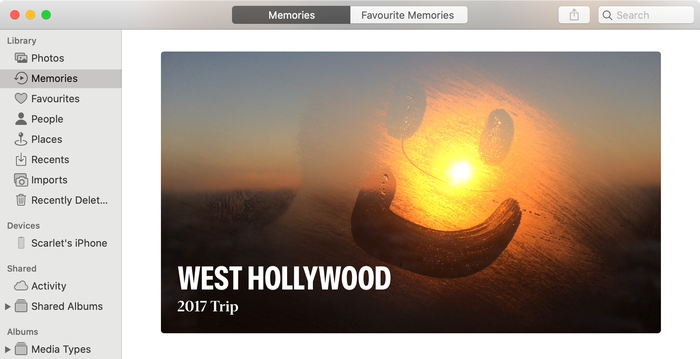
“추억”으로 기억 되살리기
암호로 쓰였을 만한 변형을 집중적으로 검색하기
- macOS, iOS, Google 키체인의 모든 암호를 내보내 암호 목록에 넣습니다.
- 사용 중인 암호 관리자의 모든 암호를 내보내 암호 목록에 넣습니다.
- 보관해 둔 모든 디스크와 USB 메모리를 스캔하여 암호 보관 파일이나 기억을 되살릴 만한 메시지, 사진, 메모 항목이 될 수 있는 모든 형태의 파일을 찾습니다.
- 디스크와 기기 이미지에서 삭제된 데이터를 찾기 위해 testdisk로 섹터 단위의 꼼꼼한 스캔을 실행합니다.
5. 확신이 서지 않는다면 문의하세요
지원팀이 경우에 따라 분실한 암호 복구를 도와드릴 수 있습니다. 아래의 지원 정보를 이용해 문의해 주세요.