

이 문서는 iPhone 백업 안에서 특정 앱에 속한 파일을 찾는 데 도움이 됩니다. iOS에서 파일과 폴더가 어떻게 배치되어 있는지 이해하는 데도 도움이 됩니다.
iOS 백업에서 파일을 복구하는 가장 간단한 방법은 iPhone Backup Extractor를 사용하는 것입니다. 무료 버전은 이 문서의 세부 내용을 몰라도 필요한 파일을 찾아 추출할 수 있게 해 줍니다. 이 방법을 원한다면 이 사이트 상단 메뉴에서 과정을 안내하는 유용한 가이드를 여러 개 찾을 수 있습니다.
iOS 백업의 해시된 파일 이름 이해하기
iPhone, iPad 또는 iPod Touch의 iTunes 백업이나 iCloud 백업을 실행하면 중요한 데이터가 백업 폴더 안의 여러 파일에 저장됩니다.
파일 이름은 16진수로 인코딩된 SHA-1 해시 형태여서, 백업 폴더를 열면 문자와 숫자로 이루어진 문자열로 보입니다. iPhone 운영 체제의 여러 버전에서 같은 이름이 사용됩니다.
다음은 iTunes 백업 폴더에 있는 핵심 SQLite 데이터베이스 파일 중 일부입니다. 파일 이름은 iTunes 백업과 iCloud 백업이 같습니다.
iOS 16, 15, 14 iPhone 백업 파일 위치
| 내용 | 실제 파일 이름 | 백업 파일 이름 |
|---|---|---|
| SMS | sms.db | 3d0d7e5fb2ce288813306e4d4636395e047a3d28 |
| 연락처 | AddressBook.sqlitedb | 31bb7ba8914766d4ba40d6dfb6113c8b614be442 |
| 캘린더 | Calendar.sqlitedb | 2041457d5fe04d39d0ab481178355df6781e6858 |
| 미리 알림 | Calendar.sqlitedb | 2041457d5fe04d39d0ab481178355df6781e6858 |
| 메모 | notes.sqlite | ca3bc056d4da0bbf88b5fb3be254f3b7147e639c |
| 메모 | NoteStore.sqlite | 4f98687d8ab0d6d1a371110e6b7300f6e465bef2 |
| 통화 기록 | call_history.db | 2b2b0084a1bc3a5ac8c27afdf14afb42c61a19ca |
| 통화 기록 | CallHistory.storedata | 5a4935c78a5255723f707230a451d79c540d2741 |
| 위치 | consolidated.db | 4096c9ec676f2847dc283405900e284a7c815836 |
| 웹 기록 | History.db | 1a0e7afc19d307da602ccdcece51af33afe92c53 |
| 음성 사서함 | voicemail.db | 992df473bbb9e132f4b3b6e4d33f72171e97bc7a |
| 사진 | Photos.sqlite | 12b144c0bd44f2b3dffd9186d3f9c05b917cee25 |
| 배경화면(홈 화면) | HomeBackground.cpbitmap | b97b0c3bc8a6bb221d0849b450fbd92b5d06a301 |
| 배경화면(잠금 화면) | LockBackground.cpbitmap | 86736007d0166a18c646c567279b75093fc066fe |
iOS 13, 12, 11 iPhone 백업 파일 위치
| 내용 | 실제 파일 이름 | 백업 파일 이름 |
|---|---|---|
| SMS | sms.db | 3d0d7e5fb2ce288813306e4d4636395e047a3d28 |
| 연락처 | AddressBook.sqlitedb | 31bb7ba8914766d4ba40d6dfb6113c8b614be442 |
| 캘린더 | Calendar.sqlitedb | 2041457d5fe04d39d0ab481178355df6781e6858 |
| 미리 알림 | Calendar.sqlitedb | 2041457d5fe04d39d0ab481178355df6781e6858 |
| 메모 | notes.sqlite | ca3bc056d4da0bbf88b5fb3be254f3b7147e639c |
| 메모 | NoteStore.sqlite | 4f98687d8ab0d6d1a371110e6b7300f6e465bef2 |
| 통화 기록 | call_history.db | 2b2b0084a1bc3a5ac8c27afdf14afb42c61a19ca |
| 통화 기록 | CallHistory.storedata | 5a4935c78a5255723f707230a451d79c540d2741 |
| 위치 | consolidated.db | 4096c9ec676f2847dc283405900e284a7c815836 |
| 웹 기록 | History.db | e74113c185fd8297e140cfcf9c99436c5cc06b57 |
| 음성 사서함 | voicemail.db | 992df473bbb9e132f4b3b6e4d33f72171e97bc7a |
| 사진 | Photos.sqlite | 12b144c0bd44f2b3dffd9186d3f9c05b917cee25 |
| 배경화면(홈 화면) | HomeBackground.cpbitmap | b97b0c3bc8a6bb221d0849b450fbd92b5d06a301 |
| 배경화면(잠금 화면) | LockBackground.cpbitmap | 86736007d0166a18c646c567279b75093fc066fe |
iOS 10, 9, 8, 7 iPhone 백업 파일 위치
| 내용 | 실제 파일 이름 | 백업 파일 이름 |
|---|---|---|
| SMS | sms.db | 3d0d7e5fb2ce288813306e4d4636395e047a3d28 |
| 연락처 | AddressBook.sqlitedb | 31bb7ba8914766d4ba40d6dfb6113c8b614be442 |
| 캘린더 | Calendar.sqlitedb | 2041457d5fe04d39d0ab481178355df6781e6858 |
| 미리 알림 | Calendar.sqlitedb | 2041457d5fe04d39d0ab481178355df6781e6858 |
| 메모 | notes.sqlite | ca3bc056d4da0bbf88b5fb3be254f3b7147e639c |
| 통화 기록 | call_history.db | 2b2b0084a1bc3a5ac8c27afdf14afb42c61a19ca |
| 통화 기록 | CallHistory.storedata | 5a4935c78a5255723f707230a451d79c540d2741 |
| 위치 | consolidated.db | 4096c9ec676f2847dc283405900e284a7c815836 |
| 사진 | Line.sqlite | 2d711a1f5613f5259730b98328a3f7e816698f88 |
WhatsApp, Snapchat, Kik, Viber, WeChat 데이터베이스의 경로는 아래 표에 나와 있습니다. 이 파일 이름은 iOS 8과 9에서 사용할 수 있으며, 이전 iOS 버전에서는 이름이 다릅니다.
| 채팅 앱 | 저장 위치 | 백업 파일 이름 |
|---|---|---|
App Domain/net.whatsapp.WhatsApp/, Documents/ChatStorage.sqlite | 1b6b187a1b60b9ae8b720c79e2c67f472bab09c0, 275ee4a160b7a7d60825a46b0d3ff0dcdb2fbc9d, 7c7fba66680ef796b916b067077cc246adacf01d | |
| Snapchat | App Domains/com.toyopagroup.picaboo/, Documents/chats.plist(비공개 메시지) 또는 stories.plist(공개 스냅) | 1cd3cd2b412f7b045dd479b617cb2a4f99ffdfee, 7cdb9af6c5352b97cc0f87369df43c49a45c99f3 |
| Kik | App Domain/group.com.kik.chat/, cores/private/…/kik.sqlite | 8e281be6657d4523710d96341b6f86ba89b56df7 |
| Viber | App Domain/com.viber/, Documents/Contacts.data | b39bac0d347adfaf172527f97c3a5fa3df726a3a |
App Domain/com.tencent.xin/, Documents/DB/MM.sqlite | (동적으로 달라짐) | |
| Line | Photos.sqlite | 12b144c0bd44f2b3dffd9186d3f9c05b917cee25 |
iOS 6 iPhone 백업 파일 이름
| 내용 | 실제 파일 이름 | 백업 파일 이름 |
|---|---|---|
| SMS | sms.db | 3d0d7e5fb2ce288813306e4d4636395e047a3d28 |
| 연락처 | AddressBook.sqlitedb | 31bb7ba8914766d4ba40d6dfb6113c8b614be442 |
| 캘린더 | Calendar.sqlitedb | 2041457d5fe04d39d0ab481178355df6781e6858 |
| 미리 알림 | Calendar.sqlitedb | 2041457d5fe04d39d0ab481178355df6781e6858 |
| 메모 | notes.sqlite | ca3bc056d4da0bbf88b5fb3be254f3b7147e639c |
| 통화 기록 | call_history.db | 2b2b0084a1bc3a5ac8c27afdf14afb42c61a19ca |
| 위치 | consolidated.db | iOS가 아니라 iTunes 백업에서 제거됨 |
iOS 5 iPhone 백업 파일 이름
| 내용 | 실제 파일 이름 | 백업 파일 이름 |
|---|---|---|
| SMS | sms.db | 3d0d7e5fb2ce288813306e4d4636395e047a3d28 |
| 연락처 | AddressBook.sqlitedb | 31bb7ba8914766d4ba40d6dfb6113c8b614be442 |
| 캘린더 | Calendar.sqlitedb | 2041457d5fe04d39d0ab481178355df6781e6858 |
| 미리 알림 | Calendar.sqlitedb | 2041457d5fe04d39d0ab481178355df6781e6858 |
| 메모 | notes.sqlite | ca3bc056d4da0bbf88b5fb3be254f3b7147e639c |
| 통화 기록 | call_history.db | 2b2b0084a1bc3a5ac8c27afdf14afb42c61a19ca |
| 위치 | consolidated.db | iOS가 아니라 iTunes 백업에서 제거됨 |
iOS 4 iPhone 백업 파일 이름
| 내용 | 실제 파일 이름 | 백업 파일 이름 |
|---|---|---|
| SMS | sms.db | 3d0d7e5fb2ce288813306e4d4636395e047a3d28 |
| 연락처 | AddressBook.sqlitedb | 31bb7ba8914766d4ba40d6dfb6113c8b614be442 |
| 캘린더 | Calendar.sqlitedb | 2041457d5fe04d39d0ab481178355df6781e6858 |
| 메모 | notes.sqlite | ca3bc056d4da0bbf88b5fb3be254f3b7147e639c |
| 통화 기록 | call_history.db | 2b2b0084a1bc3a5ac8c27afdf14afb42c61a19ca |
| 위치 | consolidated.db | 4096c9ec676f2847dc283405900e284a7c815836 |
iOS 3, 2 iPhone 백업 파일 이름
| 내용 | 실제 파일 이름 | 백업 파일 이름 |
|---|---|---|
| SMS | sms.db | 3d0d7e5fb2ce288813306e4d4636395e047a3d28 |
| 연락처 | AddressBook.sqlitedb | 31bb7ba8914766d4ba40d6dfb6113c8b614be442 |
| 캘린더 | Calendar.sqlitedb | 2041457d5fe04d39d0ab481178355df6781e6858 |
| 메모 | notes.db | 740b7eaf93d6ea5d305e88bb349c8e9643f48c3b |
| 통화 기록 | call_history.db | ff1324e6b949111b2fb449ecddb50c89c3699a78 |
iOS 1 iPhone 백업 파일 이름
| 내용 | 실제 파일 이름 | 백업 파일 이름 |
|---|---|---|
| SMS | sms.db | 3d0d7e5fb2ce288813306e4d4636395e047a3d28 |
| 연락처 | AddressBook.sqlitedb | adb8c77534444e97c31ff15924d50f3ed1fbd3b1 |
| 캘린더 | Calendar.sqlitedb | 14ee8cdc3e6e0220399ff210246e1c92b7df89a0 |
| 메모 | notes.db | 740b7eaf93d6ea5d305e88bb349c8e9643f48c3b |
| 통화 기록 | call_history.db | a49bfab36504be1bf563c1d1813b05efd6076717 |
보시다시피 이런 이름의 파일을 다루기는 상당히 어렵습니다. iTunes나 iCloud 백업에 무엇이 들어 있는지 더 쉽게 확인하고 싶다면, 이 모든 디코딩을 대신해 주는 도구를 제공합니다. iPhone Backup Extractor를 살펴보세요.
전문가 모드와 iOS 도메인 이해하기
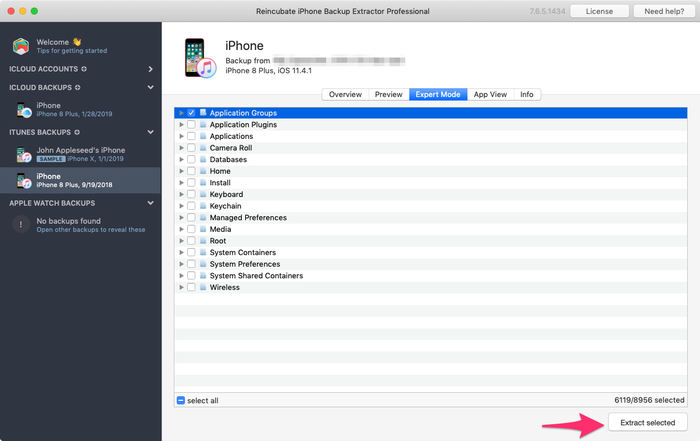
iOS용 앱을 만들 때 개발자는 데이터를 어떻게, 어디에 저장할지 여러 가지를 결정해야 합니다. (앱 개발자가 사용자 데이터 저장 위치를 정할 때 겪는 장단점에 대해서는 따로 글을 썼습니다.) 각 앱이 iOS에서 파일을 어디에 저장하는지 살펴보고 익숙해지는 가장 좋은 방법은 iPhone Backup Extractor 무료 버전을 사용하는 것입니다. 실행한 다음 왼쪽 탐색 메뉴에서 백업을 선택하고 화면 중앙에서 “전문가 모드”를 선택하면 약 18개의 폴더 목록이 표시되며, 아마 “Application Groups”로 시작할 것입니다. 엄밀히 말하면 이러한 최상위 그룹을 “도메인”이라고 합니다.
많은 도메인은 앱에서 부수적으로만 사용합니다. 예를 들어 “Keyboard” 도메인에는 타사 키보드의 데이터가 일부 있을 수 있지만 일반 앱의 데이터는 없습니다.
“Media”와 “Camera Roll” 같은 일부 도메인은 기본 제공 메시지 앱과 카메라 앱에서 많이 사용합니다. 하지만 타사 앱의 데이터를 찾을 때 가장 중요한 것은 “Application Groups”와 “Applications” 도메인입니다.
네임스페이스란 무엇인가요?
“Applications” 도메인을 펼쳐 폴더 목록을 보면 이름이 낯선 폴더가 여럿 나타납니다. 예를 들면 다음과 같습니다.
com.apple.Healthcom.burbn.instagramcom.facebook.Messengersnapchat.picaboocom.spotify.client
iPhone Backup Extractor로 앱의 iOS 데이터 복구하기
이 폴더는 앱이 데이터를 저장하는 기본 위치이며, 보통 같은 형식으로 이름이 붙습니다. 1996년에 Sun Microsystems는 Java라는 프로그래밍 언어를 공개했습니다. Java 문서에는 서드파티 소프트웨어 게시자가 다른 개발자의 소프트웨어와 충돌하지 않게 소프트웨어를 배포하는 방법이 설명되어 있었습니다. 방법은 apple.com 같은 회사 사이트의 이름을 거꾸로 쓴 다음 제품 이름을 덧붙이는 것이었습니다. 그래서 Apple의 건강 앱은 com.apple.Health에, iPhone Backup Extractor는 com.reincubate.iPhoneBackupExtractor에 속합니다. 이러한 이름은 “네임스페이스”로 알려지게 되었고, Sun은 추가 규칙을 여러 가지 발표했습니다.
Apple은 iOS를 설계할 때 이것을 모범 사례로 채택했습니다. 물론 이 명명 표준은 지침일 뿐입니다. Snapchat(snapchat.picaboo)의 예에서 볼 수 있듯이 모두가 같은 규칙을 따르는 것은 아닙니다. 꼭 나쁜 일은 아니지만, 데이터를 복구하려 할 때는 일관성이 도움이 됩니다.
앱의 네임스페이스에서 흥미로운 역사적 특징을 발견할 수도 있습니다. Instagram의 네임스페이스는 com.burbn.instagram인데, 2010년에 Instagram은 Burbn이라고 불렸기 때문입니다.
인기 iOS 앱은 데이터를 어디에 저장하나요?
다음 표는 인기 있는 iOS 앱 여러 개의 네임스페이스를 보여 줍니다. iPhone Backup Extractor에는 이 목록이 내장되어 있으며(앱 버전과 iOS 버전에 따른 변경 사항도 알고 있습니다), iOS 데이터 복구를 도울 때 어디를 살펴봐야 하는지 항상 알고 있다는 점을 기억하세요.
| 앱 | iOS 네임스페이스 |
|---|---|
com.facebook.Facebook, com.facebook.Messenger | |
com.burbn.instagram | |
| Snapchat | snapchat.picaboo |
| 메시지 | Home/Library/SMS |
| Spotify | com.spotify.client |
pinterest | |
| Skype | com.skype.skype |
| Shazam | com.shazam.Shazam |
iOS 앱은 데이터를 어떻게 저장하며, 어떻게 읽을 수 있나요?
앱 개발자는 애플리케이션에서 원하는 형식으로 자유롭게 데이터를 저장할 수 있습니다. iPhone Backup Extractor 사용자가 백업에서 데이터를 직접 찾다 보면 보통 세 가지 형식을 접하게 됩니다.
- XML Plist
- 바이너리 Plist
- SQLite 데이터베이스
XML Plist와 바이너리 Plist는 보통 “.plist” 파일 확장자로 구분합니다. 하지만 “.cookies”처럼 다른 확장자로도 Plist 파일을 나타내는 경우가 많습니다. Plist는 “Property list”의 약자이며, Apple이 단순한 데이터 모음을 저장할 때 선호하는 파일 형식입니다. XML Plist는 일반 텍스트로 저장되므로 대개 눈으로 읽을 수 있지만, 바이너리 Plist는 그대로 보면 보통 이해할 수 없습니다.
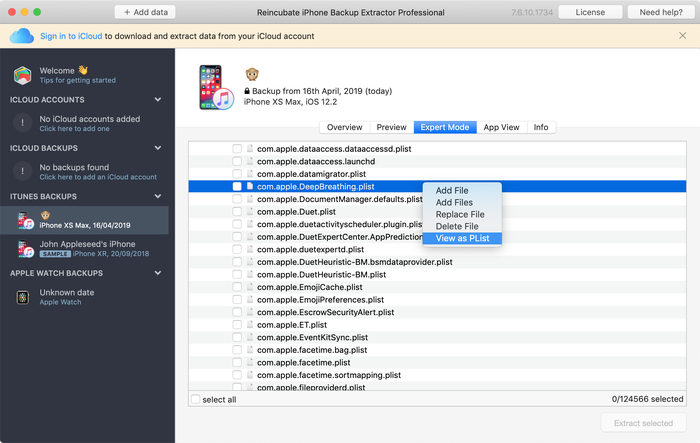
다행히 iPhone Backup Extractor 무료 버전에는 Plist 뷰어와 편집기가 내장되어 있습니다. 파일 메뉴에서 “View/Edit Plist”를 선택하면 모든 Plist 파일의 내용을 살펴볼 수 있습니다. 전문가 모드에서는 파일을 마우스 오른쪽 버튼으로 클릭하고 “View as Plist”를 선택할 수도 있습니다.
iPhone Backup Extractor의 View as Plist
SQLite 데이터베이스는 구조화된 데이터의 모음으로, 흔히 예상하는 그대로입니다. 보통 “.db”나 “.sqlite3” 파일 확장자로 구분합니다. 이러한 파일은 전용 편집기 없이는 읽을 수 없지만, iPhone Backup Extractor에는 이를 대신 조회해 주는 기술이 있습니다.
iPhone 백업의 각 도메인에는 무엇이 들어 있나요?
| iOS 백업 도메인 | 이 도메인에서 찾을 수 있는 데이터 |
|---|---|
| Application Groups | 앱이 여기에 저장한 데이터는 기기에서 좀 더 자유롭게 공유될 수 있습니다. 많은 애플리케이션이 여기에 소량의 데이터를 저장하지만, 가치 있는 콘텐츠는 거의 볼 수 없습니다. |
| Application Plugins | 이곳에 데이터를 저장하는 앱은 대개 iOS 확장 기능의 일부로 저장합니다. Watch 플러그인, 타사 키보드, 위젯, 공유 확장 기능, 애니모지 등이 이에 해당합니다. 이 도메인에는 사용자 데이터가 거의 없습니다. |
| Applications | iPhone에서 앱이 사용자 데이터를 저장하는 핵심 도메인입니다. 위의 “네임스페이스란 무엇인가요?” 섹션에서 설명했듯이 각 앱에는 고유한 네임스페이스가 있습니다. |
| Camera Roll | Camera Roll 도메인에는 iOS 기기에 저장된 모든 사진, 비디오, 메타데이터가 포함됩니다. 기기가 “저장 공간 최적화”로 설정되어 모든 사진을 기기에 저장하지 않는 경우, 이 도메인에는 예상보다 적은 정보가 들어 있을 수 있습니다. |
| Databases | 최신 iOS 설치본에서는 이곳에 저장되는 정보가 거의 없습니다. |
| Health | HealthKit 및 의료 데이터가 Health 도메인에 저장되며, 페어링된 Apple Watch와 공유되는 활동 데이터도 함께 저장됩니다. |
| Home | Home 도메인은 메시지, 메모, 캘린더 등 Apple의 여러 기본 제공 애플리케이션에 대한 정보의 보고입니다. |
| HomeKit | 이 도메인에는 Apple HomeKit 구성 상태에 대한 제한된 정보가 저장됩니다. |
| Install | Install 도메인에는 iOS 기기에 어떤 Apple 기본 앱이 설치되어 있는지 나타내는 메타데이터가 들어 있습니다. |
| Keyboard | 이 도메인에는 언어 및 키보드 구성이 저장됩니다. |
| Keychain | iOS 기기의 키체인(사용자 암호 모음)이 SQLite 파일로 이곳에 저장됩니다. |
| Managed Preferences | 이 도메인에는 iOS 기기의 관리와 관련된 데이터가 들어 있습니다. 학교나 직장 등에서 기기를 MDM(모바일 기기 관리) 프로그램에 등록했다면 일부 메타데이터가 이곳에 저장됩니다. |
| Media | 이 도메인에는 여러 종류의 미디어가 저장됩니다. 예를 들어 SMS 메시지 첨부 파일, 녹음, PhotoStream 데이터를 여기에서 찾을 수 있습니다. |
| Root | Root 도메인에는 iOS 기기 설정에 필요한 기본 구성 파일이 들어 있습니다. |
| System Containers | System Containers 도메인에는 App Store 앱과 일부 다른 iOS 프로세스의 제한된 메타데이터가 들어 있습니다. |
| System Preferences | 이 도메인에는 iOS 기기 상태에 대한 저수준 정보가 들어 있습니다. 예를 들어 네트워크 구성이나 최근 연결한 Wi-Fi 네트워크 또는 VPN을 알아볼 수 있습니다. |
| System Shared Containers | iOS 전반에서 데이터를 공유할 수 있는 일부 iOS 시스템 프로세스가 데이터를 이곳에 저장합니다. 예를 들어 기기의 블루투스 활동을 알아보려 할 때 시작하기 좋은 위치입니다. |
| Wireless | Wireless 도메인에는 iOS의 셀룰러 및 Wi-Fi 네트워크 사용과 최근 IP 주소 할당에 대한 풍부한 정보가 들어 있습니다. |
다음 단계
iPhone Backup Extractor를 다운로드해 보거나, Reincubate와 전 세계 고객의 데이터 복구를 돕는 방식에 대해 더 알아보세요.
iOS나 iPhone Backup Extractor에 대해 더 알고 싶다면 이 사이트에 데이터를 최대한 활용하는 방법을 다룬 가이드와 문서가 풍부하게 있습니다. 백업에 저장되는 항목과 저장되지 않는 항목에 관한 글부터 읽어 보는 것이 좋습니다. 지원 센터에는 자주 묻는 질문에 대한 답을 담은 지식 베이스 문서도 더 있습니다.