

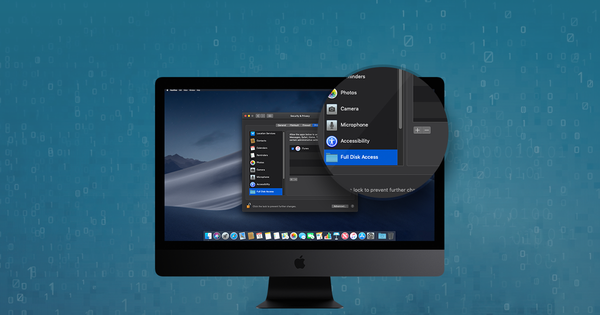
Apple은 2018년 macOS Mojave를 출시하면서 중요한 보안 메커니즘을 여러 가지 도입했습니다. 그중 가장 대표적인 것이 포괄적인 보호 기능으로, 사용자의 메일 데이터베이스, 메시지 기록, Safari 데이터, iTunes 및 Time Machine 백업, 쿠키 등 파일 시스템의 여러 파일에 대한 접근을 제한합니다.
이 메커니즘은 해당 파일에 접근할 때 사용자의 동의를 받도록 하고, 악성 프로그램이나 멀웨어가 파일에 접근하는 것을 막아 줍니다.
따라서 macOS 앱으로 iTunes 백업 파일을 사용하려면 먼저 해당 앱에 권한을 부여해야 합니다.
iTunes 백업 파일에 대한 접근 권한을 부여하는 방법은 다음과 같습니다.
iTunes 백업 파일에 접근 권한 부여하기
- Dock에서 “시스템 환경설정”을 클릭하고 “보안 및 개인 정보 보호”를 선택한 다음 “개인 정보 보호” 탭을 클릭하여 Mac의 개인 정보 보호 설정을 엽니다. 또는
⌘ Cmd+⏎ Enter를 눌러 바로 이동할 수도 있습니다. - 대화상자 왼쪽의 개인 정보 보호 영역 목록에서 “전체 디스크 접근 권한”을 선택하세요. 오른쪽의 흰색 창에 이미 이 수준의 접근 권한을 가진 앱 목록이 표시됩니다. 기본적으로 이 목록은 비어 있습니다.
- 대화상자 왼쪽 아래의 자물쇠 아이콘을 클릭하면 개인 정보 보호 설정을 변경할 수 있습니다. 이때 암호나 Touch ID 지문을 입력하라는 메시지가 표시됩니다.
- 접근 권한을 부여할 앱을 찾아 목록으로 드래그하거나
+을 클릭하여 앱이 있는 위치로 이동하세요. 앱을 선택하면 보안 및 개인 정보 보호 대화상자에 앱을 종료한 후 다시 열어야 iTunes 백업을 읽을 수 있다는 안내가 표시됩니다.
iPhone Backup Extractor 7.6.2.1052 이상 버전은 앱에 권한이 부여되지 않은 경우 이 안내를 자동으로 표시하고 과정을 차례로 안내합니다.
앱이 권한 없이 iTunes 백업에 접근하려고 하면 어떻게 되나요?
앱이 파일을 읽을 수 없으며, 파일이 없는 것처럼 보입니다. 그 결과 백업 파일이 하나도 보이지 않거나 앱이 비정상 종료될 수 있습니다. macOS 터미널에서 이 현상을 쉽게 확인할 수 있습니다. 터미널에 권한을 부여하지 않으면 백업 목록을 표시할 수 없습니다.
$ cd ~/Library/Application\ Support/MobileSync/
$ ls
ls: cannot open directory '.': Operation not permitted
어려움이 있다면 이메일이나 실시간 채팅으로 지원팀에 문의해 주세요. 기꺼이 도와드리겠습니다.