

На iPhone и iPad резервные копии можно защитить паролем, и тогда данные хранятся в зашифрованной резервной копии.
Что такое пароль резервной копии iPhone?
Пароль резервной копии iPhone или iPad, который иногда называют паролем резервной копии iTunes, задаётся при создании резервной копии устройства iOS в зашифрованном виде. Пароль надёжно хранится на устройстве, поэтому при каждом создании резервной копии она будет зашифрована.
Если вы решили защитить резервную копию, пароль нужно помнить, чтобы когда-либо получить доступ к её содержимому. Этот пароль задаётся отдельно от код-пароля iPhone и пароля вашего Apple ID. Поэтому, хотя в качестве пароля можно выбрать что угодно, сброс Apple ID не поможет его восстановить.
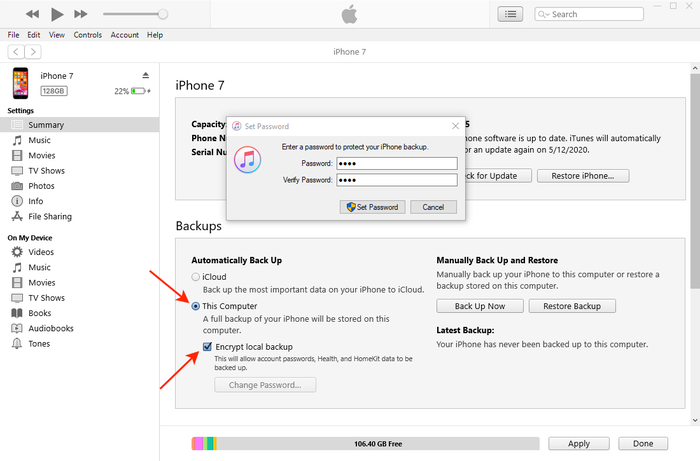
Установка пароля резервной копии в iTunes
За эти годы Apple использовала несколько разных форматов защиты зашифрованных резервных копий. Последнее крупное изменение было сделано в выпуске iOS 10.2. iPhone Backup Extractor полностью поддерживает все версии зашифрованных резервных копий iTunes, а также резервные копии iOS, созданные любым другим программным обеспечением.
Как сбросить пароль резервной копии и создать новую резервную копию
Если вы забыли пароль резервной копии, но доступ к её содержимому вам не нужен, можно перезаписать её новой резервной копией:
- На устройстве iOS откройте
Settings→General→Reset. - Нажмите
Reset All Settingsи введите код-пароль устройства iOS. - Следуйте инструкциям, чтобы сбросить настройки. Это не затронет ваши данные и пароли, но сбросит такие параметры, как яркость экрана, расположение объектов на экране «Домой» и обои. Также будет удалён пароль зашифрованной резервной копии.
- Снова подключите устройство к iTunes и создайте новую зашифрованную резервную копию.
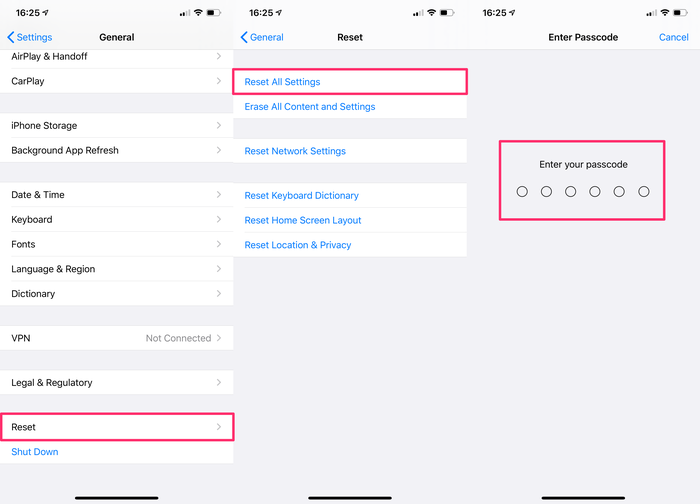
Как выполнить «Сбросить все настройки» на устройстве iOS
Учтите, что при этом будет перезаписана любая существующая резервная копия iPhone, а также все данные в ней.
Как восстановить забытый пароль резервной копии iPhone
Если вы забыли пароль резервной копии iTunes, восстановить его можно несколькими способами.
1. Попробуйте известные пароли
Сначала стоит попробовать несколько паролей, которые вы могли использовать. Штрафов за множество попыток в iTunes нет, хотя каждая проверка может занять некоторое время. Пароля по умолчанию для резервной копии iOS не существует.
Возможно, вы использовали один из следующих:
- Пароль iTunes, Apple ID или iPhone
- Пароль от электронной почты
- Пароль для входа на компьютер
- Что-нибудь простое, например
password,1234,letmein,0000и так далее.
Пароли задаются на устройстве, а не на компьютере. Если устройство купил или настроил кто-то другой, возможно, пароль нужно спросить у этого человека.
2. Проверьте связку ключей macOS
Если вы пользуетесь Mac и задали пароль резервной копии iTunes на нём, возможно, компьютер сохранил этот пароль в связке ключей.
Проверить это можно в приложении «Связка ключей», которое есть на каждом Mac.
- Откройте «Связку ключей»: вызовите Spotlight с помощью
⌘ Cmd+⏎ Enter. - Выберите «Пароли» в боковом списке категорий слева.
- Введите «backup» в поле поиска в правом верхнем углу окна.
- Просмотрите сохранённые пароли: дважды щёлкните результаты с названием
iOS BackupилиiPhone Backup. - Установите флажок «Показать пароль», и пароль отобразится.
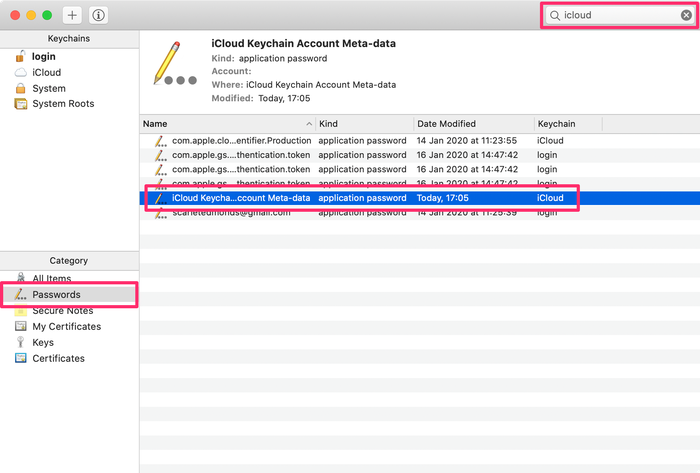
Поиск пароля резервной копии в связке ключей
К сожалению, простого аналога этого способа для пользователей Windows нет.
3. Создайте резервную копию в iCloud, сотрите устройство и восстановите его
Есть и радикальный способ убрать пароль резервной копии iTunes с устройства: включите резервное копирование в iCloud в настройках, создайте копию, затем сотрите устройство и восстановите его.
Этот процесс долгий, особенно для пользователей с большим объёмом данных или медленным соединением, поэтому его лучше избегать. Чтобы воспользоваться этим способом, прочитайте наше руководство по созданию резервной копии iCloud.
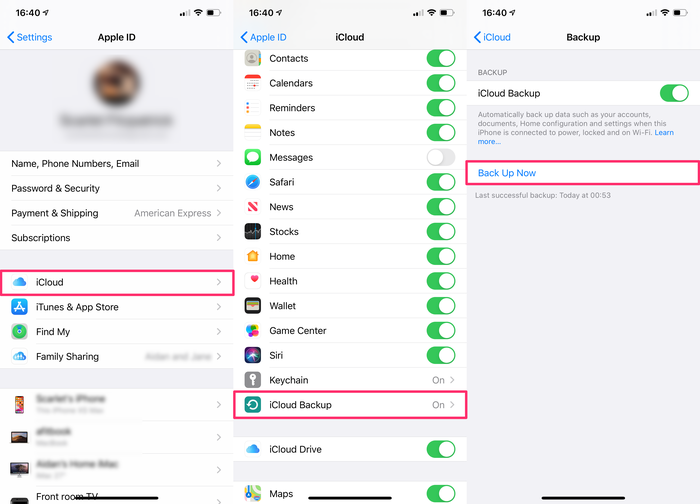
Резервное копирование в iCloud
4. Подберите пароль резервной копии перебором
Apple публикует технические подробности о том, как работают зашифрованные резервные копии. Проще говоря, в современных резервных копиях iOS используется AES-256 с 10 000 000 итераций. Из-за этого проверка даже одного пароля, пусть и верного, занимает довольно много времени. Перебор множества паролей с помощью такого инструмента, как hashcat, — очень медленный процесс. Хеш из резервной копии для использования в hashcat можно экспортировать нашим бесплатным инструментом rictl с помощью следующей команды:
$ rictl backup info -u 00009034-002E650A01AE001E | grep -i hash
Password Hash: $itunes_backup$*10*1B79213926050E5A3ACCD9EB2FDF8F43FAFD1E5F57CA51E5950D4AF6FED663D3FD7E183923F605F6*10000*5FC56B80AA8D8A79B78C9F4CD5CEEFB4C213D495*10000000*565B837B6E69B7F4786114E3835971AE0E2E5979
Если предположить, что пароль состоит из 8 символов, и это только заглавные или строчные английские буквы либо цифры без знаков препинания, то возможных комбинаций будет 218 340 105 584 896 (628).
На видеокарте GeForce 1080 Ti за 1300 долларов можно проверять около 100 паролей в секунду, а значит, взломать такой пароль можно примерно за 69 000 лет. Это значительно раньше тепловой смерти Вселенной, но всё равно очень нескоро. Процесс можно ускорить с помощью машины с 4 видеокартами Nvidia K80 по 5000 долларов каждая, но даже при десятикратном ускорении понадобится около десяти тысяч лет, а энергопотребление будет огромным.
В более ранних версиях iOS резервные копии создавались с гораздо более слабым шифрованием, как показано ниже:
| Версия | Попыток в секунду | Время подбора простого 8-значного пароля |
|---|---|---|
| iOS 10.2 и новее | 100 | 69 000 лет |
| iOS 10.0–10.1 | 6 000 000 | 421 день |
| iOS 4–9 | 150 000 | 46 лет |
Поэтому с практической точки зрения пароль можно восстановить, если вы хотя бы примерно представляете его вид и подобрать его удастся за несколько сотен или тысяч попыток.
Как ускорить подбор пароля с помощью ASIC или квантового компьютера
Вы можете спросить: а как же квантовые компьютеры или специализированное оборудование? Давайте разберёмся.
Возможно, вам интересно сотрудничество с университетом, у которого есть доступ к ресурсам квантовых вычислений. Хотя немало кликбейтных статей рассказывает об удивительных возможностях этой технологии, взломать стойкое шифрование она намного проще не делает.
Есть два хороших источника на эту тему: эта взвешенная статья (хорошо резюмированная в The Register: «Алгоритму Гровера понадобилось бы около 1032 лет, чтобы взломать SHA-256»). А ещё есть менее серьёзная статья, где предполагается, что даже если построить сферу Дайсона и собрать всю энергию, излучаемую Солнцем, этого всё равно может оказаться недостаточно.
Есть и другой подход, который может оказаться быстрее универсальных квантовых вычислений: использование ASIC. По сути, это специально изготовленное оборудование, созданное под конкретный алгоритм шифрования, который нужно взломать. Может показаться, что везде используется либо SHA-1, либо SHA-256, но на деле важны параметры шифрования, а с практической точки зрения это значит, что устройство придётся заказывать именно под алгоритм резервных копий iPhone, а не использовать универсальное. В данном случае в резервной копии iPhone применяется 10 000 000 итераций SHA-256. Хороший ASIC, вероятно, можно изготовить меньше чем за 100 тысяч долларов, но насколько быстрее он окажется, сказать трудно. Даже если бы он был в 10 000 раз быстрее (а он не будет!), этого всё равно было бы мало.
В конечном счёте проблема в том, что даже если восстановление стоит 250 тысяч долларов, подбор достаточно хорошего пароля обойдётся значительно дороже. Мало кто готов потратить сумму, сравнимую с ипотекой, на попытку, у которой в лучшем случае есть доля процента шансов на успех за всю жизнь.
Учитывая, насколько безжалостна вероятность при переборе, остаётся использовать структурированный процесс, чтобы вспомнить забытый пароль или вызвать воспоминания о нём. Если ценность восстановления достаточно велика, мы рекомендуем такой порядок действий:
Заморозьте все данные, чтобы не допустить случайной перезаписи, удаления или изменения
- Купите новые жёсткие диски для своих компьютеров, затем извлеките все диски и USB-накопители из всех своих устройств (компьютеров, ноутбуков, устройств Time Machine) и отложите их
- Замените мобильные устройства новыми, а текущие отложите
- Выгрузите и заархивируйте данные всех используемых вами онлайн-хранилищ (например, Google Drive, Dropbox, iCloud Drive)
Вызовите воспоминания
- Просмотрите фотографии того времени, мысленно представляя оборудование и обстановку, которые у вас тогда были
- С помощью iPhone Backup Extractor изучите историю сообщений за тот период: с кем вы тогда общались и о чём говорили
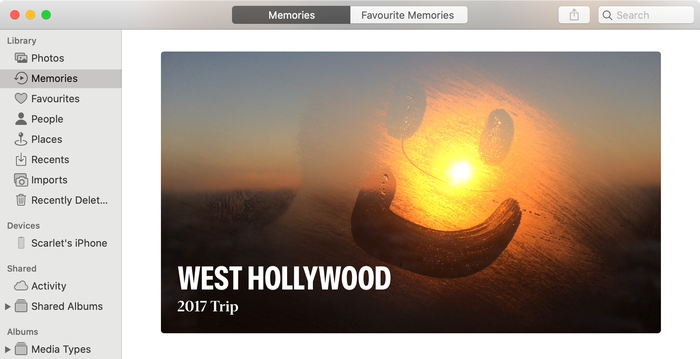
Вызываем воспоминания с помощью «Воспоминаний»
Тщательно переберите возможные варианты пароля
- Выгрузите все пароли из связок ключей macOS, iOS и Google и добавьте их в список паролей
- Выгрузите все пароли из менеджеров паролей и добавьте их в список паролей
- Просканируйте все архивные диски и USB-накопители в поисках любых файлов, которые могли быть архивом паролей, а также сообщений, фотографий или заметок, способных вызвать воспоминание
- Выполните кропотливое посекторное сканирование дисков и образов устройств с помощью testdisk в поисках удалённых данных
5. Если сомневаетесь, обратитесь к нам
В некоторых случаях наша служба поддержки может помочь клиентам восстановить забытые пароли. Свяжитесь с нами, используя контактные данные ниже.