

Потерять настройки и данные Apple Watch неприятно, и я заметил, что при замене устройства не всегда очевидно, как восстановить часы: резервные копии предыдущих часов не отображаются.
Если вы сломали или повредили часы, Apple идёт навстречу, когда у вас есть AppleCare+. В феврале в моих Ceramic Series 3 обнаружилась неисправность, и уже через два дня мне прислали другие.

Замена Apple Watch по AppleCare+ пришла за два дня
Дальше заменить одни часы другими довольно просто:
- Удалите старые часы из службы «Найти iPhone». Это можно сделать в приложении «Найти iPhone» на iPhone (выберите часы и нажмите «Стереть Apple Watch») или на сайте «Найти».
- Разорвите пару со старыми часами. Создавать резервную копию вручную не нужно: iPhone автоматически сохраняет резервную копию старых Apple Watch, когда вы разрываете пару.
- Старые часы сбросятся и сотрут все данные. Когда это произойдёт, выключите их.
Перед этим стоит убедиться, что на ваших часах установлена последняя версия watchOS.
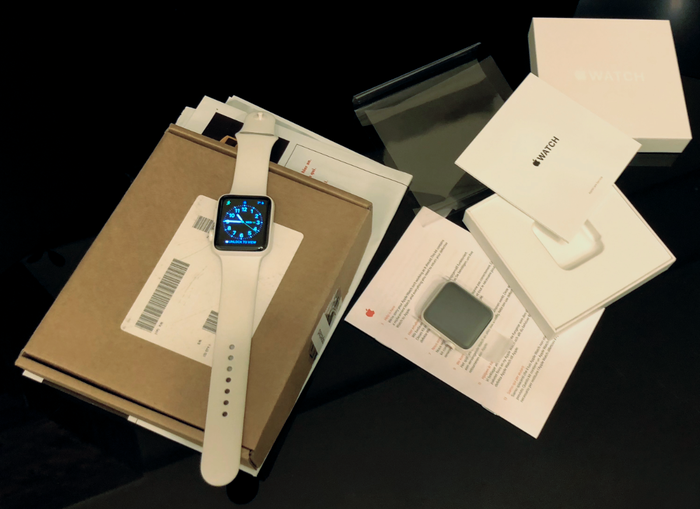
Следующий шаг казался простым: заменить Apple Watch… но это оказалось не так
К этому моменту старые часы полностью удалены, и новые можно сразу подключать. Надеемся, вы поставили их на зарядку в начале процесса, хотя обычно их привозят заряженными, и в пути они очень хорошо держат заряд. Мои пришли с зарядом более 70%, и это было здорово.
- Включите новые часы. Через некоторое время появится экран настройки, и вы сможете выполнить обычную процедуру создания пары с Apple Watch.
- Дойдя до шага 4, вы ожидаете увидеть только что созданную резервную копию старых часов. Но что делать, если её нет?
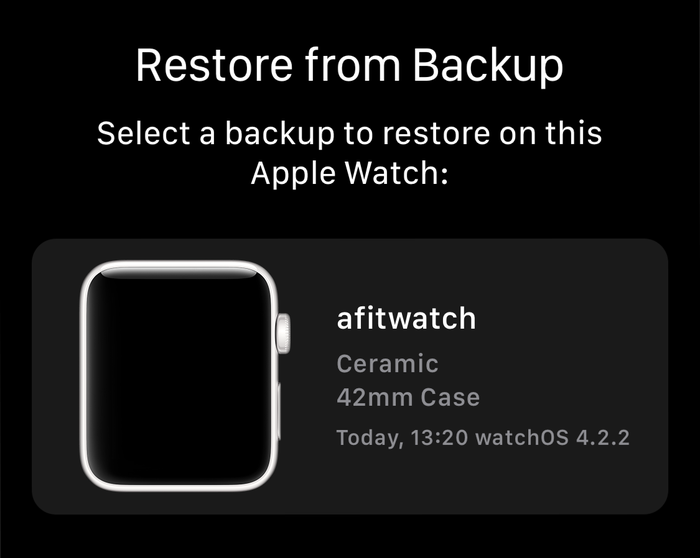
Не отображается последняя резервная копия Apple Watch?
Обычно причина простая, хотя и неочевидная: на новых часах установлена более старая версия watchOS, чем на часах, с которых сделана копия. Восстановить резервную копию с более новой версии watchOS на более старую нельзя. Чтобы это исправить, придётся пройти не самую приятную процедуру.
- Настройте новые часы как новые Apple Watch.
- Как только пара создана и настройка завершена, обновите прошивку.
- Когда обновление завершится, разорвите пару и сотрите данные, как в первой серии шагов в этой статье. К сожалению, после этого останется резервная копия «новой» настройки часов. Это не проблема: её легко удалить.
После стирания часов, когда вы снова начнёте создавать пару, в списке доступных резервных копий появится ваша исходная копия. Проблема решена!
Как создать резервную копию Apple Watch
Резервные копии Apple Watch работают иначе, чем обычные резервные копии iOS. Часы сохраняют данные на устройство iOS в ключевые моменты. Когда создаётся резервная копия устройства iOS, всё его содержимое, включая резервную копию Apple Watch, надёжно сохраняется в ней. Это значит, что запустить внешнее резервное копирование Apple Watch автоматически нельзя. Нужно убедиться, что копия сохранена на iPhone, а затем создать резервную копию iPhone.
Резервные копии Apple Watch создаются автоматически, как правило раз в день. Простого способа запустить копирование немедленно нет, кроме разрыва пары и стирания часов. Когда вы начинаете этот процесс, Apple автоматически обновляет резервную копию часов на iPhone, чтобы позже вы могли восстановить часы.
Как найти резервные копии Apple Watch
Чтобы узнать, когда были созданы резервные копии часов и сколько места они занимают, откройте iPhone, с которым они связаны. Перейдите в Settings → General → iPhone Storage → Watch. Вы увидите, сколько места занято в целом, а ниже, в разделе «Документы и данные», — список всех резервных копий часов с датами их создания.
Смахните любую из этих резервных копий влево и нажмите «Удалить», чтобы убрать её.
И да, если вам любопытно: Reincubate iPhone Backup Extractor позволяет посмотреть, что именно хранится в резервных копиях Apple Watch. Они автоматически отображаются в приложении, но если вы хотите изучить данные вручную в экспертном режиме, откройте Home → Library → NanoBackup и вложенные папки.
Что входит в резервную копию Apple Watch
Apple Watch хранят немного данных, и в их резервных копиях тоже содержится не так много. Как и в случае с устройствами iOS, купленные медиафайлы и книги в копии не входят.
В разных версиях watchOS резервные копии Apple Watch содержат следующее:
- Системные настройки (циферблаты, известные сети Wi-Fi и так далее)
- Конфигурация Dock и расположение приложений
- Настройки уведомлений и параметры отдельных приложений
- Список установленных приложений watchOS
- Данные о здоровье и фитнесе (хотя больше их будет в резервной копии iOS)
- Плейлисты, синхронизированные с Apple Watch (но не сами медиафайлы)
- Синхронизированные фотографии
- Данные Apple Wallet (хотя больше их будет в резервной копии iOS, а данные ваших карт здесь не хранятся)