


- Schwierigkeitsgrad: einfach
- Schritte: bis zu 3
- Benötigte Zeit: 5 Minuten
Einführung in die Wiederherstellung von iPhone-Backups
Mit Apples iTunes können iOS-Nutzer Backups ihrer iPhones, iPads und iPods erstellen. Diese Backups gab es im Lauf der Jahre in verschiedenen Formaten, und sie waren durch unterschiedliche Verschlüsselungsverfahren geschützt. Das Backup-System von Apple leistet hervorragende Arbeit dabei, Nutzerdaten sicher zu kopieren, damit Nutzer ihr Gerät später zurücksetzen und die Daten vollständig darauf wiederherstellen können.
Trotzdem gibt es viele Situationen, in denen man nicht alles auf dem Telefon überschreiben und seine Inhalte wiederherstellen möchte. Wer sein Telefon verloren hat, muss Daten aus diesen Backups auslesen, ohne ein weiteres Telefon zum Wiederherstellen zu haben. Wer eine andere iOS-Version nutzt, kann möglicherweise nicht vollständig wiederherstellen und muss die Dateien manuell holen. Wer versehentlich Dateien oder Apps auf dem iPhone gelöscht hat, muss vielleicht iTunes-Backups durchsuchen und eine frühere Version dieser Daten wiederherstellen, ohne das Telefon komplett auf einen älteren Stand zurückzusetzen.
iPhone-Backups prüfen, archivieren und ändern zu können ist wichtig, und Reincubate iPhone Backup Extractor ermöglicht all das und mehr. Er kann deinen Bildschirmzeit-Code zurücksetzen, Inhalte wiederherstellen, die vor dem Erstellen eines Backups gelöscht wurden, und sogar ein iCloud-Backup in ein iTunes-Backup umwandeln.
Aus einem iTunes-Backup lassen sich alle folgenden Daten – und mehr – abrufen:
 iMessages
 Videos
 Fotos
 Anrufliste
 Kontakte
 Notizen
 Kalender
 WhatsApp
 App-Daten
 Alles andere
Der Einstieg in iPhone-Backup-Daten
Wir haben diese Anleitung in Abschnitte unterteilt, damit du die gesuchten Informationen schnell findest.
- So siehst du, was in deinem iPhone-Backup enthalten ist
- So stellst du gelöschte Daten aus einem iPhone-Backup wieder her
- So stellst du ein iTunes-Backup wieder her
- Häufig gestellte Fragen
Wir empfehlen, dir die häufig gestellten Fragen anzusehen, denn dort behandeln wir sehr viele Informationen. Deine Frage haben wir wahrscheinlich schon einmal gehört. Oben und unten auf dieser Seite findest du Informationen, wie du uns erreichst. Unser Support-Team – und eigentlich das ganze Team – liest und beantwortet Nutzerfragen. Wir helfen gern, melde dich also einfach.
Hast du kein iTunes-Backup – oder weißt du nicht, ob du eines hast –, hilft dir diese Anleitung, eines zu finden oder zu erstellen.
Zum Schluss noch ein Wort zu unserer Software, iPhone Backup Extractor. Die kostenlose Version enthält enorm viel. Sie listet deine Backups auf, zeigt eine Vorschau von allem, was darin enthalten ist, liest vier Dateien gleichzeitig aus und kann noch viel mehr. Du musst keine Lizenz kaufen, um das meiste in dieser Anleitung tun zu können. Gefällt dir aber, was wir machen, oder möchtest du mehr von der App freischalten, freuen wir uns sehr über deine Unterstützung.
Legen wir los! Wenn du lieber mit einem Video mitverfolgen möchtest, haben wir unten eines eingebunden:
So siehst du, was in deinem iPhone-Backup enthalten ist
Angenommen, du hast ein iTunes-Backup und möchtest es nicht auf einem iPhone oder iPad wiederherstellen, sondern sehen, was darin enthalten ist, und seine Dateien auf deinen Computer auslesen. Das gelingt am besten mit iPhone Backup Extractor, der diese Dateien (auch gelöschte!) in einem gängigen, zugänglichen Format ausliest.
Mit der kostenlosen Version von iPhone Backup Extractor durchsuchst du ein iTunes-Backup mit wenigen Klicks:
- Lade iPhone Backup Extractor herunter, installiere ihn und öffne ihn. Er läuft auf PCs und Macs.
- Auf der linken Seite siehst du einen iTunes-Backup-Browser, der alle Backups im Standard-Backup-Ordner von iTunes anzeigt. Wähle das iTunes-Backup, mit dem du arbeiten möchtest, mit einem Klick aus. Ist die Backup-Datei verschlüsselt, wirst du nach dem Passwort für den Zugriff gefragt.
Liegt ein iTunes-Backup an einem anderen Ort, kannst du auf die Schaltfläche+tippen und iPhone Backup Extractor weitere Orte nennen, an denen er nach Backups suchen soll.
Erscheinen keine Backups, hast du für das Benutzerkonto deines PCs oder Macs noch keines erstellt. Es ist einfach und kostenlos, eines zu erstellen, und in dieser Anleitung findest du Anweisungen dazu, wie du ein iTunes-Backup erstellst. Nutzt du iCloud-Backups, kannst du dein iCloud-Backup mit unserer Anleitung herunterladen und in ein iTunes-Backup umwandeln.
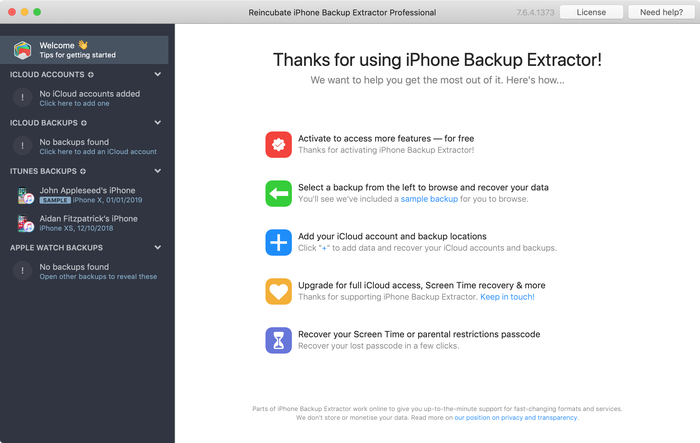
iTunes-Backups in iPhone Backup Extractor
- Sobald das Backup geladen ist, siehst du Informationen zu deinem iTunes-Backup und eine Handvoll Tabs, um verschiedene Teile davon anzusehen und zu bearbeiten.
Wie im Screenshot hier zu sehen, zeigt dir iPhone Backup Extractor allerlei Informationen zu deinem iPhone an, darunter Firmware, IMEI und ob es ein altes klassisches iPhone, das neueste und beste iPhone oder etwas dazwischen ist.
Du siehst auch, wie viele Kontakte in deinem iPhone-Backup gespeichert sind, ob das Backup all die Fotos enthält, die du geknipst hast, und ob deine sentimentalen SMS sicher aufbewahrt sind.
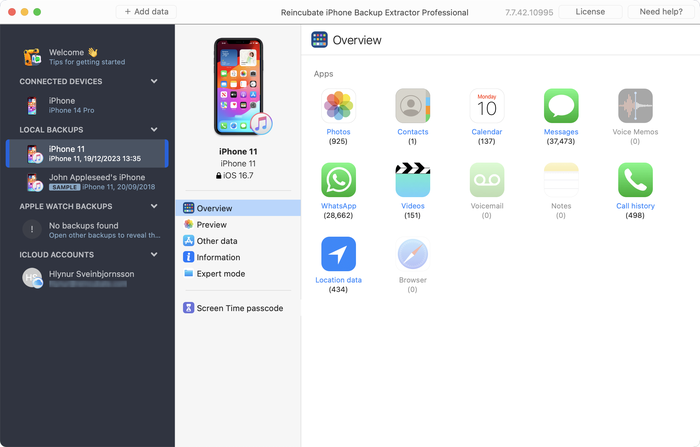
Der Übersichtsbildschirm von iPhone Backup Extractor
Wähle den Tab „Vorschau“, dann siehst du die meisten wichtigen Datentypen, die in deinem Backup verfügbar sind.
Daten aus iTunes zu erstellen, wiederherzustellen und abzurufen klingt kompliziert, muss es aber nicht sein. Unser iTunes-Backup-Extractor bietet vier Modi zum Wiederherstellen von Daten:
- Übersichtsmodus: leicht verständliche Zusammenfassung der iPhone-Daten mit Export per Einzelklick in PDF, HTML und CSV
Die Übersicht von iPhone Backup Extractor fasst die wichtigsten Datentypen im iTunes-Backup zusammen, indem sie eine Reihe von App-Symbolen zeigt. Ein Klick auf eines der Symbole startet sofort den Export der Daten dieser App, und du hast die Wahl zwischen mehreren Formaten.
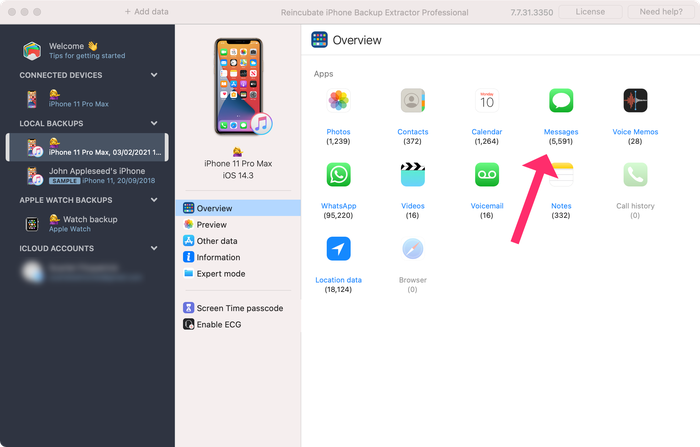
iPhone Backup Extractor im Übersichtsmodus
- Vorschaumodus: zur Vorschau zentraler iPhone-Daten wie Nachrichten, Kontakte und Anrufe
Der „Vorschaumodus“ gibt dir einen direkten Einblick in die Daten, die in deinem iTunes-Backup gespeichert sind: Sie werden ähnlich dargestellt, wie sie auf einem iPhone oder iPad erscheinen würden. Unsere Vorschau enthält auch Daten, die vor dem Backup gelöscht wurden, du siehst also sogar mehr, als wenn du das Backup einfach wiederherstellen würdest. Mehr dazu, wie das funktioniert, findest du unten im Abschnitt zum Wiederherstellen gelöschter Daten. Du kannst Einträge in der Vorschau auswählen und dann auf „Extrahieren“ klicken, um sie auf deinen Computer zu exportieren.
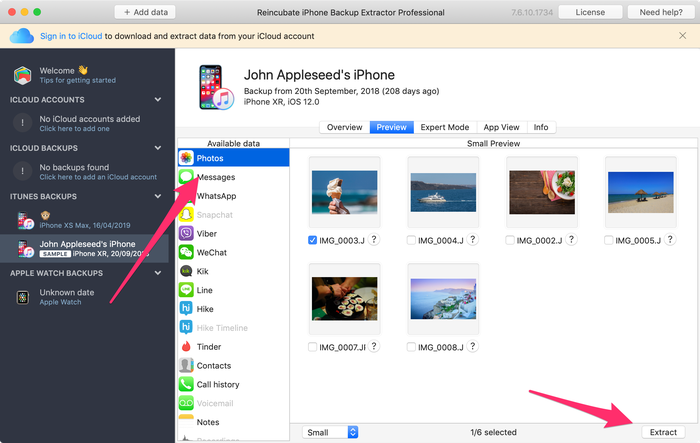
iPhone Backup Extractor zeigt Fotos im „Vorschaumodus“
- App-Ansicht: zum Auslesen von Daten von Drittanbieter-Apps aus iTunes-Backups
Unsere „App-Ansicht“ zeigt dir alle Apps, die zum Zeitpunkt der Erstellung deines iTunes-Backups installiert waren. Sie listet diese Apps auf, und wenn du eine App auswählst, kannst du direkt auf deren Dateien zugreifen. Dieser Modus ist besonders hilfreich, wenn du mehr darüber erfahren möchtest, wie eine App Daten speichert, oder wenn du Dateien einer App holen möchtest, die wir in der Übersicht nicht hervorheben. Ganz einfach! Du kannst Dateien aus der „App-Ansicht“ mit einem einzigen Klick exportieren.

iPhone Backup Extractor in der App-Ansicht
- Expertenmodus: alle Dateien des gesamten Backups durchsuchen und exportieren, bearbeiten oder ersetzen
Der „Expertenmodus“ ist bei unseren forensischen Nutzern und Entwicklern besonders beliebt, da er dir jede Datei zeigt, die in einem iTunes-Backup gespeichert ist. Du kannst sie auf deinen Computer ziehen oder mit der rechten Maustaste bearbeiten oder ersetzen.
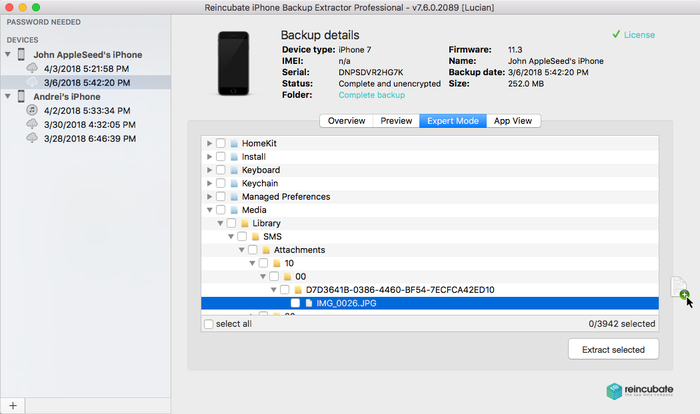
iPhone Backup Extractor im Expertenmodus
So stellst du fehlende oder gelöschte Daten aus einem iTunes-Backup wieder her
Du wirst vielleicht überrascht sein, aber es ist möglich, gelöschte Dateien und Daten aus iTunes-Backups wiederherzustellen. Dafür gibt es zwei Techniken. Die erste liegt auf der Hand: Wurde das Backup vor dem Löschen der Daten erstellt, kannst du die benötigten Daten einfach mit den oben beschriebenen Schritten zum Ansehen eines iTunes-Backups auslesen.
Die zweite Technik ist richtig cool und lässt iPhone Backup Extractor Daten wiederherstellen, die vor dem Erstellen des Backups gelöscht wurden.
Wie kann ich Textnachrichten, Notizen oder Kontakte wiederherstellen, die vor einem Backup gelöscht wurden?
iPhone Backup Extractor liest Daten aus iPhone-Backups, aus iCloud-Backups und aus anderen iCloud-Daten aus. Wurde das letzte Backup vor dem Löschen der Daten erstellt, stellt er deine Informationen daher automatisch wieder her. Wurden die Daten aber vor dem Erstellen deines Backups gelöscht, ist noch nicht alles verloren.
iOS-Geräte entfernen gelöschte Daten nicht regelmäßig aus ihren Datenbankdateien, daher ist es oft möglich, gelöschte Daten wiederherzustellen, selbst aus der Zeit vor dem Backup. Das funktioniert besonders gut bei iMessage-, SMS-, WhatsApp-, Notiz- und Kontaktdaten. (Wenn du die SQLite-Datenbanken im Expertenmodus aus deinem Backup ausliest und im Editor öffnest, solltest du Fragmente aller gelöschten Daten sehen.)
Wie funktioniert die Wiederherstellung gelöschter iOS-Daten?
In Reincubate iPhone Backup Extractor ist eine ausgefeilte Version dieser Technologie integriert, sodass kein forensischer Wiederherstellungsprozess nötig ist. Unsere Umsetzung übertrifft alle spezialisierten SQLite-Wiederherstellungstools, gegen die wir sie verglichen haben.
Darüber hinaus nutzen wir in der Anwendung weitere Techniken, bei denen auch unser Support-Team helfen kann. Eine davon besteht darin, Snapshots von iCloud-Backups zu untersuchen, was sich für die Wiederherstellung von iOS-Daten als ergiebig erweisen kann, und iPhone Backup Extractor kann diese Snapshots für dich abrufen.
Wenn du Zahlen dazu sehen möchtest, wie wirksam die Wiederherstellungsfunktionen von iPhone Backup Extractor sind, sieh dir unseren Benchmark gegen die führenden Forensik-Tools an. Ein Hinweis: Wir lassen sie weit hinter uns.
Mit iPhone Backup Extractor stellst du gelöschte Daten in zwei einfachen Schritten wieder her:
- Stelle sicher, dass die Option
Utilities→Show deleted dataaktiviert ist. - Fahre wie gewohnt fort. Gelöschte Daten sind in allen Exporten und Vorschauen enthalten.
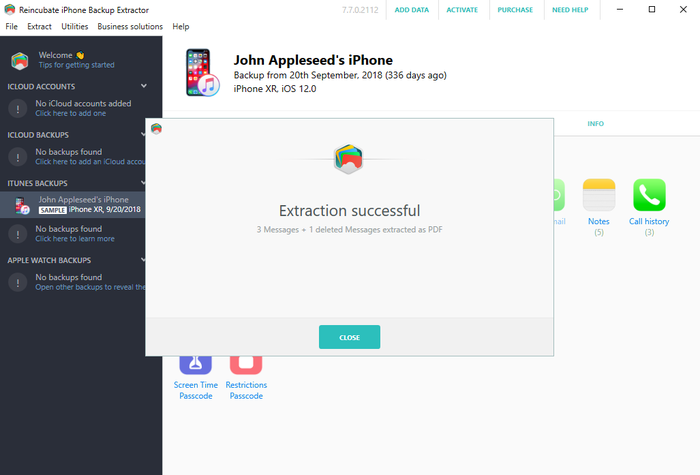
Gelöschte Daten mit iPhone Backup Extractor erfolgreich wiederhergestellt
So stellst du ein iTunes-Backup wieder her
Ein iTunes-Backup auf deinem iPhone oder iPad wiederherzustellen ist einfach. (Wenn du ein iCloud-Backup mit iTunes wiederherstellen möchtest, beschreibt unsere Anleitung, wie du iCloud-Backups herunterlädst und in iTunes-Backups umwandelst.)
- Starte iTunes und verbinde dein iPhone oder iPad mit einem USB-Kabel mit deinem Computer.
- Gehe im Menü von iTunes zu
File→Devices→Restore from backup. Hast du mehrere Backups, wähle im Dropdown-Menü das Backup aus, das du abrufen möchtest, und klicke auf „Wiederherstellen“. Du kannst auch auf das Gerätesymbol klicken, wodurch sich ein Übersichtsfenster öffnet, in dem du auf „Backup wiederherstellen“ klicken kannst.
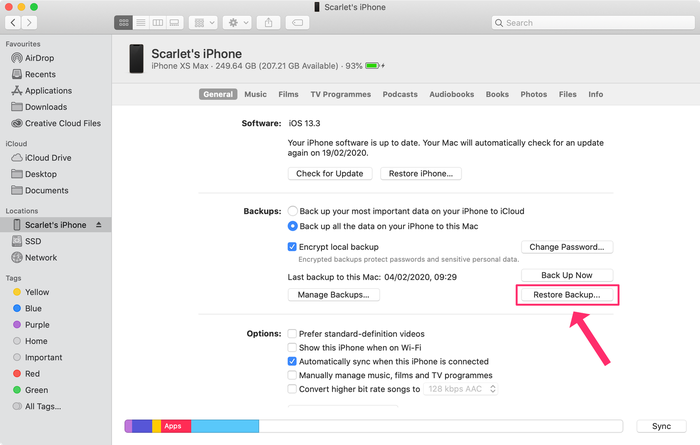
Ein iTunes-Backup wiederherstellen
- Warte, bis die Daten auf dein Gerät übertragen sind. Achte darauf, das USB-Kabel nicht zu früh abzuziehen, da dies den Vorgang unterbricht und Daten auf deinem Gerät beschädigen könnte.
Häufig gestellte Fragen
Wo werden iTunes-Backups gespeichert?
Der Standard-Speicherort für iTunes-Backups hängt davon ab, ob du einen PC oder einen Mac verwendest. iTunes-Backups findest du in den folgenden Verzeichnissen:
- Unter Windows 10 und neueren Windows-Versionen werden Backups hier gespeichert:
\Users\(username)\AppData\Roaming\Apple Computer\MobileSync\Backup\ - Auf Macs werden Backups hier gespeichert:
\Users\(username)\Library\Application Support\MobileSync\Backup\
Es gibt einige Sonderfälle. So verwendet etwa die Windows-Store-Version von iTunes einen anderen Speicherort, ebenso iTunes unter Windows XP. Die aktuellen Standard-Speicherorte für iTunes-Backups pflegen wir hier und haben außerdem Anweisungen dazu, wie du den Standard-Backup-Ordner von iTunes änderst.
In meinem iTunes-Backup-Ordner sehe ich nur zufällige Dateien. Was ist was? Was sind diese Dateien in meinem iTunes-Backup-Ordner?
iTunes-Backup-Ordner enthalten Dateien, die nach hexadezimal codierten SHA-1-Hashes benannt sind. Ihre Dateinamen können sich je nach Datentyp und der iOS-Version unterscheiden, die das Backup erstellt hat.
Eine tagesaktuelle Übersicht dieser iTunes-Backup-Dateien pflegen wir hier, unten haben wir aber eine kurze Übersicht für aktuelle iOS-Versionen aufgenommen:
| Inhalt | Echter Dateiname | Dateiname im Backup |
|---|---|---|
| SMS | sms.db | 3d0d7e5fb2ce288813306e4d4636395e047a3d28 |
| Kontakte | AddressBook.sqlitedb | 31bb7ba8914766d4ba40d6dfb6113c8b614be442 |
| Kalender | Calendar.sqlitedb | 2041457d5fe04d39d0ab481178355df6781e6858 |
| Notizen | NoteStore.sqlite | 4f98687d8ab0d6d1a371110e6b7300f6e465bef2 |
| Anrufverlauf | call_history.db | 2b2b0084a1bc3a5ac8c27afdf14afb42c61a19ca |
iTunes stellt mein iPhone-Backup nicht wieder her
Stellt iTunes dein iPhone-Backup nicht wieder her, ist es wahrscheinlich beschädigt.
Wir veröffentlichen eine Liste von Schritten zur Diagnose von Problemen beim Wiederherstellen von iTunes-Backups. Löst das das Problem nicht, lies die nächste Frage.
Kann ich ein beschädigtes iTunes-Backup wiederherstellen?
Ja. Wir haben eine umfassende Anleitung dazu, wie du beschädigte Backups reparierst und deine Daten wiederherstellst. Kommst du immer noch nicht weiter, wende dich an unser Support-Team, denn wir können dir wahrscheinlich weiterhelfen. Bei vielem, was knifflig ist, können wir dir helfen.
Mein iPhone lässt sich nicht einschalten und alle meine Daten sind verloren. Wie kann ich iOS-Daten wiederherstellen?
Hast du ein iTunes-Backup oder nutzt du iCloud, kannst du deine Daten mit dieser Anleitung oder unserer Anleitung für iCloud zurückholen. Im schlimmsten Fall schreib uns eine E-Mail, und wir helfen dir.
Wie kann ich verlorene Dateien nach einem fehlgeschlagenen iOS-Update wiederherstellen?
Eine der häufigsten Ursachen für Datenverlust auf dem iPhone ist ein fehlgeschlagenes iOS-Update. Die Schritte im ersten Teil dieser Anleitung zeigen dir, wie du Dateien aus deinem iTunes-Backup holst.
Je nachdem, wo der Vorgang schiefgegangen ist, musst du dein Telefon möglicherweise aus einem Backup wiederherstellen, bevor du den Update-Vorgang erneut startest. Viel Erfolg – und vergiss nicht, dich an unser Support-Team zu wenden, wenn du nicht weiterkommst.
Was ist in einem iTunes-Backup enthalten?
Hast du dich je gefragt, was iTunes von deinem iPhone sichert, wenn du dein Telefon mit deinem Computer verbindest? Es wäre schön zu wissen, ob es deine wichtigen Kontakte, Notizen, Fotos, Kalender, Textnachrichten und so weiter sicher sichert, oder?
In unserer Wissensdatenbank pflegen wir eine kompakte Übersicht darüber, was in einem iTunes-Backup enthalten ist und was nicht. Sieh sie dir an!
Wie kann ich einen langsamen iTunes-Backup-Vorgang beschleunigen?
Einmal hat uns ein Nutzer geschrieben, dessen Backup mehr als 36 Stunden gedauert hatte. Das ist verrückt – und hat uns dazu gebracht, einen Artikel darüber zu veröffentlichen, wie du ein langsames iTunes-Backup beschleunigst.
Kann ich Daten aus iPad-Backups und iPod-touch-Backups abrufen?
Auf jeden Fall! Du siehst, dass wir meist über iPhone-Backups schreiben, aber Format und Funktionsumfang sind bei iPad- und iPod-touch-Backups genau gleich. Alles, was wir für iPhone-Backups beschreiben, funktioniert auch für iTunes-Backups, die für das iPad oder den iPod touch erstellt wurden.
Kann ich meine Telefonnummer, IMEI oder Seriennummer in einem iTunes-Backup finden?
Auf jeden Fall. Sie werden alle auf dem Tab „Info“ von iPhone Backup Extractor angezeigt. Du siehst IMEI, Seriennummer und eine Reihe weiterer Felder. Mehr zu all diesen Daten kannst du in unserer Erklärung der Ansicht „Info“ lesen.
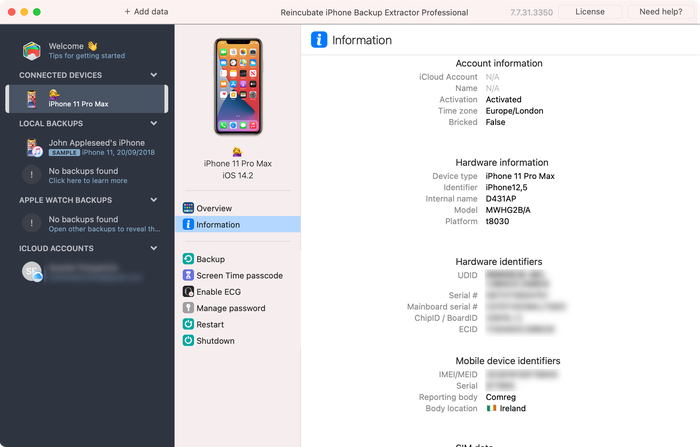
Der Tab „Info“ von iPhone Backup Extractor mit IMEI, Seriennummer und mehr
Kann ich Daten aus einem sehr alten iOS-Backup auslesen, etwa von iOS 3?
Ja. Wir unterstützen mit viel Sorgfalt Backups aus jeder iOS-Version. Wir haben 2008 angefangen, nachdem unser Gründer bei einem Upgrade auf iOS 2 seine Daten verloren hatte. Puh! Kommst du bei einer älteren Version nicht weiter, melde dich bei uns.
Wie kann ich ein iTunes-Backup bearbeiten?
Mit iPhone Backup Extractor kannst du jedes iTunes-Backup bearbeiten: Im „Expertenmodus“, wie oben beschrieben, kannst du jede Datei in deinem Backup bearbeiten oder ersetzen oder neue hinzufügen.
Kann ich ein iTunes-Backup von Windows auf einen Mac kopieren oder umgekehrt? Sind iTunes-Backups übertragbar?
Ja, iTunes-Backups werden auf Macs und unter Windows im selben Format erstellt und lassen sich von einem System auf das andere übertragen. Du kannst sie sogar in Dropbox oder auf einem gemeinsamen Laufwerk ablegen.
Wie wirksam ist die iPhone-Datenwiederherstellung mit iPhone Backup Extractor?
Sehr. Wir haben unsere Wiederherstellung gelöschter Daten mit den führenden Forensik-Tools verglichen, und die Ergebnisse sind beeindruckend.
Kann ich drahtlos mit iTunes sichern?
Ja, du kannst iTunes so einstellen, dass es per WLAN sichert. Wir haben Anweisungen, wie das geht.
Wie kann ich iTunes-Backups durchsuchen?
iPhone Backup Extractor hat einen kostenlosen iTunes-Backup-Browser integriert. Sobald du ihn lädst (siehe Schritt 1 oben), zeigt er automatisch alle deine iTunes-Backups an und lässt dich darin stöbern.
Kann ich ein Backup von einer iOS-Version auf eine andere wiederherstellen? Kann man iTunes-Backup-Versionen umwandeln?
Das kommt darauf an. Ein Backup aus einer neueren iOS-Version als der, die auf dem Gerät läuft, lässt sich nicht wiederherstellen. Eine ältere Version lässt sich meist wiederherstellen, aber es hängt davon ab, was sich zwischen den Versionen geändert hat. In manchen Fällen nimmt Apple zwischen iOS-Versionen erhebliche Änderungen vor, sodass es zum Beispiel einen großen Unterschied zwischen iOS 11.3 und 11.4 gibt. Versuchst du das, scheint es zu funktionieren, und du erhältst die meisten deiner Daten.
Wir haben eine ausführliche Anleitung zu Techniken, mit denen du solche Daten auf deinem iPhone wiederherstellst.