


Wenn du versehentlich Informationen von einem iOS-Gerät gelöscht hast und sie wiederherstellen möchtest, kann ein iTunes-Backup eine große Hilfe sein.
iTunes-Backups entstehen automatisch, jedes Mal wenn du dein iPad oder iPhone mit iTunes verbindest (sofern du die Option „iCloud-Backup“ nicht aktiviert hast), oder manuell, wenn du in iTunes mit der rechten Maustaste auf das Gerät klickst und „Backup erstellen“ wählst. Sie werden auf deinem Computer gespeichert und enthalten wichtige Daten wie Kontakte, Textnachrichten, Kalender, Notizen, Anrufverlauf und App-Daten.
Wo werden also iPhone- oder iPad-Backups gespeichert? Das hängt vom Betriebssystem deines Computers ab, wobei der Standard-Speicherort über alle iOS-Versionen hinweg gleich ist.
Wo liegt der iTunes-Backup-Ordner unter Windows?
iTunes-Backups werden unter Windows in %APPDATA%\Apple Computer\MobileSync gespeichert.
Unter Windows 10, 8, 7 oder Vista ist das ein Pfad wie \Users\[USERNAME]\AppData\Roaming\Apple Computer\MobileSync\Backup.
Unter Windows XP ähnelt er \Documents and Settings\[USERNAME]\Application Data\Apple Computer\MobileSync\Backup.
Die Microsoft-Store-Version von iTunes unterscheidet sich etwas: Sie speichert ihre Backups unter %HOMEPATH%\Apple\MobileSync. Das ist ein Pfad wie \Users\[USERNAME]\Apple\MobileSync\Backup.
Wo liegt der iTunes-Backup-Ordner unter macOS bzw. OS X?
iTunes-Backups werden unter macOS in ~/Library/Application Support/MobileSync gespeichert.
Dieser Ordner befindet sich üblicherweise unter /Users/[USERNAME]/Library/Application Support/MobileSync/Backup.
Ab macOS 10.15 erstellt der Finder iPhone-Backups anstelle von iTunes. Diese Backups werden jedoch am selben Ort gespeichert.
So findest du den iTunes-Backup-Ordner automatisch
iPhone Backup Extractor findet den iTunes-Backup-Ordner automatisch für dich und kann ihn mit einem Klick öffnen. Diese Funktion ist in der kostenlosen Version enthalten, es kostet dich also nichts.
- Lade iPhone Backup Extractor herunter und installiere ihn
- Öffne das Fenster
Preferencesüber das Einblendmenü der App - Wähle den Tab
Backups. - Klicke dort, wo im Fenster „Wir suchen immer im Standardordner nach Backups“ steht, auf den Link „Standardordner“. Ganz einfach!
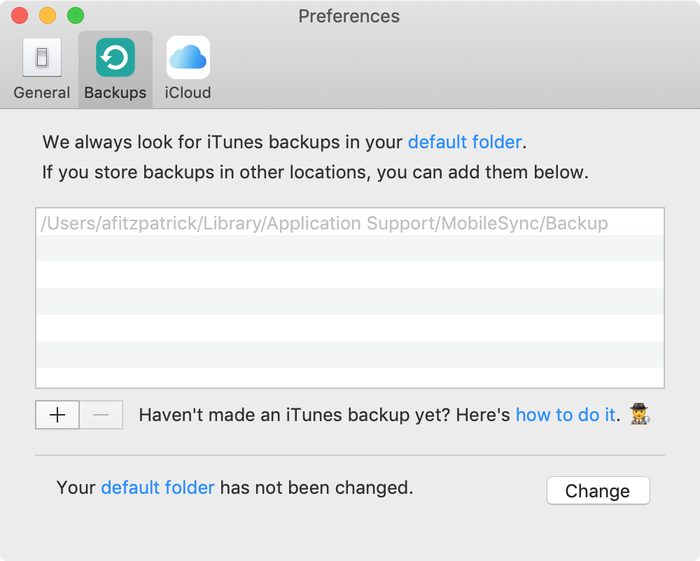
iPhone Backup Extractor zeigt den Standard-Backup-Ordner von iTunes
Den iTunes-Backup-Ordner unter Windows öffnen
Öffne den Standard-Backup-Speicherort im Explorer über den Windows-Befehl „Ausführen“. Drücke ⊞ Win + R, dann sollte das Fenster „Ausführen“ erscheinen. Gib %APPDATA%\Apple Computer\MobileSync ein und drücke ⏎ Enter.
Bei der Microsoft-Store-Version von iTunes kannst du so vorgehen: Drücke ⊞ Win + R, dann sollte das Fenster „Ausführen“ erscheinen. Gib %HOMEPATH%\Apple\MobileSync ein und drücke ⏎ Enter.
So sieht das unter Windows 10 aus:
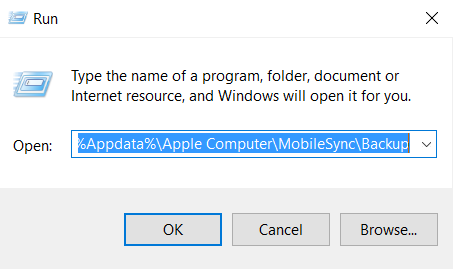
iTunes-Backups unter Windows 10 finden
Das Explorer-Fenster, das sich öffnet, zeigt einen Ordner namens „Backup“. Er enthält alle iTunes-Backups, die bereits auf dem Computer vorhanden sind.
Den iTunes-Backup-Ordner unter macOS finden
Den Standard-Backup-Speicherort kannst du mit Spotlight im Finder anzeigen. Drücke ⌘ Cmd + ␣ Space und gib ~/Library/Application Support/MobileSync ein, bevor du ⏎ Enter drückst.
Das Finder-Fenster, das sich öffnet, zeigt einen Ordner namens „Backup“. Er enthält alle iTunes-Backups, die bereits auf dem Computer vorhanden sind.
Den Speicherort des iTunes-Backup-Ordners ändern?
Wenn du den Ordner ändern möchtest, in dem iTunes standardmäßig Backups ablegt, haben wir in unserem Support-Center eine praktische Anleitung.


