


So liest du Daten von deinem verlorenen oder gestohlenen iPhone aus
Wurde dir schon einmal dein iPhone gestohlen, oder hast du es verloren? Das passiert öfter, als man denkt. Wenn du dir Sorgen um die wertvollen Daten machst, die du gerade verloren hast, und dich fragst, ob du sie noch auslesen kannst, haben wir gute Nachrichten: Die Antwort lautet „Ja“!
Mit iPhone Backup Extractor kannst du alle deine Daten von deinem iPhone wiederherstellen, auch wenn du keinen Zugriff mehr darauf hast. Vielleicht fragst du dich, was du von deinem gestohlenen oder verlorenen iPhone retten kannst. iPhone Backup Extractor kann alle deine Nachrichten, Kontakte, deinen Anrufverlauf, Bilder, Videos und mehr herunterladen und wiederherstellen.
Mit diesen Schritten stellst du sicher, dass deine iPhone-Daten sicher sind, auch wenn das Gerät gestohlen wurde oder verloren gegangen ist und du keinen Zugriff darauf hast:
- Das iPhone orten
- Die Daten mit iPhone Backup Extractor davon auslesen
- Dein verlorenes Gerät sperren
- Die Daten von deinem iPhone löschen
So ortest du dein gestohlenes oder verlorenes iPhone
Hast du gerade bemerkt, dass dein iPhone verloren gegangen ist, handle schnell und versuche mit diesen Schritten, dein Gerät zu finden:
- Rufe iCloud.com auf und gehe zu „Mein iPhone suchen“. Je nach deinen Einstellungen siehst du unterschiedliche Dinge: Wenn du nur
Settings,Keynote,NumbersundPagessiehst, befindet sich dein Account im reinen Webmodus. Das bedeutet meist, dass kein iPhone mit deinem iCloud-Account verknüpft ist. Um vollen Zugriff auf deine iCloud-Einstellungen zu haben, muss iCloud auf deinem iPhone eingerichtet sein. Ist iCloud auf deinem iPhone nicht aktiv, kannst du nichts unternehmen, um es wiederzufinden. Hast du Glück und bist nicht in dieser Situation, gehe zum nächsten Schritt. - Klicke in deinem iCloud-Account auf „Alle Geräte“. Du siehst eine Liste aller Geräte, die mit diesem iCloud-Account verknüpft sind. Je nach Einstellungen siehst du zwei Arten von Geräten: offline und online. Online-Geräte sind mit einem grünen Punkt markiert, Offline-Geräte mit einem grauen Punkt. Waren die als offline markierten Geräte in den letzten 24 Stunden aktiv, siehst du den zuletzt bekannten Standort.
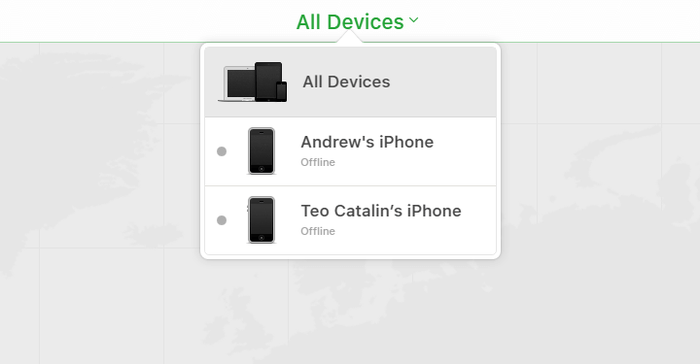
„Alle Geräte“ in „Mein iPhone suchen“
- Klicke hier auf das Gerät, das du orten möchtest. Hast du Glück und dein Gerät ist noch online, siehst du es auf der Karte. Kann „Mein iPhone suchen“ dein Gerät nicht orten, siehst du den zuletzt bekannten Standort.
- Gehe zu „Benachrichtigen, wenn gefunden“ und aktiviere die Option. Du erhältst eine E-Mail, sobald das Telefon eingeschaltet wird oder online ist.
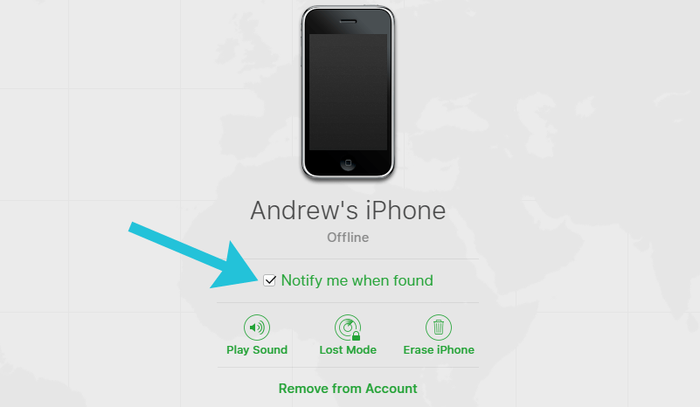
„Benachrichtigen, wenn gefunden“ in „Mein iPhone suchen“
So stellst du Daten von deinem verlorenen oder gestohlenen iPhone wieder her
Kannst du dein verlorenes oder gestohlenes iPhone nicht wiederfinden, kannst du die Daten darauf trotzdem wiederherstellen. Solange du einen iCloud-Account oder ein aktuelles iTunes-Backup hast – und iPhone Backup Extractor –, kannst du deine Daten abrufen.
Um alle Daten von deinem verlorenen oder gestohlenen iPhone herunterzuladen, gehe wie folgt vor:
- Lade iPhone Backup Extractor auf deinen Computer herunter. Je nach Betriebssystem brauchst du die Mac-Version oder die Windows-Version.
- Installiere ihn auf deinem Computer und öffne ihn dann.
- Hast du ein iTunes-Backup auf deinem Computer, findet iPhone Backup Extractor es automatisch, und du siehst es auf dem Bildschirm deines Computers. Hast du kein iTunes-Backup, melde dich mit iPhone Backup Extractor bei iCloud an, und du kannst auf deine iCloud-Backups zugreifen. Für den iCloud-Zugriff brauchst du eine Lizenz.
- Sobald das iTunes- oder iCloud-Backup in iPhone Backup Extractor geladen ist, kannst du deine Daten daraus wiederherstellen. Dafür hast du je nach den benötigten Daten mehrere Möglichkeiten:
- Gehe zum Tab „Übersicht“ und lies deine Daten aus, indem du auf die jeweilige Datenkategorie klickst. Wähle einen Speicherort, und deine Daten werden auf deinen Computer heruntergeladen. Diese Methode ist nützlich, wenn du Daten aus diesen Apps wiederherstellen möchtest: Fotos, Kontakte, Kalender, SMS, Aufnahmen, WhatsApp, Videos, Voicemail, Notizen, Anrufverlauf und Standortdaten.
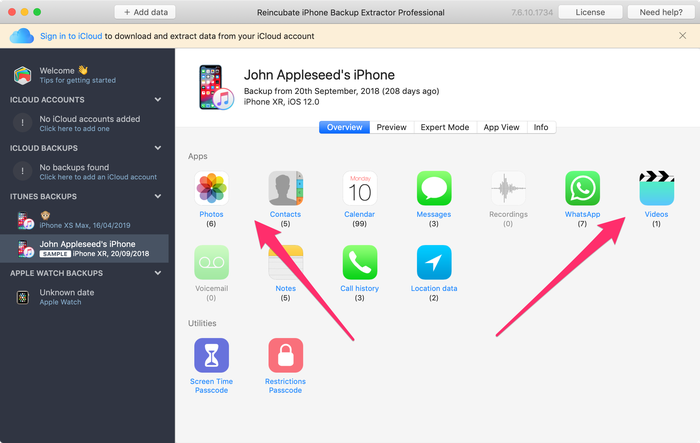
Der Übersichtsmodus von iPhone Backup Extractor
- Gehe zum Tab „Vorschau“ und wähle die Apps aus, aus denen du Daten wiederherstellen möchtest. Du kannst dir deine Daten ansehen, bevor du dich zum Herunterladen entscheidest. Diese Methode eignet sich zum Beispiel, um Daten aus Apps wie Fotos, SMS, WhatsApp, Snapchat, Viber, Kik, Line und Hike auszulesen.
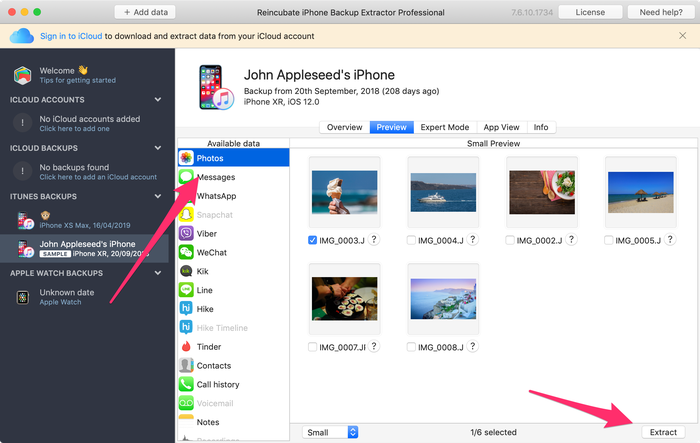
Daten im Vorschaumodus auslesen
- Gehe zum Tab „App-Ansicht“ und wähle die App aus, aus der du Daten wiederherstellen möchtest. Im rechten Bereich siehst du eine Liste von Dateien, die mit blauen Buchstaben markiert sind. Klicke darauf und wähle einen Ordner, in den die Daten ausgelesen werden sollen. Die Daten werden direkt auf deinem Computer ausgelesen.
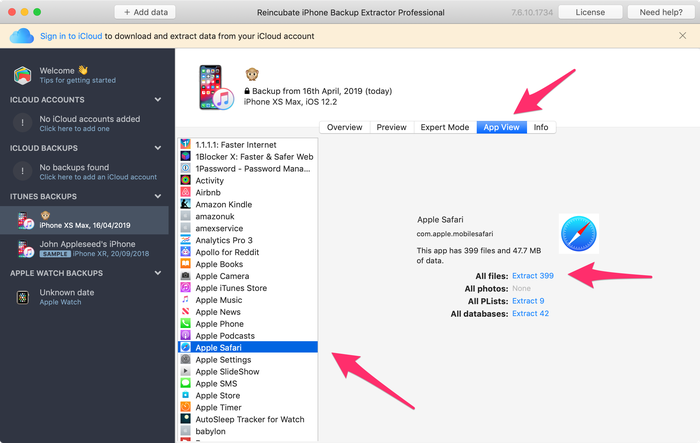
Daten in der App-Ansicht auslesen
- Gehe zur Option „Fotostream“ (oben links in der App) und klicke darauf. Rechts siehst du die Schaltfläche „Herunterladen“. Klicke darauf und wähle einen Speicherort. Deine Fotostream-Dateien werden innerhalb weniger Momente auf deinen Computer heruntergeladen, je nach Datenmenge. Diese Methode ist nützlich, wenn du die zuletzt mit deinem iPhone aufgenommenen Bilder und Videos auslesen möchtest. Beachte, dass Fotostream-Daten nach 30 Tagen gelöscht werden – am besten bist du also schnell!
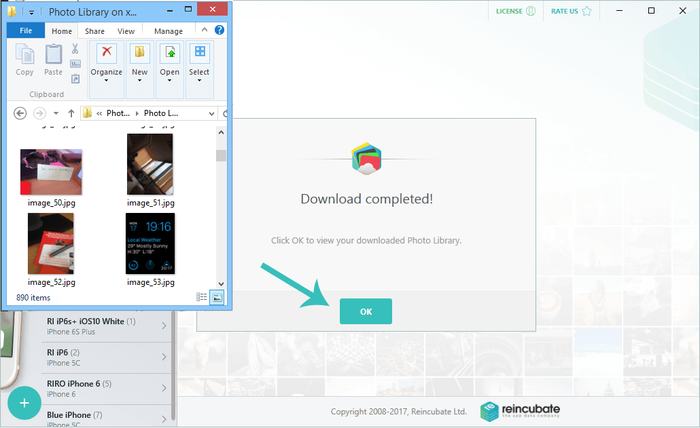
Fotostream von einem verlorenen iPhone herunterladen
- Gehe zum „Expertenmodus“ und wähle die benötigten Dateien und Ordner manuell aus. Du kannst Datenbanken oder Dateien herunterladen, die zu einer deiner Apps gehören. (Mehr über diese Dateien erfährst du in diesem Artikel.)
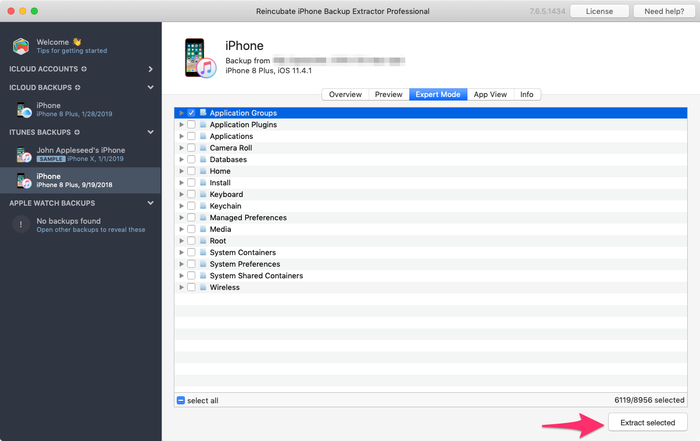
Daten im Expertenmodus auslesen
Wie du siehst, kannst du mit iPhone Backup Extractor Daten von deinem gestohlenen oder verlorenen Gerät weiterhin auslesen und wiederherstellen. Diese Methode funktioniert auch für iPhones, iPads oder iPods.
So sperrst du dein verlorenes Gerät, wenn „Mein iPhone suchen“ aktiviert ist
Wurde dein iPhone verloren oder gestohlen, kannst du trotzdem steuern, was damit geschieht. Je nach den Einstellungen deines verlorenen Geräts hast du mehrere Möglichkeiten.
Ist „Mein iPhone suchen“ aktiviert, kannst du Folgendes tun:
- Dein Gerät orten (wie oben beschrieben)
- Den „Verloren-Modus“ auf deinem Gerät über deinen iCloud-Account aktivieren. Diese Methode funktioniert ab iOS 6. Hast du ein iPhone mit iOS 5, nutze stattdessen die Option „Sperren“. Ist der „Verloren-Modus“ aktiviert, wird das Gerät mit einem vierstelligen Code gesperrt. Du kannst auf deinem iPhone außerdem eine eigene Nachricht anzeigen und seinen Standort verfolgen (sofern es aktiv ist).
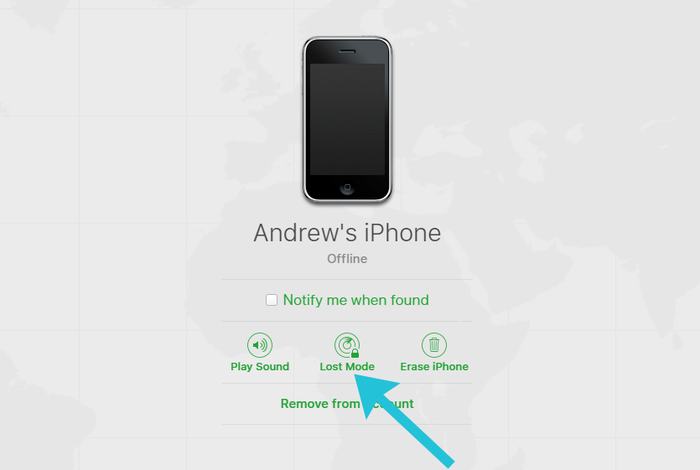
Verloren-Modus aktivieren
Beachte, dass der „Verloren-Modus“ auch Apple Pay sperrt, falls du eine Kreditkarte hinterlegt hast. Aktiviere diesen Modus also so schnell wie möglich. Der „Verloren-Modus“ lässt sich deaktivieren, wenn der richtige Code eingegeben wird. Du kannst ihn über deinen iCloud-Account oder die App „Mein iPhone suchen“ ausschalten.
So sperrst du dein Gerät, wenn „Mein iPhone suchen“ nicht aktiviert ist
Hast du dein Smartphone verloren, aber „Mein iPhone suchen“ war nicht aktiviert? Wenn du es sperren möchtest, gibt es ein paar Möglichkeiten:
- Gehe zu deinem iCloud-Account und ändere dein Passwort. Sobald dein Apple-ID-Passwort geändert ist, kannst du jeden am Zugriff auf deinen iCloud-Account hindern. Das verhindert auch den Zugriff auf iTunes und iMessages.
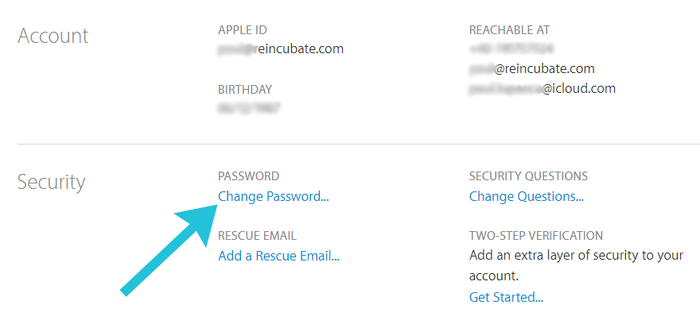
Passwort für deine Apple-ID ändern
- Ändere von iCloud aus die Passwörter aller verknüpften Accounts, die auf deinem verlorenen oder gestohlenen iPhone verfügbar sind. Wir empfehlen, zum Beispiel deine Facebook- und Twitter-Passwörter zu ändern. Ändere auch alle anderen wichtigen Passwörter von deinem verlorenen iPhone.
- Wende dich an deinen Mobilfunkanbieter und melde dein gestohlenes oder verlorenes Gerät. Er kann den Account und die SIM-Karte bzw. IMEI sperren, die mit dieser Nummer verknüpft sind, oder dir Daten liefern, die helfen, den Dieb zu identifizieren. Du kannst zum Beispiel eine Liste der Anrufe erhalten, die nach dem Verlust getätigt wurden, und die Personen identifizieren, die zu diesen Telefonnummern gehören.
- Wende dich an die Polizei und nenne ihr die Seriennummer und die IMEI deines gestohlenen oder verlorenen iPhone. Mit etwas Glück findet sie es. (iPhone Backup Extractor kann dir sowohl die Seriennummer als auch die IMEI nennen: Du findest sie auf dem Tab „Info“.)
- Sobald dir die Polizei eine Anzeigennummer gibt, kannst du dich an deine Versicherung wenden, um den Verlust zu melden und Ansprüche geltend zu machen, sofern du versichert bist.
Beachte: Ist die Option „Mein iPhone suchen“ nicht aktiviert, kannst du nichts unternehmen, um dein Telefon zu verfolgen oder aus der Ferne zu löschen.
So löschst du die Daten auf deinem iPhone aus der Ferne
Hast du deine Daten vom iPhone ausgelesen und bist sicher, dass das Telefon für immer verloren ist, möchtest du vielleicht alle Daten darauf löschen, sofern „Mein iPhone suchen“ auf deinem Gerät aktiviert ist.
Gehe wie folgt vor, wenn du die Daten auf deinem verlorenen oder gestohlenen iPhone löschen möchtest:
- Gehe zu deinem iCloud-Account und rufe die Seite „Mein iPhone suchen“ auf.
- Wähle „Alle Geräte“ und dann das Gerät aus, das du löschen möchtest.
- Du siehst drei Optionen: „Ton abspielen“, „Verloren-Modus“ und „iPhone löschen“.
- Klicke auf „iPhone löschen“ und gib dann zur Bestätigung deiner Anfrage dein Apple-ID-Passwort ein.
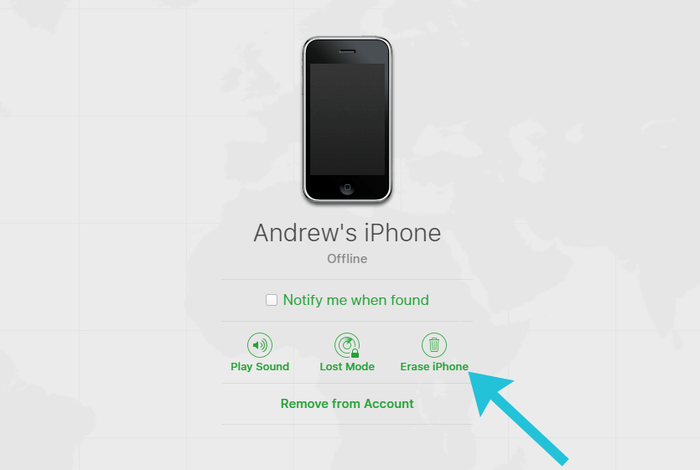
iPhone aus der Ferne löschen
Nachdem du die obigen Schritte befolgt hast, wird das iPhone gelöscht, sobald es das nächste Mal online ist. (Es bleibt aber weiterhin an deinen Account gebunden.) Hält ein Dieb das iPhone offline, löscht es sich allerdings nicht selbst.
Findest du dein iPhone nach dem Löschen wieder, kannst du die Daten darauf über den mit deinem Telefon verknüpften iCloud-Account trotzdem wiederherstellen.
Beachte: Wenn du die Daten deines verlorenen iPhone löschst, kannst du es nicht mehr verfolgen. Entfernst du das iPhone außerdem aus deinem iCloud-Account, kann es von einer anderen Person verwendet werden. Am besten löschst du es daher, lässt es aber mit deinem iCloud-Account verknüpft. So wird dein verlorenes Gerät für andere unbrauchbar.
So schützt du dein iPhone
Falls du dich fragst, was du tun kannst, damit dein iPhone nicht verloren geht oder gestohlen wird: Wir haben ein paar Tipps, um deine Daten zu schützen und dein verlorenes oder gestohlenes Gerät eventuell wiederzufinden.
Damit deine iPhone-Daten sicher sind, empfehlen wir Folgendes:
- Erstelle regelmäßig iCloud-Backups (und kümmere dich um „iCloud-Backup fehlgeschlagen“, falls die Meldung erscheint!)
- Aktiviere „Mein iPhone suchen“ auf deinem Gerät und lasse es aktiviert
- Erstelle einen iCloud-Account (falls du keinen hast) und verknüpfe dein iPhone mit diesem Account
- Erstelle iTunes-Backups und speichere sie auf deinem PC oder Mac
- Aktiviere die Zwei-Faktor-Authentifizierung (2FA) oder die Bestätigung in zwei Schritten auf deinem iPhone
- Verwende ein langes Passwort für deinen iCloud-Account
- Aktiviere den Einschränkungscode auf deinem Gerät
Wenn du diese Regeln befolgst, sind deine iCloud- und iPhone-Daten gut geschützt. Selbst wenn dein iPhone verloren geht oder gestohlen wird, kannst du die Daten davon weiterhin abrufen und seinen Standort ermitteln.
Brauchst du Hilfe bei der Datenwiederherstellung von einem verlorenen oder gestohlenen iPhone, steht dir unser Support-Team gern zur Seite!


