


Mit unserem Backup-Extractor für iPhone, iPad oder iPod ist das Auslesen von Daten aus einem verschlüsselten iTunes-Backup ganz einfach. Du musst nur das Passwort kennen, das du für die Verschlüsselung verwendet hast.
So liest du ein mit iTunes verschlüsseltes iPhone-Backup
Die meisten Menschen möchten ihre persönlichen Daten – zu Recht! – besonders gut schützen. Doch wer persönliche Daten von einem Gerät auf ein anderes überträgt, erhöht damit mitunter die Risiken für deren Sicherheit. Ein iPhone und die in iTunes erstellten Backups können enorm viele persönliche Daten enthalten. Damit deine Daten beim Erstellen eines iTunes-Backups sicher bleiben, kannst du in iTunes ein passwortverschlüsseltes Backup einrichten.
Es gibt jedoch Fälle – etwa wenn ein iOS-Update fehlschlägt oder du ein neues iPhone oder iPad bekommst –, in denen du an die verschlüsselten iTunes-Daten herankommen möchtest. iPhone Backup Extractor löst dieses Problem, ohne die Sicherheit eines Backups zu gefährden. Solange du das Passwort deines iTunes-Backups kennst, kannst du sofort auf deine Backup-Daten zugreifen. Wir finden es hilfreich, sehen zu können, was in einem verschlüsselten Backup gespeichert ist – so lässt sich leichter beurteilen, wie nützlich ein Backup tatsächlich ist.
So entschlüsselst du ein verschlüsseltes iTunes-Backup
Wenn du Daten aus einem verschlüsselten iTunes- bzw. iOS-Backup auslesen möchtest, geht das ganz einfach mit unserer Software iPhone Backup Extractor.
Führe diese Schritte aus, um dein verschlüsseltes iTunes-Backup zu entschlüsseln:
- Lade iPhone Backup Extractor herunter. Lade iPhone Backup Extractor von unserer Website herunter und installiere ihn. Es gibt zwei Versionen: für Windows und für macOS. Beide sind mit den neuesten iOS-Versionen kompatibel.
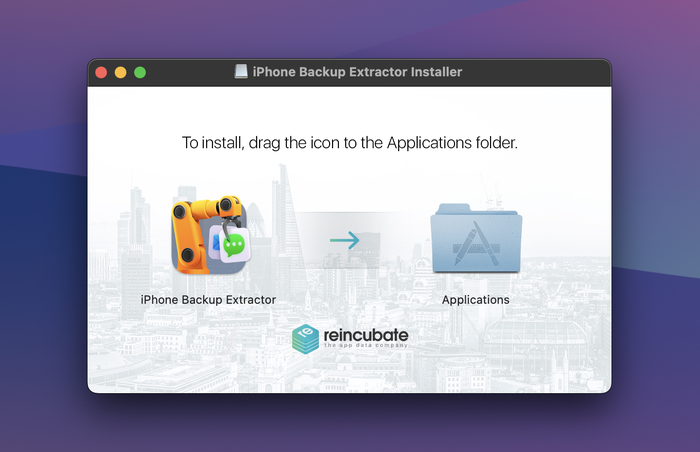
iPhone Backup Extractor installieren und starten
- Lade dein verschlüsseltes iTunes- bzw. iOS-Backup. Starte iPhone Backup Extractor und warte, bis die Backups von deinem Computer geladen sind. iPhone Backup Extractor lädt automatisch die Backups, die im Standard-Backup-Ordner deines Computers liegen.
Entsperre dein verschlüsseltes Backup, indem du das Passwort des Backups eingibst. iPhone Backup Extractor funktioniert nur, wenn du dein Passwort kennst. Ist das Passwort falsch, lässt sich das Backup einfach nicht öffnen.
Liegt die Backup-Datei in einem anderen Ordner, navigiere zu diesem Ordner und wähle den Speicherort der Backup-Datei aus. Wenn auf deinem Computer mehrere Backups gespeichert sind, wähle das verschlüsselte Backup, aus dem du Daten auslesen möchtest.
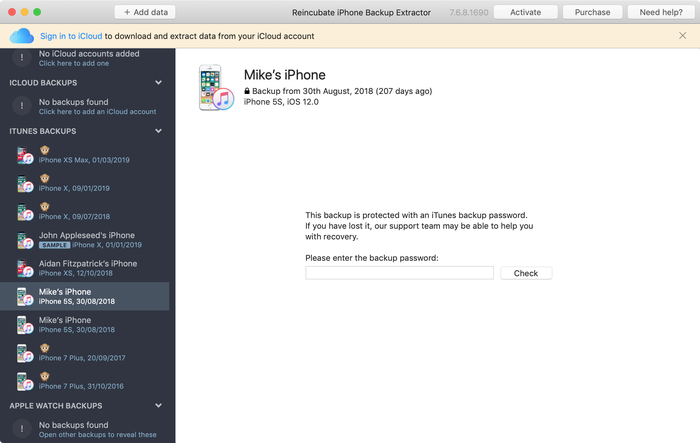
iPhone Backup Extractor entschlüsselt ein verschlüsseltes iTunes-Backup
- Speichere deine Daten. Lies Daten aus dem Backup aus, indem du auf die jeweilige Datenart klickst, das Menü „Datei“ und „Extrahieren“ verwendest oder im „Expertenmodus“ auf die Dateien zugreifst.
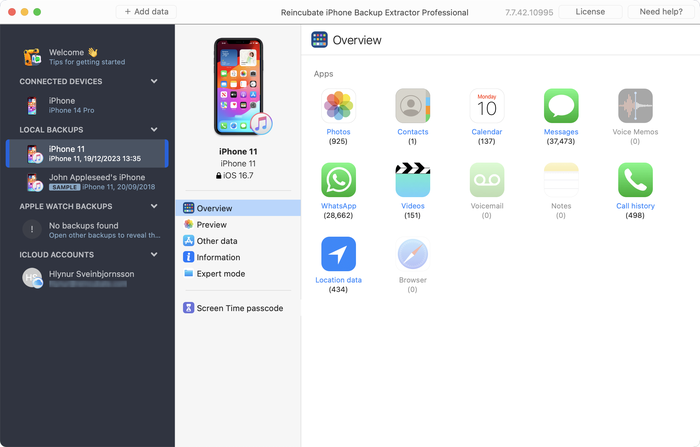
Verschlüsseltes iTunes-iOS-Backup auslesen
So hebst du die Verschlüsselung eines iPhone-Backups in iTunes auf
Wenn du bestimmte Dateien aus deinem Backup holen möchtest und iPhone Backup Extractor gerade erst heruntergeladen hast, fällt dir vielleicht auf, dass er vor dem Lesen verschlüsselter Backups nach einem Passwort fragt. Das bedeutet, dass du in den iTunes-Optionen beim letzten Synchronisieren oder Sichern deines iOS-Geräts das Kontrollkästchen „iPhone-Backup verschlüsseln“ aktiviert hattest.
Wenn du dein verschlüsseltes Backup in ein unverschlüsseltes umwandeln möchtest, gehe wie folgt vor:
Synchronisiere dein iPhone, iPad oder deinen iPod mit ausgeschalteter Verschlüsselung
- Wähle dein iOS-Gerät in iTunes aus.
- Öffne die Ansicht (den Tab) „Zusammenfassung“ und scrolle ans Ende des Bildschirms.
- Deaktiviere dann „iPhone-Backup verschlüsseln“ (beim iPad oder iPod entsprechend).
- iTunes fordert dich anschließend auf, „das Passwort zum Entsperren deines iPhone-Backups einzugeben“. Gib das Passwort ein, das du ursprünglich festgelegt hast.
- Synchronisiere jetzt dein Gerät, um ein unverschlüsseltes Backup zu erstellen.
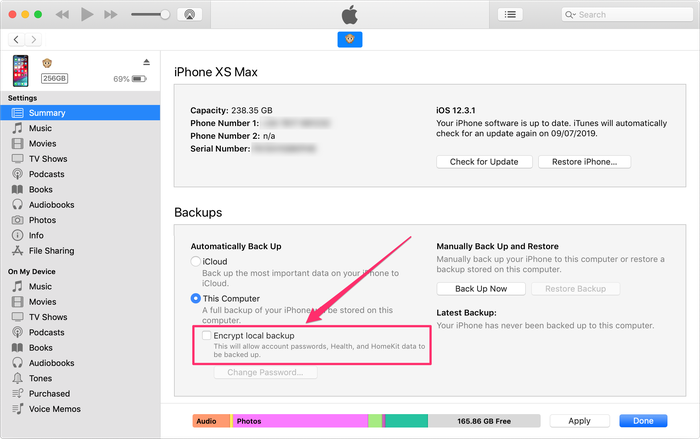
iTunes-Backup entschlüsseln
Du kannst den Vorgang umkehren und dein Backup nach dem Auslesen der Dateien wieder verschlüsseln, um es erneut zu schützen.
Was du mit deinen iTunes-Backup-Daten bei aktivierter Verschlüsselung tun kannst und was nicht
| KANN | KANN NICHT |
|---|---|
| Mit iTunes wiederherstellen | Wiederherstellen, wenn du dein Passwort nicht kennst |
| Das verschlüsselte Backup mit iPhone Backup Extractor lesen | Ein beschädigtes verschlüsseltes Backup vollständig lesen – hilfreiche Tipps und Tricks bekommst du aber von unserem Expertenteam im Support unter support@reincubate.com |
| Daten aus dem verschlüsselten Backup wie Fotos, Kontakte, SMS, Videos, Notizen, Standortdaten, WhatsApp-Nachrichten und mehr lokal auf deinem Computer speichern | Daten wiederherstellen, wenn du das Passwort deines Backups verloren hast. Sieh dir aber Apples Anleitung zur Fehlerbehebung bei verschlüsselten Backups an |
| Mit einer Lizenz für iPhone Backup Extractor auf alles in deinem verschlüsselten iTunes-Backup von iPhone, iPod touch oder iPad zugreifen | Mit der kostenlosen Version von iPhone Backup Extractor auf alles in deinem verschlüsselten iTunes-Backup von iPhone, iPod touch oder iPad zugreifen (bei verschlüsselten iTunes-Backups sind es höchstens vier Dateien) |
Der Vorgang beim verschlüsselten Backup in iTunes
Beim Erstellen eines Backups speichert iTunes die Backup-Dateien mit hexadezimal codierten SHA1-Hash-Dateinamen, die im „Manifest“ des Backups aufgelistet sind.
Zu wissen, welche Dateien im iTunes-Backup deines iOS-Geräts liegen, kann sehr hilfreich sein, falls dein Backup oder die Manifest-Dateien beschädigt werden. Mit iPhone Backup Extractor kannst du deine beschädigten Backup-Dateien trotzdem wiederherstellen: Er öffnet die codierten Dateien und liest die verfügbaren Daten aus.
Wenn du deine Dateien schützen möchtest, indem du die Backups in iTunes verschlüsselst, kannst du den Datenschutz mit einem Klick auf „Backup verschlüsseln“ aktivieren. iTunes bietet dir dann an, ein Passwort für alle auf dem Computer erstellten Backups festzulegen. Dieses Passwort wird bei jeder Wiederherstellung abgefragt. Merke es dir also gut oder bewahre es an einem sicheren Ort auf.
Was, wenn du auf Daten deines iOS-Geräts zugreifen möchtest, iTunes deine Backups aber verschlüsselt hat? Du kannst die Verschlüsselung in iTunes ganz einfach aufheben, solange die Dateien noch auf deinem Gerät liegen (indem du ein neues, ungeschütztes Backup erstellst). Wenn du fertig bist, aktivierst du die Option „iPhone-Backup verschlüsseln“ wieder, und iTunes verschlüsselt das Backup erneut für dich. Nötig sollte das aber eigentlich nicht sein.
Damit es leichter wird, haben wir ein kurzes Video erstellt, das zeigt, wie du iPhone-Daten aus einem verschlüsselten Backup wiederherstellst. Beim Auslesen siehst du, dass wir Kontakte herausziehen. Genauso funktioniert es aber auch mit iMessage, SMS, Kalendern, Fotos, Videos, Notizen und App-Daten.
Du musst das Passwort deines verschlüsselten Backups wiederherstellen?
Wir haben einen Support-Artikel zum Wiederherstellen von iTunes-Backup-Passwörtern veröffentlicht, der dir weiterhelfen kann. Außerdem können wir dir vielleicht helfen, wenn du unser Recovery-Team kontaktierst, und wir antworten so schnell wie möglich.


