


Daten aus einem beschädigten iTunes-Backup wiederherzustellen ist schwierig, aber nicht unmöglich. Meldungen wie „Das Backup ist beschädigt oder nicht mit dem iPhone kompatibel, das wiederhergestellt wird“ bedeuten nicht, dass deine Daten „unwiederbringlich verloren“ sind. Mit iPhone Backup Extractor stehen die Chancen gut, beschädigte Backups automatisch wiederherzustellen.
Daten aus einem unverschlüsselten beschädigten iTunes-Backup wiederherzustellen ist meist unkompliziert. Verschlüsselte beschädigte Backups sind kniffliger, besonders wenn die „Manifest-Dateien“ fehlen, denn sie beschreiben, wie die Daten im Backup verschlüsselt wurden, und sind für die Entschlüsselung unverzichtbar.
Backups können unterschiedlich stark beschädigt sein. Zum Beispiel können fehlender Speicherplatz mitten in einem Backup, ein Festplattenausfall (oder Dropbox, die deine Dateien frisst!), ein fehlgeschlagenes iOS-Update oder ein Stromausfall während des Backups das Backup jeweils auf andere Weise beeinträchtigen.
Bei einem beschädigten Backup kannst du auf eine Handvoll Fehlermeldungen stoßen. Sehen wir uns Ursache und Lösung für jede davon an.
iTunes-Fehlermeldungen beim Wiederherstellen, die auf eine Beschädigung hindeuten
iTunes konnte das iPhone nicht wiederherstellen, da das Backup beschädigt oder nicht mit dem iPhone kompatibel ist, das wiederhergestellt wird
Diese erste Meldung ist eindeutig und sagt dir, dass du es mit einem beschädigten Backup zu tun hast. Hin und wieder kommt es vor, dass iTunes beim Sichern deines iOS-Geräts ohne Fehlermeldung scheitert. Es ist ärgerlich, erst beim Wiederherstellen mit iTunes zu merken, dass das Backup beschädigt ist. Es ist aber nicht allzu schwer, an deine Daten zu kommen: Lies unten unsere Anleitung dazu, wie du Daten aus einem beschädigten iPhone-Backup herausholst.
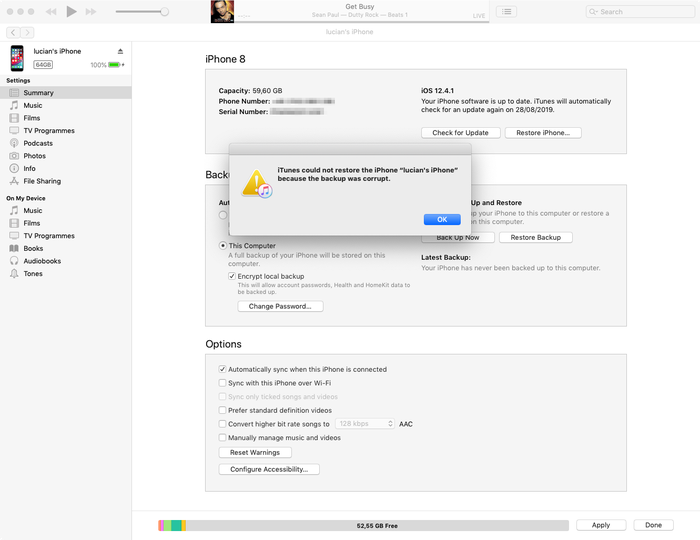
Die iTunes-Fehlermeldung zu einem beschädigten Backup
iTunes konnte iPhone nicht wiederherstellen, da die Backup-Sitzung fehlgeschlagen ist
Dieser Fehler ähnelt dem ersten und zeigt ebenfalls, dass du es mit einem beschädigten oder unvollständigen iTunes-Backup zu tun hast. Die Ursache ist ähnlich. Unten findest du unsere Tipps zum Wiederherstellen von Daten aus beschädigten Backups.
iTunes konnte nicht wiederherstellen, da iTunes dein Gerät nicht erkennt
Bei dieser dritten Meldung solltest du prüfen, ob du die neueste Version von iTunes verwendest, ob dein USB-Kabel richtig angeschlossen (und nicht beschädigt) ist und ob keine Software von Drittanbietern iTunes stört.
Hilft das alles nicht, lässt sich das Problem meist mit dem Wiederherstellungsmodus beheben. Der Wiederherstellungsmodus löscht dein Gerät und stellt es wieder her: Wenn du zuvor mit iTunes oder iCloud synchronisiert hast, kannst du nach der Wiederherstellung aus einem Backup wiederherstellen.
Im schlimmsten Fall liegt ein grundlegendes Problem beim iOS-Gerät vor, das du anschließt. Wenn du ein Ersatzgerät hast, versuche es damit. Klappt auch das nicht, können wir dir helfen, Daten aus einem beschädigten iTunes-Backup auszulesen. Lies weiter!
Das iPhone konnte nicht wiederhergestellt werden. Es ist ein unbekannter Fehler aufgetreten
Dieser Fehler fasst eine ganze Reihe verschiedener Probleme zusammen. Je nach zugrunde liegender Ursache gibt es mehrere Lösungen:
- Die neueste Version von iTunes (keine Beta!) ist ein guter Anfang: Aktualisiere, falls du sie noch nicht verwendest
- Unter Windows hilft oft ein Neustart (wenn du den obigen Schritt befolgst und iTunes aktualisierst, musst du ohnehin neu starten)
- Das Telefon komplett zurücksetzen und die Wiederherstellung im DFU-Modus durchführen
- Apple veröffentlicht ein kurzes Dokument mit weiteren Tipps zu diesem Fehler
Kommst du hier nicht weiter, lies unten unsere Anleitung zum Wiederherstellen von Daten aus einem beschädigten iTunes-Backup.
Zum Verbinden mit dem iPhone ist ein Softwareupdate erforderlich
Diese Meldung besagt, dass du ein Update brauchst, um dich mit dem iPhone zu verbinden. Aus der Meldung geht nicht klar hervor, ob dein PC bzw. Mac oder das iPhone gemeint ist. Gemeint ist der Computer, auf den sich die Meldung bezieht.
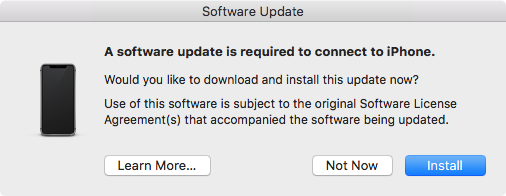
Zum Verbinden mit dem iPhone ist ein Softwareupdate erforderlich
Diese Meldung erscheint häufig, wenn du eine Beta-Version von iOS verwendest, aber nicht die entsprechende iTunes-Beta. In dem Fall funktioniert die Schaltfläche „Installieren“ nicht. Es heißt eine Weile, dass ein Update geladen wird, bevor es fehlschlägt mit der Meldung „Die Installation ist fehlgeschlagen. Die Software kann nicht installiert werden, da sie derzeit auf dem Softwareupdate-Server nicht verfügbar ist.“ Die Lösung ist, die neueste iTunes-Beta zu installieren.
4 Tricks, um ein beschädigtes iPhone-Backup zu reparieren und deine Daten abzurufen
iPhone Backup Extractor soll dir helfen, an deine Daten zu kommen, wenn sich ein Backup über iTunes nicht richtig wiederherstellen lässt. Er öffnet iTunes- und iCloud-Backups und liest wertvolle Daten aus – selbst wenn das Backup beschädigt wurde.
1. Die integrierte Fehlerbehandlung von iPhone Backup Extractor nutzen
Selbst die kostenlose Version von iPhone Backup Extractor hat viel Raffinesse für den Umgang mit beschädigten Backups eingebaut, und möglicherweise kann sie deine Daten ganz normal auslesen.
Probiere die Schnellzugriffe für das Auslesen von Daten in der „Übersicht“ aus und sieh dir unsere klassischen Anleitungen zum Wiederherstellen von iTunes-Daten an.
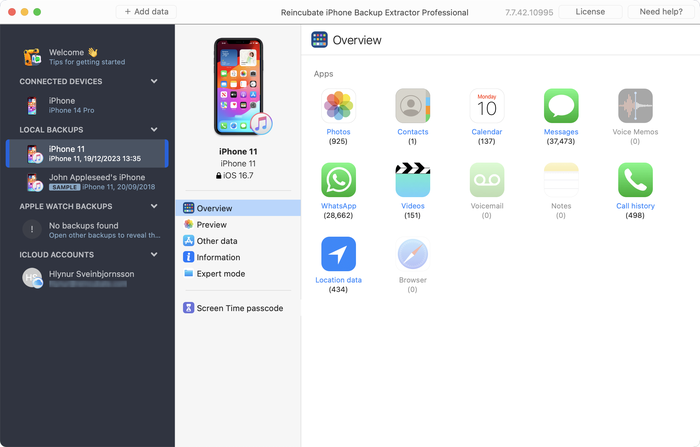
Daten aus einem beschädigten Backup mit iPhone Backup Extractor auslesen
Liefert die Übersicht nicht, was du brauchst, kannst du zwei weitere Ansätze ausprobieren.
- Prüfe auf dem Tab „Vorschau“, ob Daten zum Auslesen verfügbar sind. Sind dort Daten vorhanden, kannst du auf den Namen der App klicken, die gewünschten Nachrichten auswählen und sie im gewünschten Format auslesen. Wie unten gezeigt:
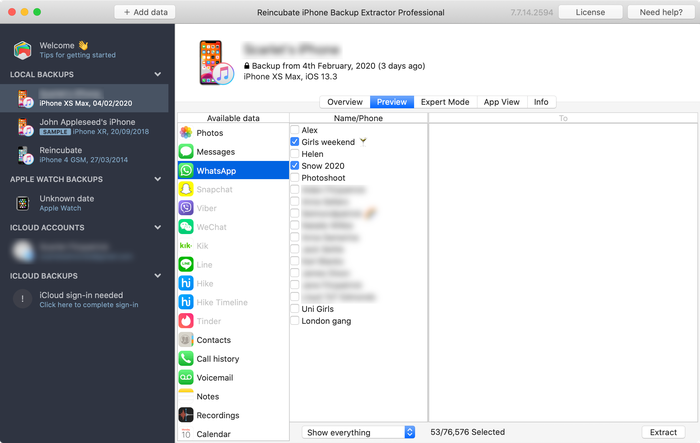
Nachrichten in der Vorschau ansehen
- Exportiere über das Menü „Extrahieren“ die verfügbaren Nachrichten als HTML oder CSV, wie im Screenshot unten gezeigt:
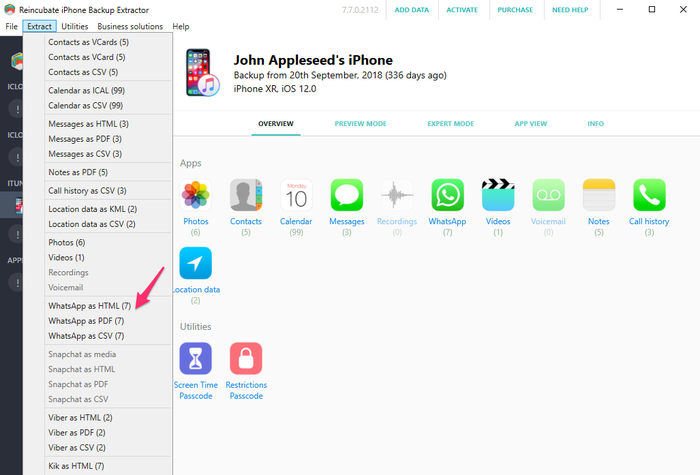
Nachrichten über das Menü „Extrahieren“ auslesen
Daten wie Kontakte, Nachrichten und Fotos lassen sich trotzdem aus dem beschädigten Backup abrufen, selbst wenn die obigen Schritte nicht funktionieren. Gib die Hoffnung nicht auf – gehen wir tiefer ...
2. Mit dem Expertenmodus iPhone-Daten aus einzelnen Dateien wiederherstellen
Funktioniert der direkte Weg bei dir nicht, kannst du deine Dateien mit dem „Expertenmodus“ und der „App-Ansicht“ trotzdem aus dem Backup wiederherstellen. Daten wie Kontakte, Kalender, SMS, Standorte und Notizen liegen in bestimmten Dateien deines Backups, und wenn du die Dateien herausfischst, kann iPhone Backup Extractor sie für dich in lesbare Formate umwandeln.
Lade dein Backup mit iPhone Backup Extractor und navigiere dann im „Expertenmodus“ zu den Dateien, die die benötigten Daten enthalten. Wir haben einen Artikel darüber, wo Apps ihre Daten in einem iTunes-Backup speichern, der dir hilft zu wissen, wo du suchen musst.
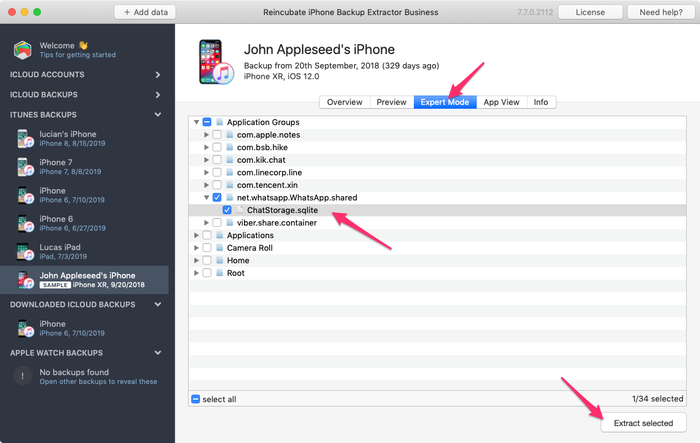
Die WhatsApp-Datenbank manuell mit iPhone Backup Extractor auslesen
Sobald du die erforderliche Datei hast, kannst du sie in ein lesbares Format umwandeln:
- Klicke in iPhone Backup Extractor auf das Menü „Datei“
- Wähle „Nachrichten-DB in CSV umwandeln“, „Kontakte-DB in vCards umwandeln“ oder die Option, die für deine Datei am besten passt
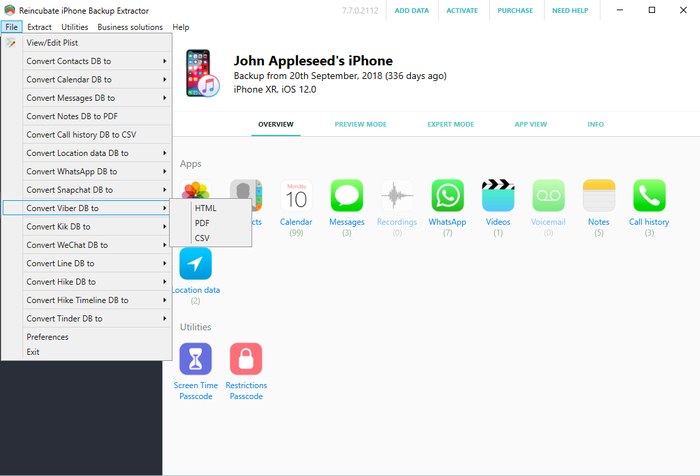
Über das Menü „Datei“ umwandeln ...
- Die App exportiert deine Kontakte und Nachrichten.
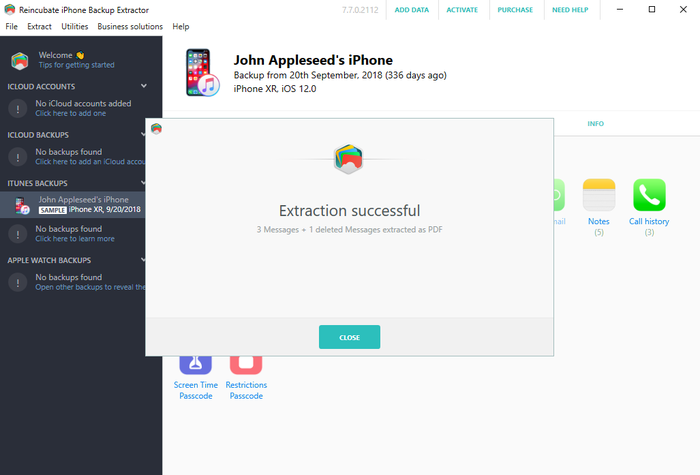
Wiederherstellung erfolgreich!
3. Ein unverschlüsseltes iPhone-Backup nach Fotos und Videos durchsuchen
Möglicherweise findest du Fotos und Videos in deinem iTunes-Backup auch dann, wenn der iTunes-Vorgang unvollständig war und zu einer beschädigten Backup-Datei geführt hat. Damit das funktioniert, darf das Backup nicht mit Verschlüsselung erstellt worden sein.
Probiere Folgendes:
- Suche den betreffenden Backup-Ordner (du kannst in iPhone Backup Extractor mit der rechten Maustaste auf das Backup klicken und „Übergeordneten Ordner anzeigen“ wählen)
- Erstelle eine Kopie des gesamten Ordners – wir werden ihn stark verändern ...
- Sortiere die Dateien darin nach Größe und entferne alle Dateien unter 300 KB
- Lade Bulk Rename Utility herunter und installiere es – es ist kostenlos und für unseren Zweck bestens geeignet
- Öffne „Bulk Rename Utility“, navigiere zur Kopie des Backup-Ordners, die du erstellt hast, und wähle sie aus
- Füge
jpg(ohne Punkt) zuExtension Section (11)oder.jpg(mit Punkt) über das MenüAdd > Suffix (7)hinzu - Wähle alle Dateien im oberen Fenster aus (sie erscheinen in Grün)
- Klicke auf die Schaltfläche „Umbenennen“, und alle ausgewählten Dateien werden in
jpg-Dateien umbenannt
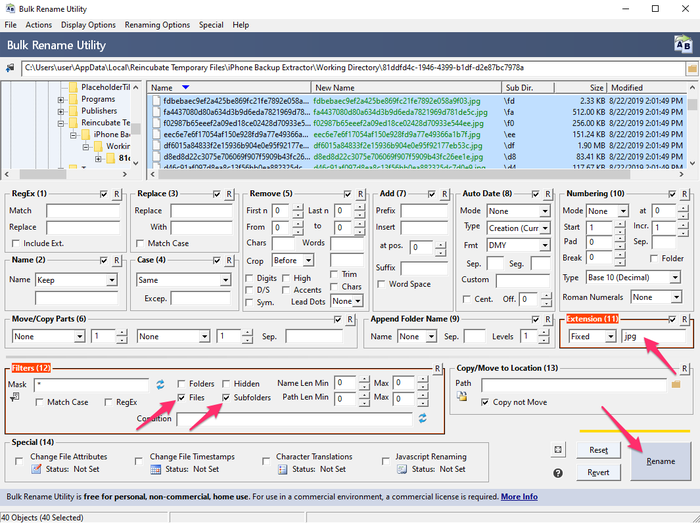
Bulk Rename Utility in Aktion
- Wähle in dem Ordner, in dem du sie gespeichert hast, im Windows-Explorer oder im macOS-Finder die „Miniaturansicht“ – jetzt solltest du erkennen können, welche Dateien Fotos sind, denn sie werden mit Vorschau angezeigt
- Verschiebe die wiederhergestellten Fotos in einen neuen sicheren Ordner und wiederhole dann den Vorgang ab Schritt 5 mit anderen Dateiendungen wie
.movund.heic, bis du alle wiederhergestellt hast
4. Die Experten von Reincubate das für dich erledigen lassen
Funktioniert keiner der obigen Ansätze oder wird es dir zu technisch, kannst du dich jederzeit an uns wenden. Wir helfen gern. Unser Support-Team wird dich wahrscheinlich bitten, ihm eine Kopie deiner „Manifest-Dateien“ zu schicken. Weitere Informationen dazu findest du im Infokasten unten.


