


- Schwierigkeitsgrad: einfach
- Schritte: bis zu 4
- Benötigte Zeit: 5 Minuten
Dieser Artikel hilft dir, gelöschte Textnachrichten (aus iMessage, SMS und MMS) und Anhänge auf deinem iPhone oder iPad wiederherzustellen.
Gelöschte Nachrichten lassen sich mit den folgenden Methoden wiederherstellen:
- Gelöschte Nachrichten von deinen anderen iOS-Geräten oder deinem Mac wiederherstellen
- Gelöschte Textnachrichten aus iCloud wiederherstellen
- Gelöschte Textnachrichten aus iPhone-Backups wiederherstellen
- Ein Backup wiederherstellen, um gelöschte Nachrichten zurückzuholen
- So verhinderst du, dass Nachrichten künftig gelöscht werden
Wenn du Hilfe bei einem bestimmten Schritt suchst, kannst du über die Links direkt dorthin springen. Wenn du lieber zuschaust als liest, findest du unten ein Video, das dich durch die Schritte führt.
Gelöschte Nachrichten von deinen anderen iOS-Geräten oder deinem Mac wiederherstellen
Wenn du eine Nachricht kürzlich gelöscht hast, ist sie sehr wahrscheinlich noch auf einem gekoppelten macOS- oder iOS-Gerät verfügbar, etwa auf deinem Laptop oder iPad. Öffne zur Prüfung die App „Nachrichten“ auf deinen gekoppelten Geräten und sieh nach, ob die Nachrichten dort noch vorhanden sind.
Wenn ja, hast du Glück. Du kannst einen Screenshot der Nachrichten machen oder den Text kopieren und an anderer Stelle einfügen, zum Beispiel in „Notizen“, damit du eine Kopie der Daten hast.
Danach kannst du mit iTunes oder dem Finder ein Backup des Geräts erstellen, auf dem die Nachrichten noch vorhanden sind (schalte den Flugmodus erst aus, wenn das Backup fertig ist). Daraus kannst du diese Nachrichten dann als PDF wiederherstellen.
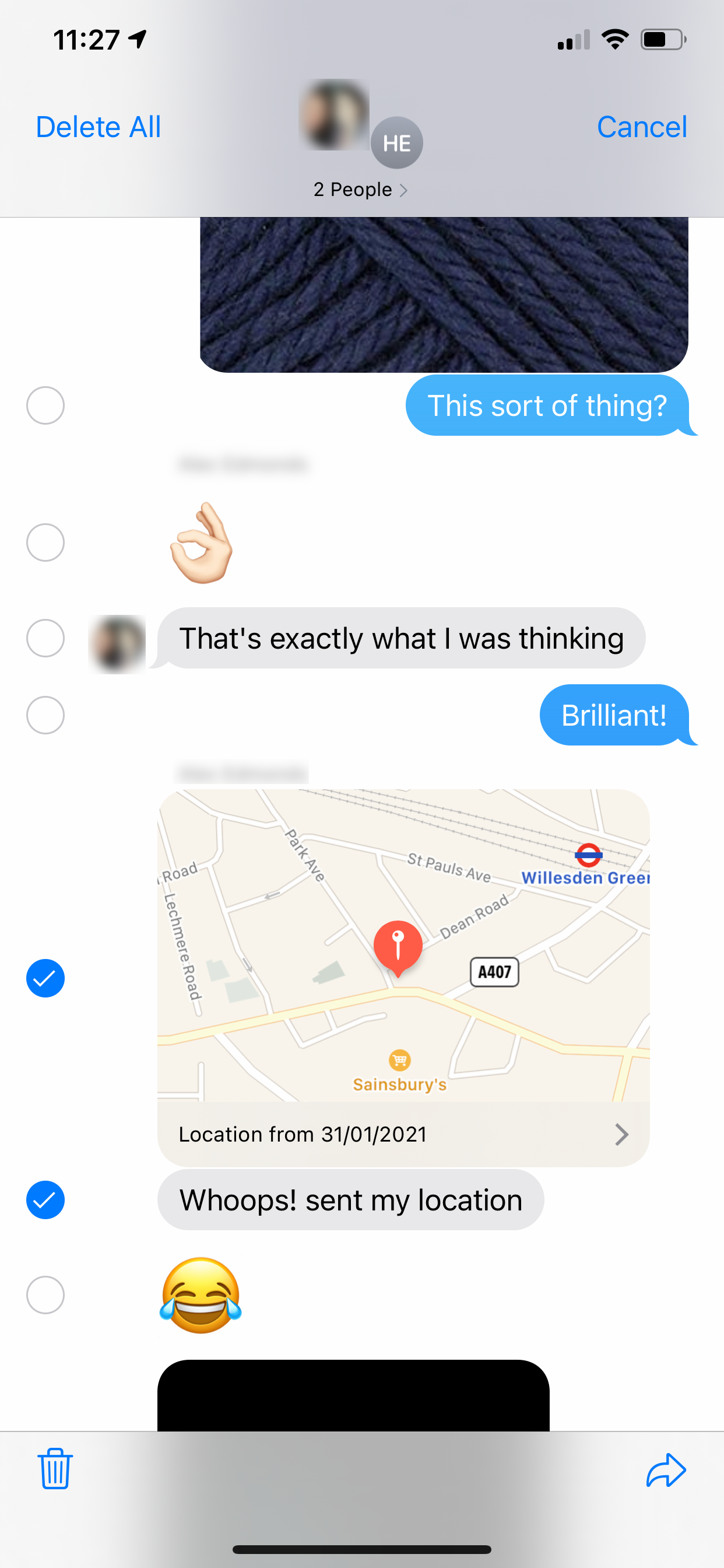
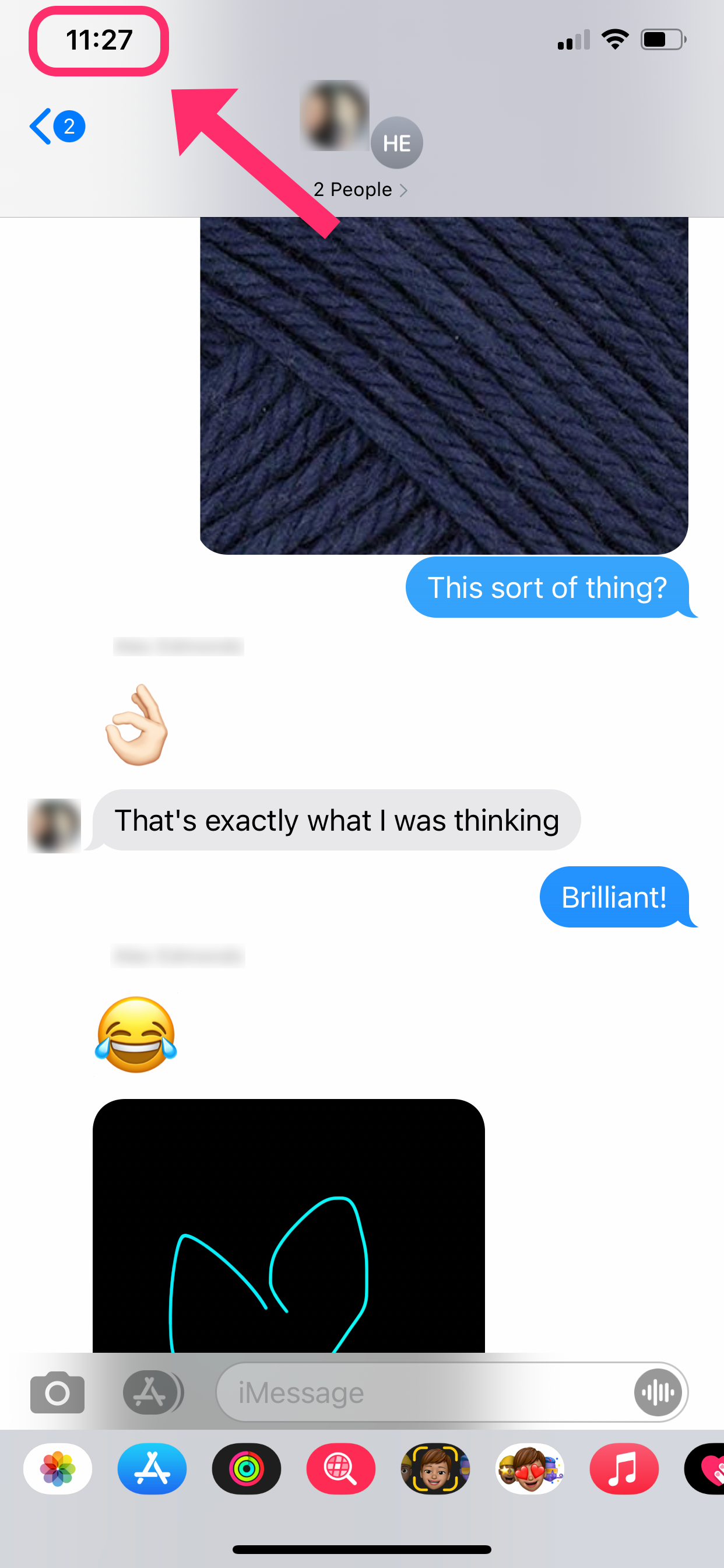
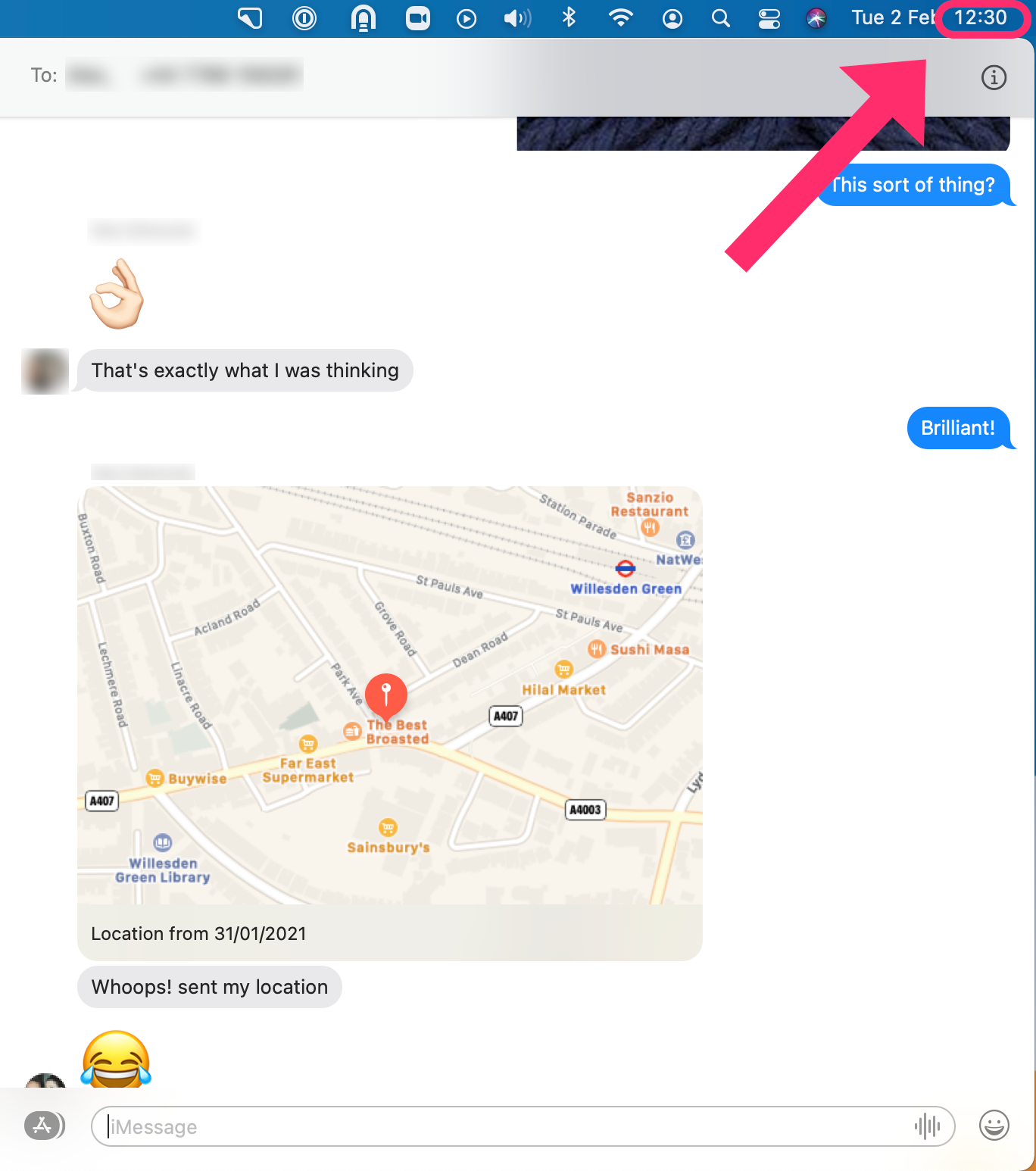
Auf einem iPhone gelöschte Nachrichten können auf deinen anderen Geräten noch Stunden nach der Löschung verfügbar sein
Gelöschte Textnachrichten aus iCloud wiederherstellen
Wenn du Daten in iCloud speicherst oder früher gespeichert hast, kannst du möglicherweise von dort auf deine gelöschten Nachrichten zugreifen. So stellst du sie wieder her:
Alle Nachrichten, die von sämtlichen Geräten deines Accounts in iCloud gesichert wurden, sind hier abrufbar. So stellst du sie wieder her:
- Gehe zu
Settings→[your name]→iCloud→Messages. Ist die Option aktiviert, schalte sie aus. Dein iPhone zeigt möglicherweise „Nachrichten in iCloud: Die Nachrichten wurden nicht vollständig auf dieses iPhone geladen“. Wähle „Deaktivieren und Nachrichten laden“.
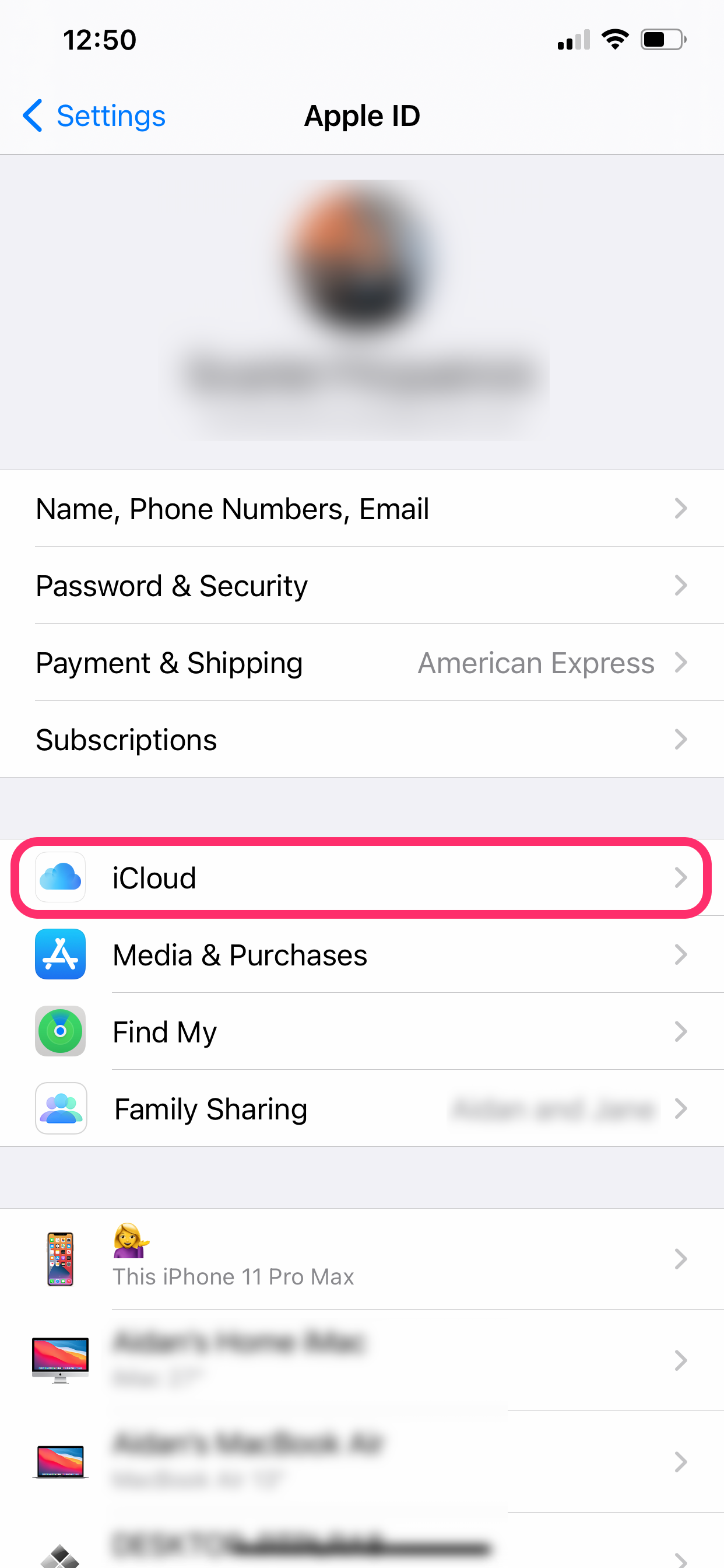
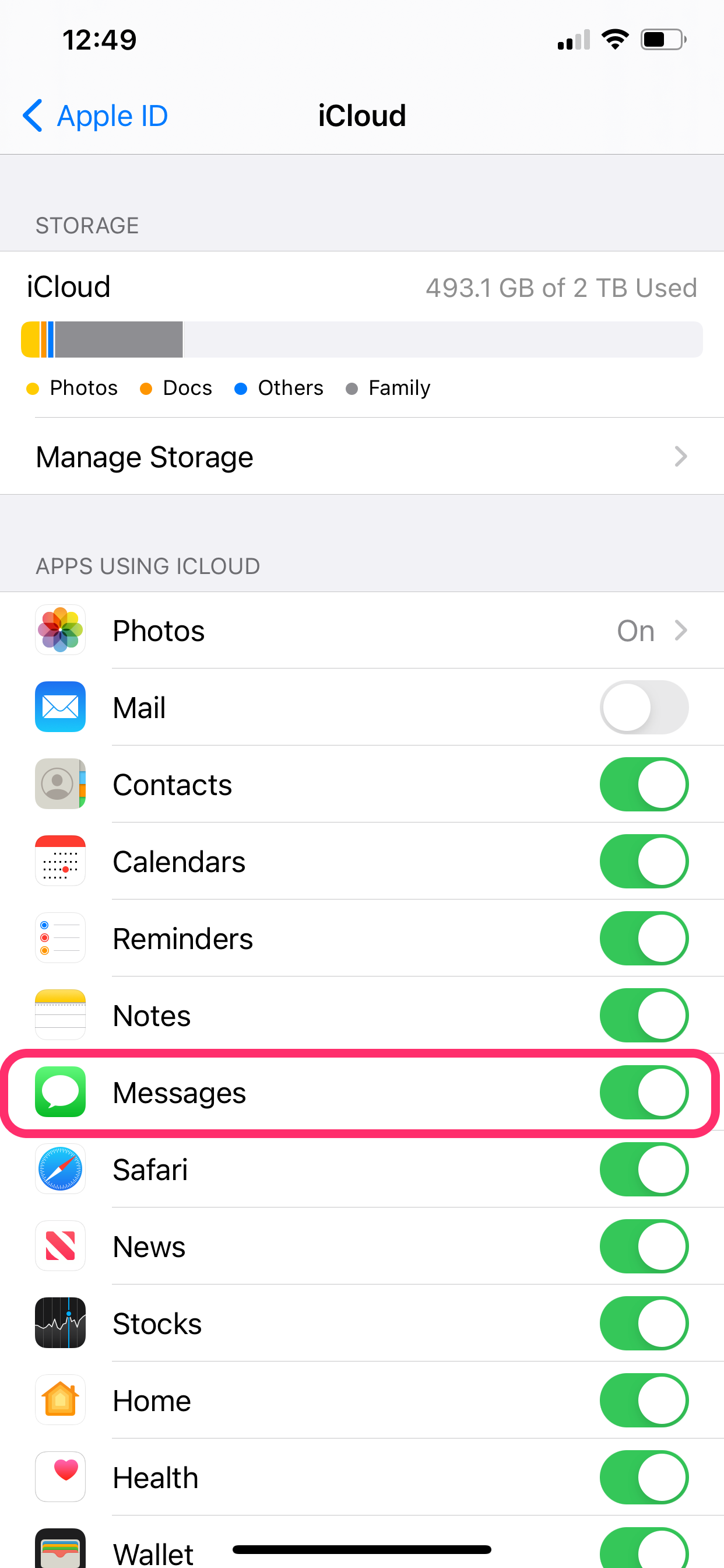
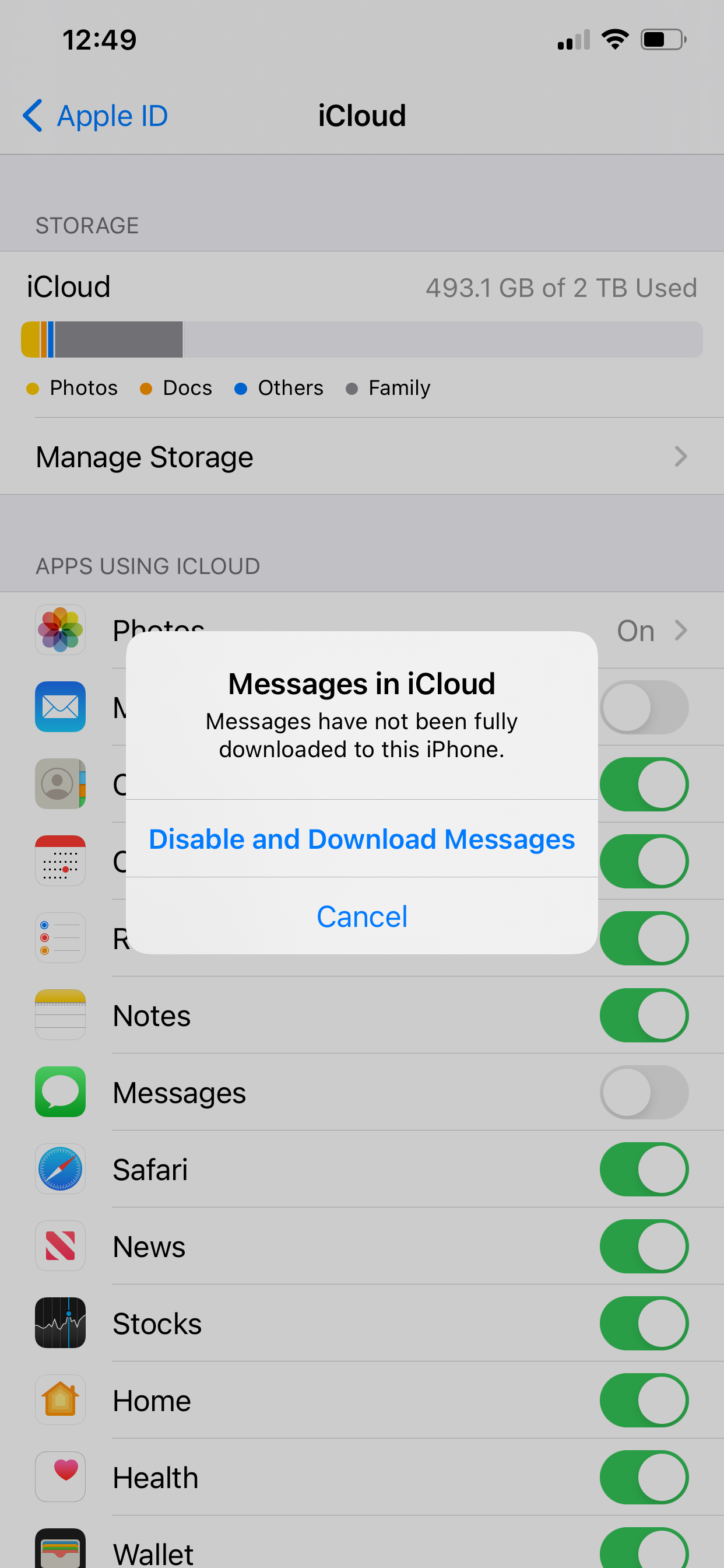
„Nachrichten in iCloud“ ausschalten.
- Schalte die Einstellung „Nachrichten“ wieder ein und wähle, die Nachrichten auf deinem Gerät zusammenzuführen. Dadurch werden deine Nachrichten aus der Cloud wieder auf dein Gerät geladen. Nach einigen Minuten ist der Vorgang abgeschlossen.
Gelöschte Textnachrichten aus iPhone-Backups wiederherstellen
Wenn auf deinem Computer iPhone-Backups gespeichert sind, kannst du diese nach deinen gelöschten Nachrichten durchsuchen. Hast du kein Backup, kannst du deine gelöschten Nachrichten möglicherweise trotzdem wiederherstellen, indem du eines erstellst und die gelöschten Nachrichten daraus ausliest. Sehen wir uns beide Möglichkeiten an.
Gelöschte Nachrichten mit einem vorhandenen Backup wiederherstellen
Das kannst du manuell oder automatisch mit einer App wie iPhone Backup Extractor tun.
Für das manuelle Vorgehen musst du die Backup-Dateien auf deinem Computer finden. Wir haben eine Anleitung dazu, wie du iPhone-Backups auf deinem Computer findest. Ist dein Backup nicht verschlüsselt, hilft dir diese Anleitung beim manuellen Zugriff auf die Daten deines Backups. Das ist jedoch ein kniffliger Vorgang, und dein Backup ist höchstwahrscheinlich verschlüsselt. In diesem Fall ist das automatische Auslesen deiner Nachrichten die beste Option.
Mit iPhone Backup Extractor kannst du automatisch auf die Daten deines Backups zugreifen, auch bei verschlüsselten Backups. So stellst du eine Nachricht aus einem iPhone-Backup wieder her:
- Lade die kostenlose Version von iPhone Backup Extractor herunter und installiere sie auf deinem PC oder Mac.
- Öffne iPhone Backup Extractor und wähle dein Backup im Menü links aus. Daraufhin wird eine Übersicht der verfügbaren Daten angezeigt, etwa so:
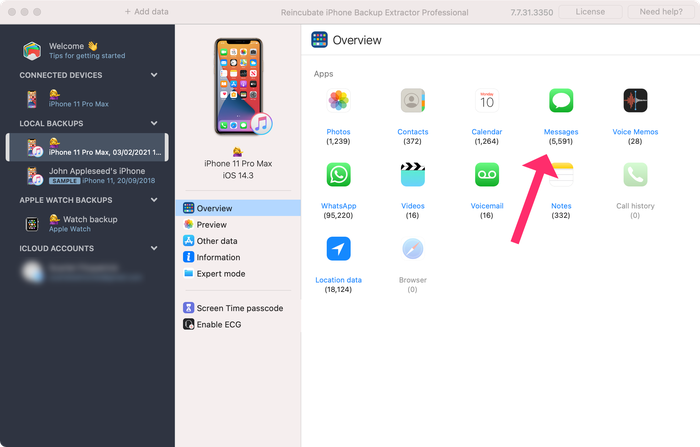
iPhone Backup Extractor zeigt Nachrichten an, die sich wiederherstellen lassen
- Die Übersicht zeigt dir, wie viele Nachrichten im Backup zu sehen sind. Du kannst alle Nachrichten auf einmal auslesen, indem du auf das Nachrichten-Symbol klickst.
Wenn du nur bestimmte Nachrichten wiederherstellen möchtest, wählePreview→Messages, um deine Nachrichten über die Registerkarten der Übersicht anzusehen. Von dort gelangst du direkt zu einer Liste der Nachrichten in deinem Backup. - Um Nachrichten aus deinem Backup zu exportieren, klicke unten rechts auf dem Bildschirm auf
Extract. Deine Nachrichten werden dann als PDF ausgelesen. Du kannst Nachrichten in den FormatenPDF,HTMLundCSVexportieren.
Für die meisten Nutzer ist das PDF-Format die beste Wahl. PDF-Dateien lassen sich auf jedem Computer und Smartphone lesen und sehen immer gleich aus. Sie sind außerdem am nützlichsten, wenn du einen Nachrichtennachweis brauchst, zum Beispiel für die Absage eines Termins oder einer Bestellung. Das Format, in dem Nachrichten exportiert werden, änderst du in iPhone Backup Extractor unterPreferences, indem du auf dem TabGeneraldein bevorzugtes Format für Nachrichten auswählst.
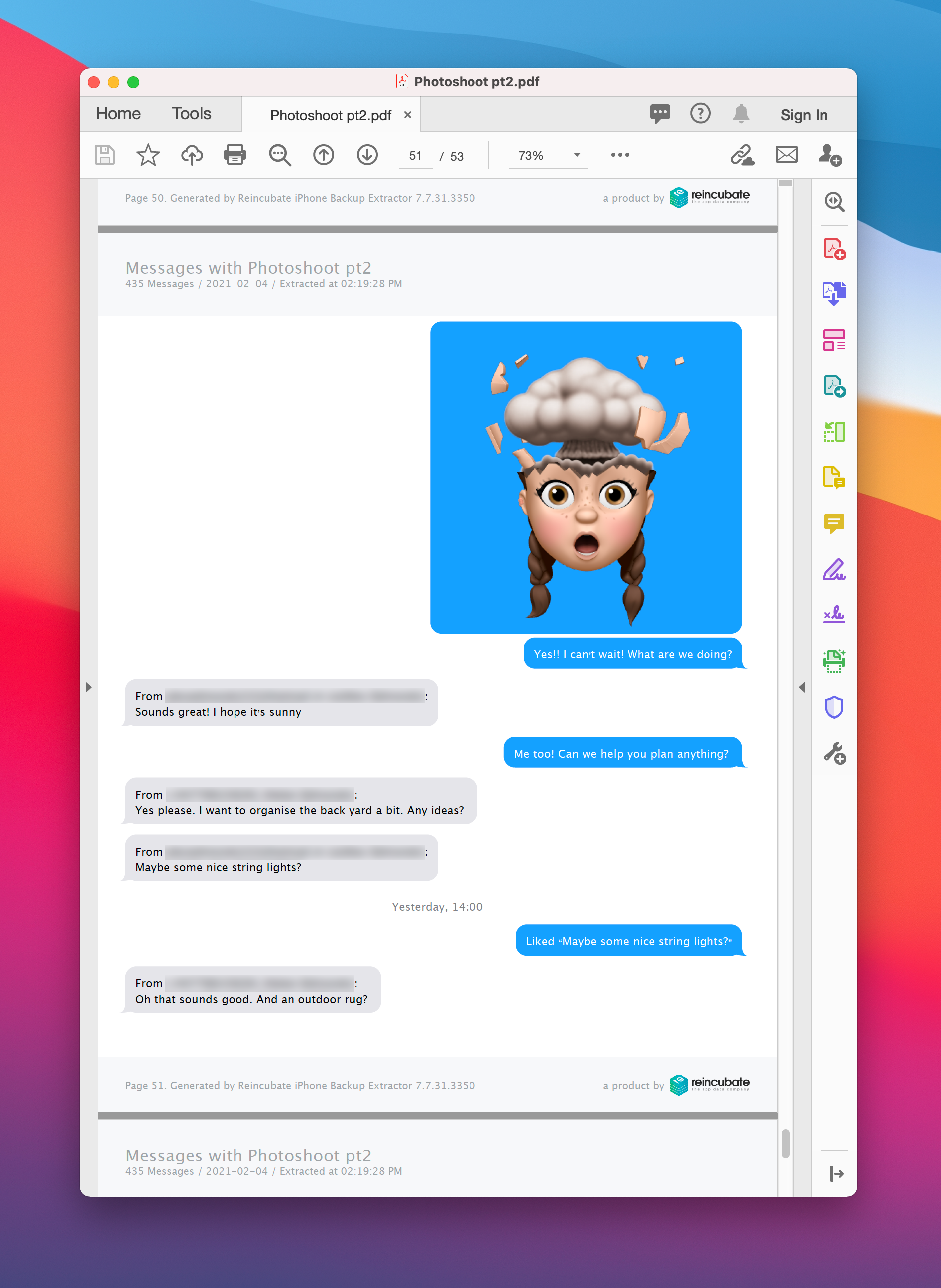
Nachrichten, die mit iPhone Backup Extractor als PDF ausgelesen wurden
Gelöschte Nachrichten mit einem neuen Backup wiederherstellen
Bist du sicher, dass du kein vorhandenes Backup mit deinen kürzlich gelöschten Nachrichten hast, kannst du ein neues Backup erstellen. Wir haben dazu eine Anleitung, hier lesen. Sei aber vorsichtig beim Erstellen eines neuen Backups, wenn du bereits eines hast, denn dadurch wird dein vorhandenes Backup gelöscht.
Du fragst dich vielleicht, wie dir ein neues Backup dabei hilft, Nachrichten wiederherzustellen, die nicht mehr auf deinem Telefon sind, oder warum es sich lohnt, ein Backup zu verwenden, das neuer ist als die Löschung deiner Nachrichten.
Natürlich wäre es besser, wenn dein Backup erstellt wurde, als die Nachrichten noch auf deinem Telefon waren. Wir können aber in vielen Fällen trotzdem Nachrichten wiederherstellen, die vor dem Backup gelöscht wurden. Dazu sehen wir uns einen temporären Speicher gelöschter Nachrichten an, den das iPhone knapp einen Monat lang aufbewahrt, und nutzen eine forensische Technik, um viel ältere gelöschte Daten wiederherzustellen. Mehr dazu, wie das funktioniert, haben wir geschrieben, außerdem haben wir einen technischen Deep-Dive zur forensischen Wiederherstellung von Textnachrichten hier veröffentlicht.
So stellst du gelöschte Nachrichten mit einem neuen Backup wieder her:
- Erstelle mit iPhone Backup Extractor ein neues Backup
- Gehe zu den Einstellungen (
⌘ ,) und aktiviereRecover deleted data - Öffne iPhone Backup Extractor und wähle dein Backup im Menü links aus.
- Klicke auf →
Preview→Messages. Gelöschte Nachrichten erscheinen unterUnknown. - Klicke unten links auf
Extract, um deine gelöschten Nachrichten auszulesen. Gelöschte Nachrichten erscheinen nach dem Auslesen in Rot.
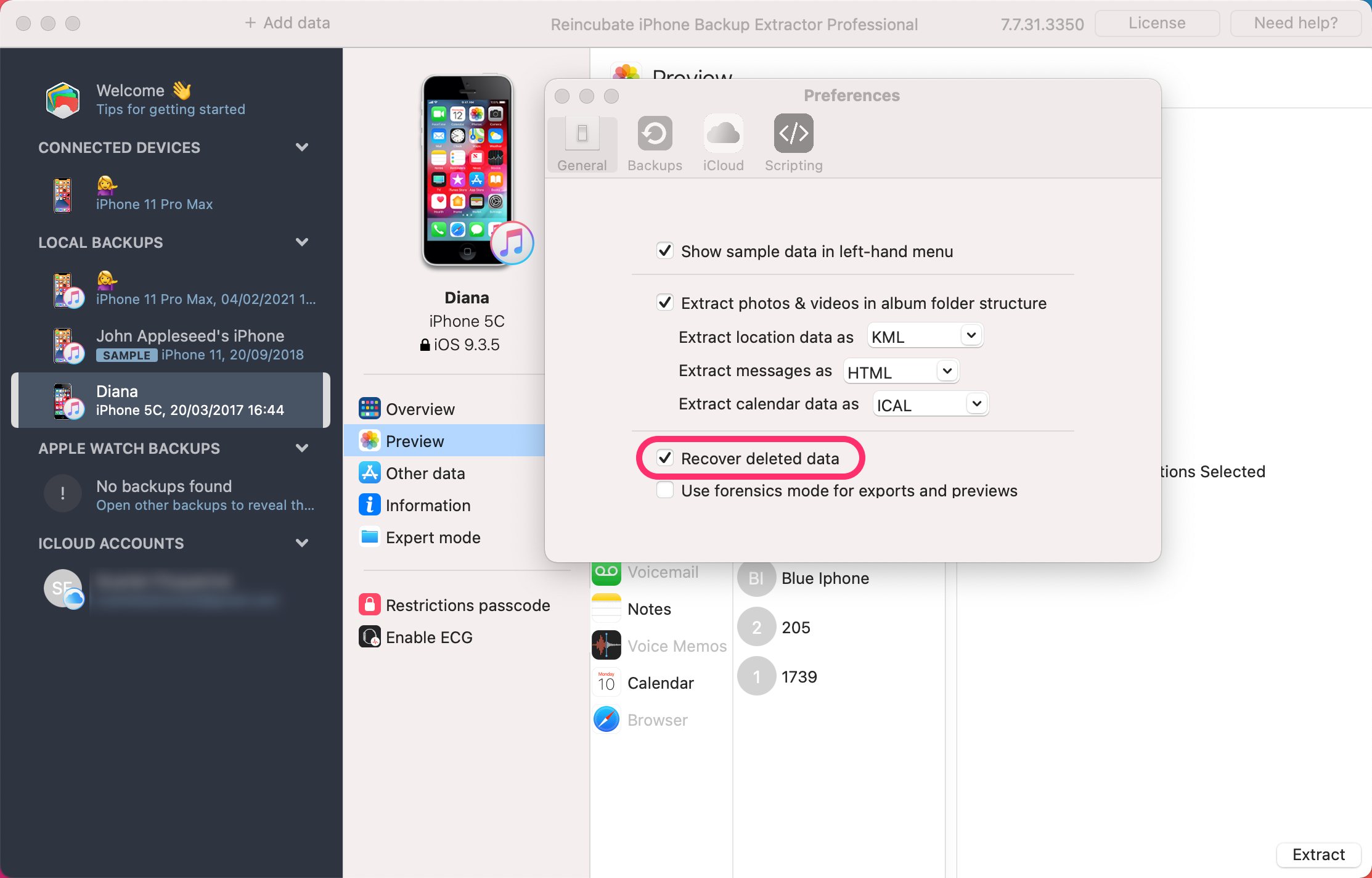
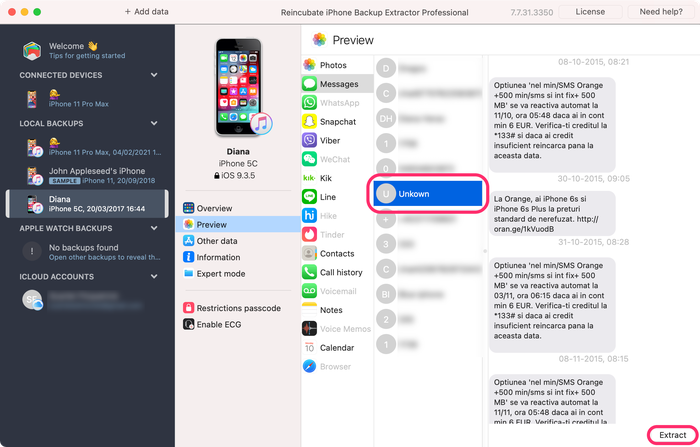
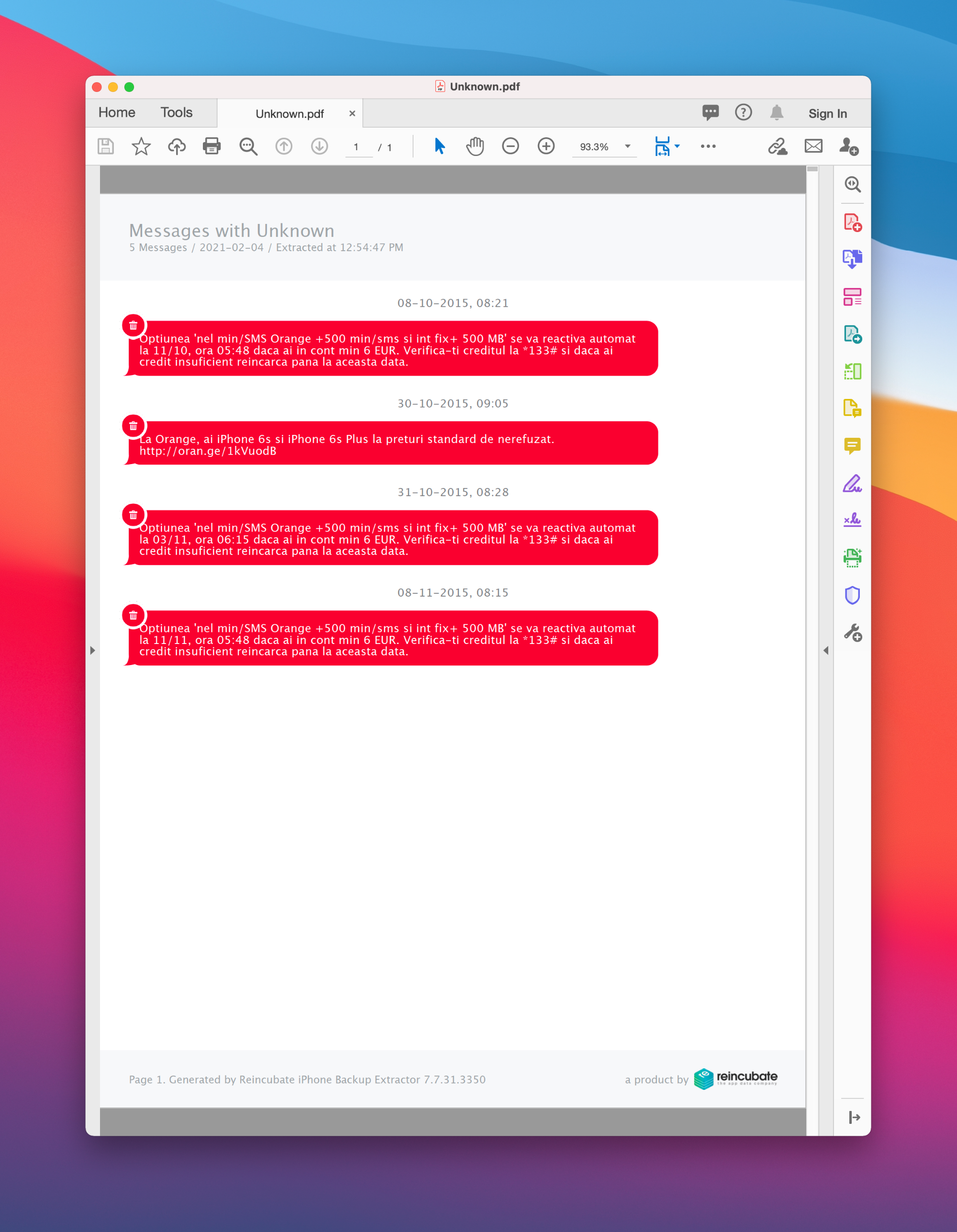
Auf einem iPhone gelöschte Nachrichten können auf deinen anderen Geräten noch Stunden nach der Löschung verfügbar sein
Ein Backup wiederherstellen, um gelöschte Nachrichten zurückzuholen
Diese Methode steht bewusst zuletzt, denn sie ist etwas radikal. Wenn du die gelöschten Nachrichten wieder auf dein iPhone bringen musst und sicher bist, dass sie in deinem neuesten Backup enthalten sind, kannst du dein iPhone mit diesem Backup wiederherstellen.
Bedenke vorher: Wenn du dein iPhone wiederherstellst, werden alle Daten gelöscht, die nach dem Erstellen dieses Backups entstanden sind. Dazu gehören spätere Nachrichten, Fotos und App-Daten. Stelle also sicher, dass du von allem, was du nicht verlieren möchtest, Kopien hast, bevor du dein iPhone wiederherstellst.
So stellst du dein iPhone mit einem Backup wieder her:
- Verbinde dein iPhone per USB mit deinem Computer.
- Öffne iTunes (unter Windows) oder den Finder (auf dem Mac) und wähle dein iPhone im linken Bereich aus.
- Wähle
Restore iPhone...und folge den Schritten, um dein iPhone mit einem früheren Backup wiederherzustellen.
So verhinderst du, dass Nachrichten künftig gelöscht werden
Wenn du deine gelöschten Nachrichten wiederherstellen konntest, möchtest du vielleicht wissen, wie du verhinderst, dass sie künftig wieder gelöscht werden.
Hast du die Nachrichten nicht manuell gelöscht, ist dein iPhone möglicherweise so eingestellt, dass alle Nachrichten, die älter als ein Jahr sind, automatisch gelöscht werden.
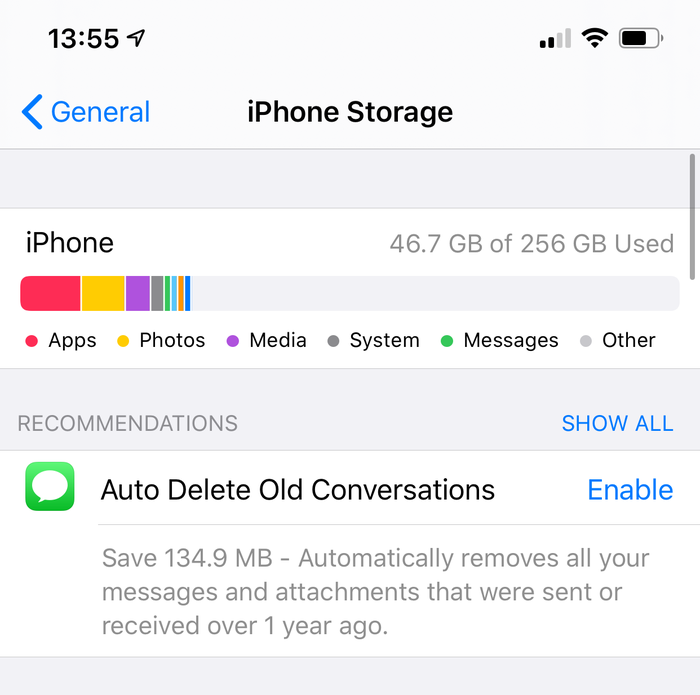
Wenn du diese Funktion aktivierst, kannst du wertvolle Nachrichten verlieren
So schaltest du diese Funktion auf deinem iPhone aus:
- Gehe zu
Settings - Scrolle nach unten zu
Messages - Suche
Message Historyund tippe aufKeep Messages, um zuForeverzu wechseln
Ist diese Funktion auf deinem iPhone nicht aktiviert, können Nachrichten nur gelöscht werden, wenn du oder eine andere Person mit Zugriff auf dein Telefon sie manuell löscht.
Du brauchst Hilfe, um deine Textnachrichten oder SMS zurückzubekommen?
Wir haben einige Tricks für dich, und wir sprechen wirklich gern mit unseren Nutzern. Melde dich gern bei uns: Schreib dem Support-Team über die E-Mail-Adresse am Ende dieser Seite und teile uns mit, was du versucht hast und wie weit du gekommen bist.
Häufig gestellte Fragen
Wie kann ich iMessage auf einem Windows-PC ansehen?
Am einfachsten gelangst du unter Windows an iMessages, indem du den obigen Anweisungen folgst: iPhone Backup Extractor bietet dir einen voll ausgestatteten iMessage-Viewer für Windows. Damit siehst du Anhänge, Diagramme und Nachrichten auf deinem Windows-PC, genau wie auf deinem iPhone.
Wie bekomme ich iMessages auf dem Mac?
Die App „Nachrichten“ auf neueren Macs ist in iCloud integriert und gibt dir Zugriff auf iMessages und SMS auf deinem Desktop. Die Einrichtung ist einfach:
- Achte darauf, dass du auf dem Mac im selben iCloud-Account angemeldet bist wie auf dem iPhone
- Gehe auf deinem iPhone zu
Settings→Messages→Text Message Forwarding. Dort siehst du eine Liste der iMessage-fähigen Geräte, die mit deinem iCloud-Account verknüpft sind. - Aktiviere oder deaktiviere die Geräte, auf denen du die Weiterleitung von Textnachrichten nutzen möchtest. Auf all diesen iPads oder Macs kannst du dann SMS senden und empfangen
Lassen sich iMessages auch unter Android nutzen?
Derzeit gibt es keinen einfachen iMessage-Client für Android, denn Apple achtet darauf, das iMessage-Erlebnis zu schützen. Wir haben aber eine Anleitung, die dir hilft, iMessages nach Android zu migrieren. Melde dich, wenn du nicht weiterkommst!