


- Schwierigkeitsgrad: einfach
- Schritte: bis zu 6
- Benötigte Zeit: 2 - 10 Minuten
Deine iPhone-Kontakte in einem zugänglichen Format zu bekommen, sie auf ein anderes Telefon zu übertragen oder gelöschte Telefonnummern wiederzufinden, kann mühsam und zeitaufwendig sein. Mit dieser Anleitung löst du diese Aufgaben schnell und unkompliziert.
Diese Anleitung hilft dir bei Folgendem:
- Kontakte aus deinem iOS-Adressbuch exportieren, und zwar in einem Format, das du überall leicht importieren kannst
- Verlorene und gelöschte Kontakte wiederherstellen, auch wenn du möglicherweise kein Backup davon hast.
- Kontakte auf ein anderes iPhone, ein Android-Telefon, zu Gmail oder in andere Systeme übertragen und wiederherstellen.
Wenn du nur bei einem bestimmten Schritt Hilfe brauchst, kannst du über die Links direkt dorthin springen. Wenn du lieber zuschaust als liest, findest du unten ein Video, das dich durch die Schritte führt.
Kontakte vom iPhone exportieren
Diese Anleitung zeigt dir 4 verschiedene Wege, deine Kontakte zu exportieren:
- Methode 1: Kontakte ohne iTunes oder iCloud exportieren
- Methode 2: Kontakte aus einem iCloud-Account exportieren
- Methode 3: Kontakte direkt auf einem iPhone oder iPad exportieren
- Methode 4: Kontakte von icloud.com exportieren
Methode 1: Kontakte ohne iTunes oder iCloud exportieren
Wenn du deine Kontakte ohne iCloud oder iTunes exportieren möchtest, kannst du sie mit iPhone Backup Extractor ansehen und in verschiedenen Formaten exportieren. Dafür brauchst du ein aktuelles Backup deines iPhone. Dein iPhone ist möglicherweise so eingestellt, dass es Kontakte in iCloud speichert, und sichert sie eventuell auch automatisch in iCloud oder per iPhone-Backup auf deinem Mac oder PC.
Wenn du kein Backup deines iPhone hast, kannst du eines mit iPhone Backup Extractor erstellen. Hier klicken, um zu erfahren, wie du ein Backup erstellst.
Schritt 1: Installiere die kostenlose Version von iPhone Backup Extractor (Download).
Sobald die App läuft, listet sie alle Backups auf deinem Computer auf und zeigt, wann sie zuletzt erstellt wurden. So sieht das aus:
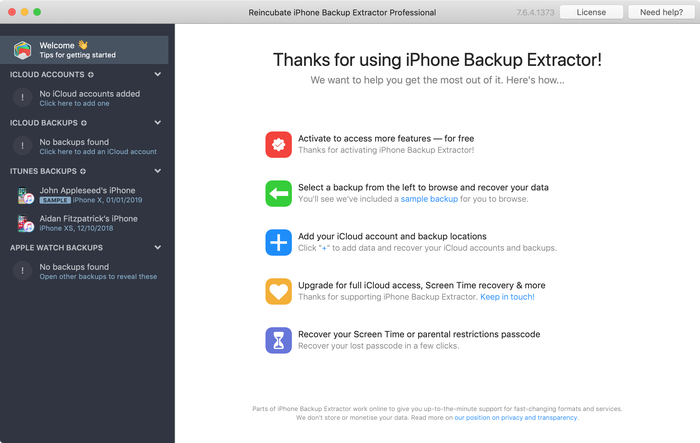
Aktuelle Backups in iPhone Backup Extractor prüfen
Schritt 2: Kontakte ansehen und exportieren
Jetzt kommt der besonders einfache Teil: Kontakte mit iPhone Backup Extractor ansehen und herausholen.
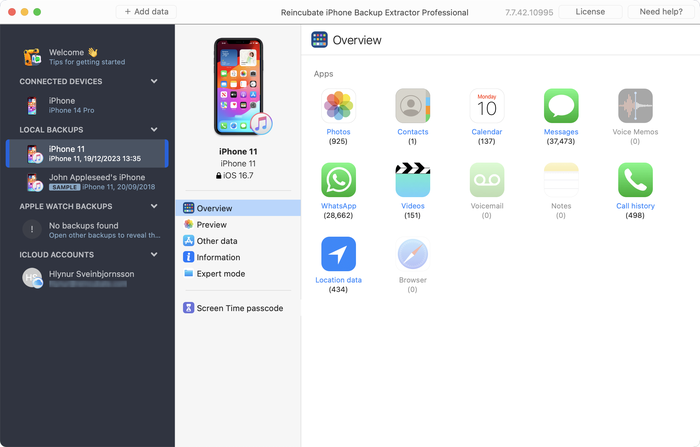
Eine Liste von iPhone- und iCloud-Backups in iPhone Backup Extractor
Klicke im linken Bereich des Fensters von iPhone Backup Extractor auf das Backup, das du ansehen möchtest. Der Hauptbereich des Fensters zeigt dann eine Übersicht der Daten in deinem Backup. Um alle Kontakte deines iPhone zu exportieren, klicke auf das Symbol „Kontakte“ oder auf den Text direkt darunter.
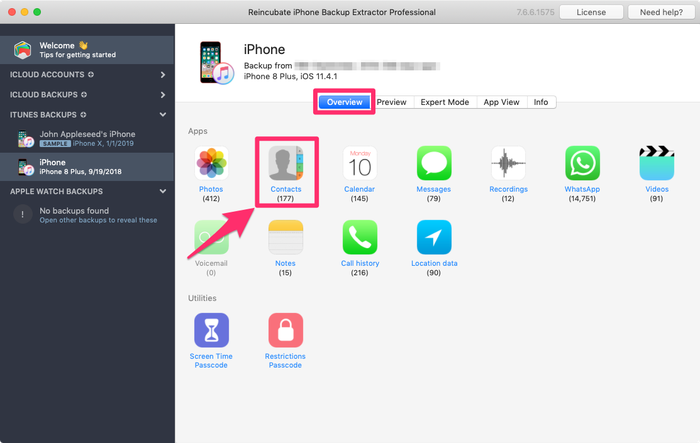
Kontakte aus einem iPhone-Backup auslesen
iPhone Backup Extractor fragt dich, wo du die exportierten Kontakte speichern möchtest. Sobald du einen Ordner gewählt hast, werden deine Kontakte dorthin exportiert.
Wir exportieren Kontakte gleichzeitig in drei Formaten, damit du sie mit nahezu jedem anderen System ansehen oder importieren kannst. Diese Formate sind:
Contacts.vcf: eine einzelne, große VCard-Datei, die die meisten Adressbuchsysteme verwenden. Alle deine Kontakte befinden sich gemeinsam in einer Datei.vcards/*.vcf: In diesem speziellen Ordner „vcard“ legen wir einzelne VCard-Dateien ab. Manche Kontaktsysteme kommen nicht damit zurecht, dass alle Kontakte in einer einzigen Kartendatei zusammengefasst sind. Dann ist es praktisch, wenn sie getrennt vorliegen. Wenn du nur einen einzelnen Kontakt an jemanden schicken möchtest, ist dieses Format am besten.Contacts.csv: eine kommagetrennte Liste deiner Kontakte. Du kannst sie in einem Texteditor oder in einer Tabellenkalkulation wie Microsoft Excel öffnen. Wenn du ein paar Angaben herauskopieren möchtest, ist dieses Format vielleicht das richtige für dich.
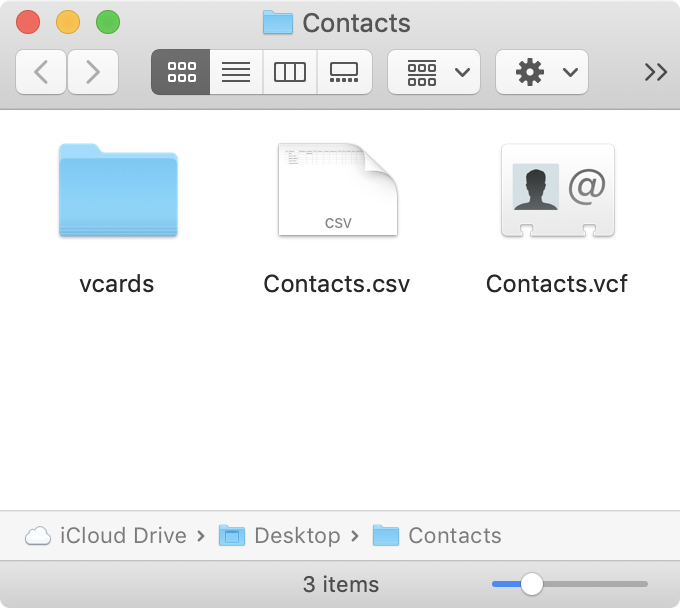
Die verschiedenen Kontaktformate, die iPhone Backup Extractor exportiert
Wenn du die Kontakte durchsuchen und gezielt exportieren möchtest, geht das ebenfalls einfach. Klicke dazu nicht auf das Kontakte-Symbol, sondern wähle Preview und dann in der Liste im linken Teil des Fensters Contacts. So kannst du die zum Export verfügbaren Kontakte durchblättern. Wähle die gewünschten aus und klicke auf Extract.
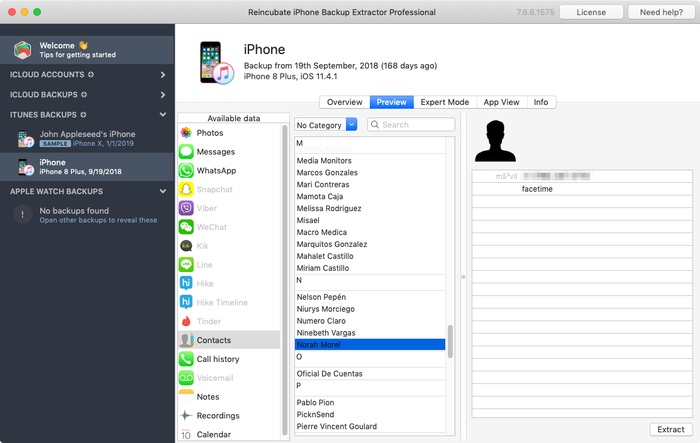
Kontakte mit iPhone Backup Extractor auslesen
Methode 2: Kontakte aus einem iCloud-Account exportieren
Wenn du iCloud nutzt, kannst du deine Kontakte auch mit iPhone Backup Extractor auslesen. So geht’s:
- Wähle links unter
iCloud Accountsdeinen iCloud-Account aus und melde dich mit deinen Zugangsdaten an (halte dein iPhone bereit, denn dafür ist 2FA nötig).

Bei deinem iCloud-Account anmelden
- Sobald du angemeldet bist, klicke auf deinen iCloud-Account und wähle dann im Übersichtsbereich
Contacts.
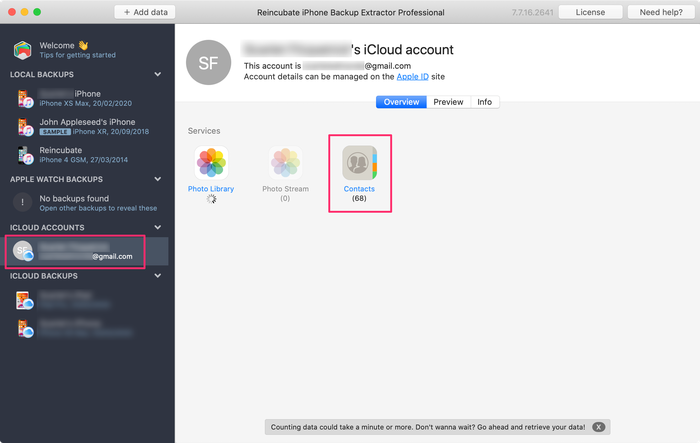
Deine iCloud-Kontakte exportieren
Hier kannst du den Speicherort auf deinem Computer für den Export wählen. Danach werden deine Kontakte in denselben drei Formaten ausgelesen wie bei einem iPhone-Backup: Contacts.vcf, vcards/*.vcf und Contacts.csv
Methode 3: Kontakte direkt auf einem iOS-Gerät exportieren
Wenn du keinen Computer zur Hand hast und deine Kontakte trotzdem exportieren musst, bietet das iPhone selbst eine eingeschränkte Möglichkeit dazu. Leider kannst du mit dieser Methode nur jeweils einen Kontakt exportieren. Wenn du aber nur ein paar Kontakte brauchst, ist sie vielleicht die schnellste Option. So geht’s:
- Öffne die App „Kontakte“ auf deinem iPhone.
- Wähle den Kontakt aus, den du exportieren möchtest.
- Wähle
Share Contact.
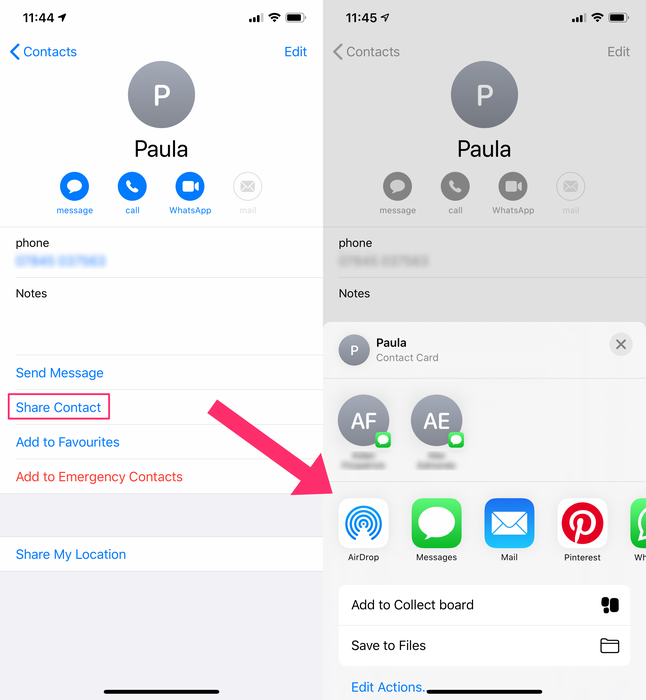
Kontakte direkt vom iPhone exportieren
So kannst du den Kontakt über Nachrichten, E-Mail, Dropbox, Google Drive und andere Apps auf deinem iPhone teilen. Wenn du ihn mit einem anderen iOS- oder macOS-Gerät teilst, kannst du AirDrop verwenden.
Apple bietet Hinweise zum Exportieren von Kontakten unter macOS und aus iCloud, aber nicht direkt vom iPhone.
Methode 4: Kontakte von iCloud.com exportieren
Wenn dein iOS-Gerät so eingestellt ist, dass es Kontakte mit iCloud synchronisiert (also nicht nur iCloud aktiviert ist und Kontakte auf dem Gerät liegen, sondern die Kontakte im iCloud-Account gespeichert sind), kannst du deine iCloud-Kontakte über die iCloud-Website exportieren. So geht’s:
- Rufe die Apple-Website icloud.com auf und melde dich an.
- Wähle das Symbol „Kontakte“.
- Hier kannst du Kontakte einzeln auswählen und exportieren, oder du klickst unten links auf dem Bildschirm auf das Zahnrad, wählst alle Kontakte aus und exportierst sie dann.
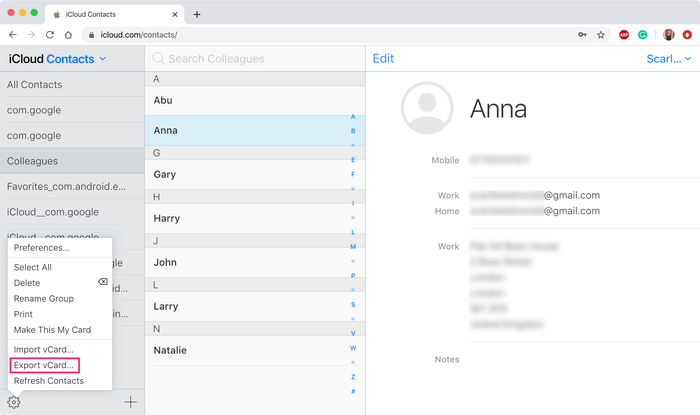
Kontakte direkt von iCloud.com exportieren
Beachte: Wenn du Kontakte über iCloud exportierst, kannst du sie nur als einzelne VCF-Dateien exportieren.
Gelöschte Kontakte wiederherstellen
Die obigen Anleitungen zeigen, wie du Kontakte exportierst. Was aber, wenn du diese Kontakte von deinem iPhone gelöscht hast? Mit diesen Methoden kannst du versuchen, gelöschte Kontakte wiederherzustellen.
Kontakte ohne iTunes wiederherstellen
iPhone Backup Extractor kann auf deinem iOS-Gerät automatisch nach gelöschten Kontakten suchen und sie wiederherstellen. Dafür nutzt er mehrere eigene forensische iOS-Wiederherstellungstechniken.
Um gelöschte Kontakte wiederherzustellen, kannst du den oben beschriebenen normalen Ablauf nutzen. Stelle aber sicher, dass im Menü „Dienstprogramme“ der App die Option „Gelöschte Daten anzeigen“ aktiviert ist.
Kontakte über icloud.com wiederherstellen
Wenn du Kontakte von deinem iPhone gelöscht, aber kein neues iCloud-Backup erstellt hast, kannst du deine gelöschten Kontakte über iCloud auf icloud.com abrufen. Folge den obigen Schritten zum Exportieren von Kontakten von iCloud.com, um deine gelöschten Kontakte wiederherzustellen. Hier klicken für weitere Informationen zum Wiederherstellen von Kontakten aus iCloud.
Versteckt auf icloud.com unter Account Settings → Restore Contacts findest du eine eingeschränkte Oberfläche zum Wiederherstellen von Kontakten. Genau genommen stellt sie alle deine Kontakte auf einen früheren Zeitpunkt zurück. Gelöschte Kontakte werden also wiederhergestellt, aber neu hinzugekommene Kontakte werden dabei entfernt.
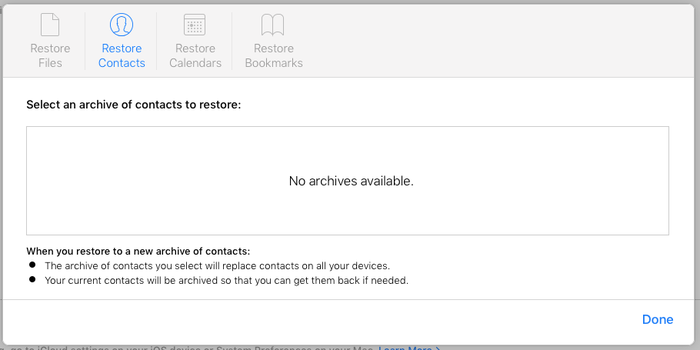
Gelöschte Kontakte direkt auf iCloud.com wiederherstellen
Je nachdem, was du mit den exportierten Kontakten vorhast, kann es außerdem sinnvoll sein, dein iPhone so einzustellen, dass es mit einem Kontaktedienst synchronisiert, der sich zum Beispiel auch mit anderen Geräten ohne iOS abgleichen lässt. Wenn du unsicher bist, wende dich an unser Support-Team.
Kontakte mit Google Kontakte wiederherstellen
Viele iPhone-Nutzer verwenden ihr Gmail-Konto für E-Mails und Kontakte. Ist das bei dir der Fall und ist dein Standardkonto für Kontakte dein Google-Konto und nicht dein iCloud-Account, bringt eine Wiederherstellung aus iCloud nichts. Zum Glück lassen sich Kontakte auch aus Gmail recht einfach wiederherstellen. So geht’s:
- Rufe contacts.google.com auf und
- Klicke links im Fenster auf das Zahnrad für die Einstellungen
- Klicke auf „Änderungen rückgängig machen“
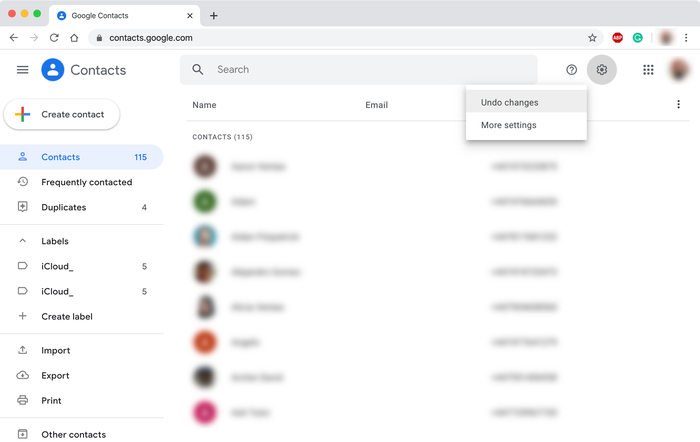
Gelöschte Google-Kontakte wiederherstellen
Es öffnet sich ein Fenster „Rückgängig“, in dem du jüngste Änderungen an Kontakten zurücksetzen kannst. Beachte: Damit werden nicht nur gelöschte Kontakte wiederhergestellt, sondern auch alle Änderungen rückgängig gemacht, die du zuletzt vorgenommen hast. Sei also vorsichtig!
So überträgst du deine Kontakte auf ein iPhone
Kontakte zu übertragen ist noch einfacher als sie zu exportieren oder wiederherzustellen und dauert nur wenige Minuten. Bevor du deine Kontakte importieren kannst, musst du sie von dem iPhone exportieren, auf dem sie derzeit gespeichert sind. Folge dafür oben der Methode 1 zum Exportieren von Kontakten, bevor du diese Kontakte auf dein neues iPhone importierst.
So importierst du deine Kontakte auf ein neues iPhone:
- Suche in deinem Ordner mit den ausgelesenen Kontakten die Datei
Contacts.vcf. Schicke dir diese Datei selbst als Anhang per E-Mail. - Öffne die E-Mail auf deinem iPhone. Verwende dafür unbedingt die Standard-E-Mail-App von Apple, sonst kann der Vorgang fehlschlagen.
- Tippe auf den Anhang. Du wirst gefragt, ob alle Kontakte auf dein iPhone übertragen werden sollen. Tippe auf
Add Contacts.
Du wirst gefragt, ob du neue Kontakte anlegen oder sie mit vorhandenen Kontakten auf deinem neuen iPhone zusammenführen möchtest. Nach dem Import sind alle deine Kontakte wieder auf deinem iPhone.
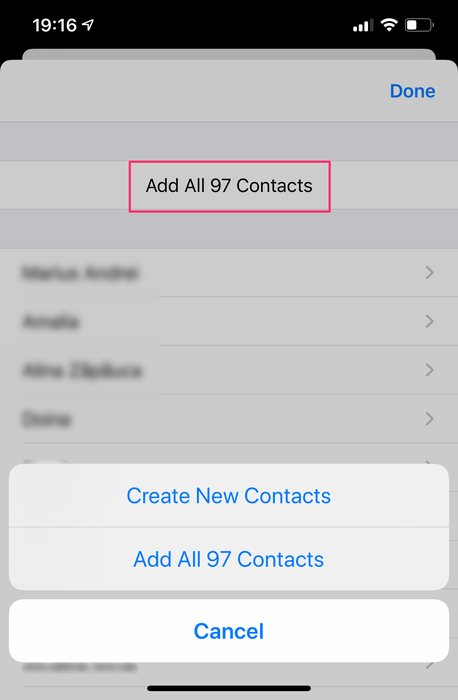
Kontakte in iOS importieren: zusammenführen oder neu anlegen
Wenn du deine iPhone-Kontakte auf andere Geräte oder in andere Systeme importieren möchtest, findest du über die Links unten weitere Anleitungen.
- So importierst du iPhone-Kontakte reincubate.com
- So importierst du Kontakte auf Android reincubate.com