


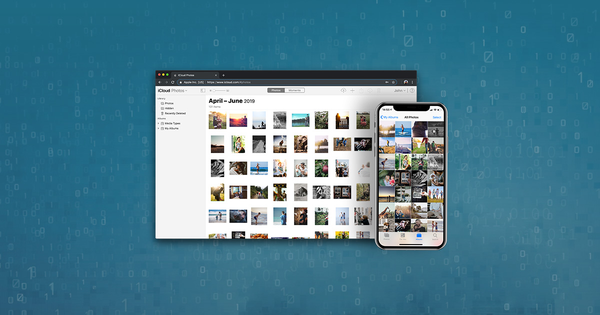
Was du mit dieser Anleitung erreichst
- Schwierigkeitsgrad: einfach
- Schritte: bis zu 3
- Benötigte Zeit: 5 Minuten
Im Jahr 2008 haben wir iPhone Backup Extractor veröffentlicht, das erste Werkzeug seiner Art für den Zugriff auf iPhone-Daten und deren Übertragung. Diese Anleitung fasst die Erfahrung zusammen, die wir bei der Übertragung von Fotos aus iOS gesammelt haben, und legt in einer Reihe leicht nachvollziehbarer Schritte dar, was wir gelernt haben.
Wir haben es uns zur Aufgabe gemacht, Menschen einen besseren Zugang zu ihren eigenen Daten zu ermöglichen, und helfen dir gern, wenn du nicht weiterkommst oder weitere Unterstützung brauchst. Schreib uns einfach im Live-Chat oder hinterlasse unten einen Kommentar.
Wenn du Fotos oder Videos auf deinem iPhone hast und sie kopieren musst oder deine iCloud-Fotos herunterladen möchtest, hilft dir diese Anleitung. iPhone Backup Extractor kann deine Fotos übertragen und herunterladen, aus jeder Version von iOS oder iCloud und von allen iPhones, iPads und iPods.
Es gibt viele Orte, an denen dein iPhone, iPad oder iPod Fotos speichern kann. Weißt du nicht, welcher für dich am passendsten ist, kann es sinnvoll sein, alle auszuprobieren, um Fotos von deinem iPhone zu holen – oder dich an unser Support-Team zu wenden.
- Fotos über ein iTunes-Backup vom iPhone auf den Computer übertragen
- Alle Fotos über ein iCloud-Backup aus iCloud herunterladen
- Die iCloud-Fotomediathek auf deinen PC oder Mac herunterladen
- Fotostream herunterladen
- Bilder per USB vom iPhone auf PC oder Mac übertragen
Beginnen wir mit dem schnellsten Weg, die Fotos deines iPhone oder iPad auf deinen Computer zu übertragen!
Fotos über ein iTunes-Backup vom iPhone auf den Computer übertragen
Alle Bilder in den „Aufnahmen“ deines iPhone oder iPad lassen sich über ein iTunes-Backup auf deinen PC oder Mac übertragen. Ein Backup zu erstellen ist kostenlos
- Lade iPhone Backup Extractor herunter und starte ihn. Er läuft auf PCs und Macs.
- Wähle dein neuestes Backup im Backup-Browser auf der linken Seite von iPhone Backup Extractor aus. Du siehst das Symbol „Fotos“ und eine Schaltfläche zum Auslesen deiner Fotos. Klicke darauf!
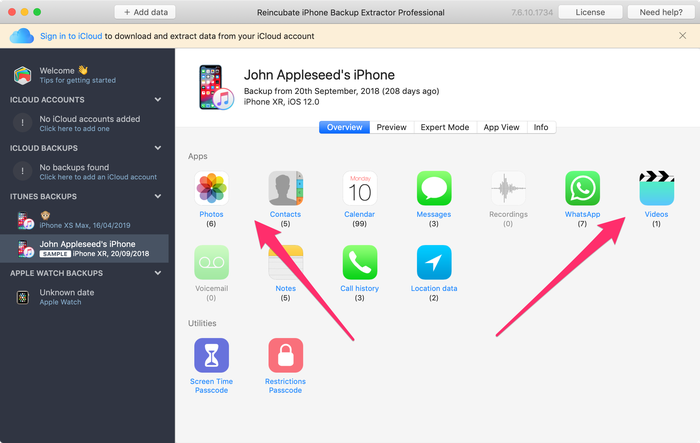
Fotos und Videos auslesen
Ein Klick auf „Fotos extrahieren“ kopiert alle Fotos deines iPhone vollständig aus deinem Backup auf deinen Computer. Möchtest du gezielt auswählen, welche Fotos du holst, kannst du den „Vorschaumodus“, den „Expertenmodus“ oder die „App-Ansicht“ nutzen. Diese sind in unserer Anleitung zu iTunes-Backups ausführlicher beschrieben.
- Wähle einen Ordner für die Übertragung deiner Bilder. Du wirst aufgefordert, den Speicherort für deine Fotos zu wählen. Wähle einen praktischen Ordner und klicke auf „OK“.
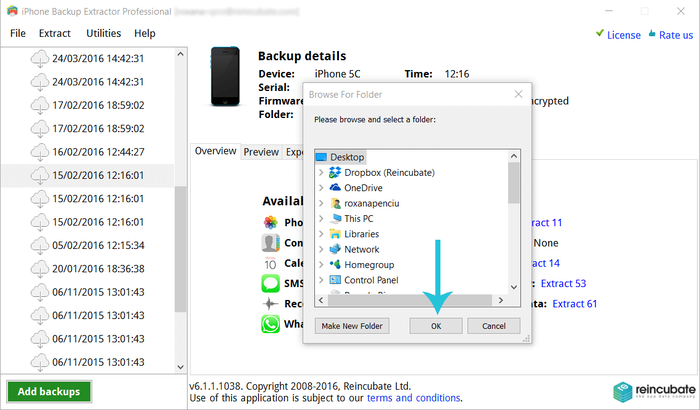
Zielordner auswählen
- Wähle, ob die Übertragung nach Alben gruppiert erfolgen soll. iPhone Backup Extractor fragt dich, ob du alle deine Fotos in einen großen Ordner oder in nach Alben gruppierte Ordner übertragen möchtest. (Du kannst den Vorgang auch zweimal ausführen und beides tun!)
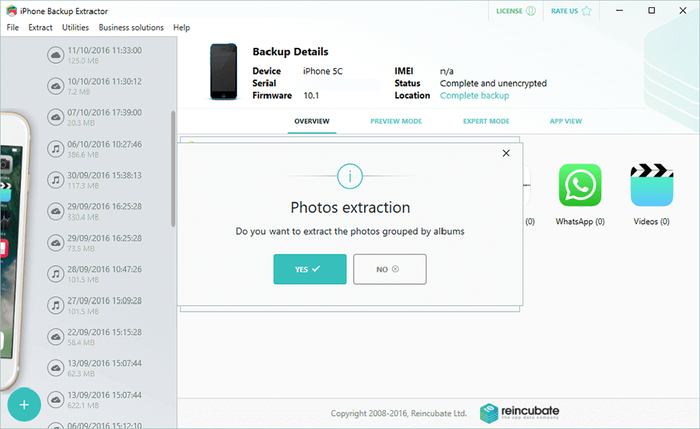
iPhone-Fotos nach Alben gruppiert auf PC oder Mac übertragen
Sieh dir nach Abschluss der Übertragung den Ordner an, den du zuvor gewählt hast. Dort findest du alle deine Bilder.
Alle Fotos über ein iCloud-Backup aus iCloud herunterladen
Du kannst Fotos von deinem iPhone auf deinen Computer übertragen, indem du sie aus einem iCloud-Backup herunterlädst.
- Lade iPhone Backup Extractor herunter und installiere ihn.
- Verbinde iPhone Backup Extractor mit deinem iCloud-Account. Klicke auf die große Schaltfläche
+in der unteren Ecke, wähle den Tab „iCloud“ und gib deine Anmeldedaten ein. Ist 2FA aktiviert, wirst du aufgefordert, deinen Code einzugeben.

iPhone Backup Extractor fügt einen iCloud-Account hinzu
Beachte: Um iCloud-Daten herunterzuladen, musst du iPhone Backup Extractor registrieren. Du kannst dich hier registrieren.
- iPhone Backup Extractor zeigt deine iCloud-Backups auf der linken Seite an. Klicke auf das neueste und dann auf „Fotos“, um alle Fotos und Videos aus dem Backup auf deinen PC oder Mac zu übertragen.
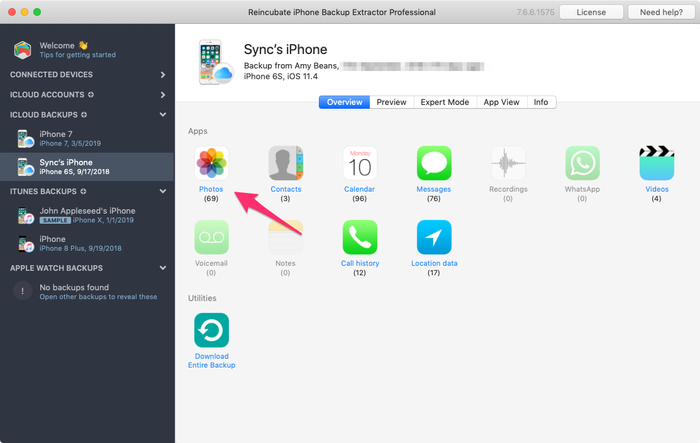
Die Download-Option für Fotos aus iCloud-Backups
Du wirst dann gefragt, ob du deine iCloud-Fotos in nach Alben gruppierte Ordner oder in einen großen Ordner herunterladen möchtest.
Bilder nach Alben gruppiert auslesen
Außerdem wirst du gefragt, in welchen Ordner auf deinem Computer wir die Fotos übertragen sollen:
Zielordner auswählen
Es öffnet sich ein Fenster, das den Fortschritt von iPhone Backup Extractor beim Herunterladen deiner Fotos zeigt. Das sollte nicht lange dauern!
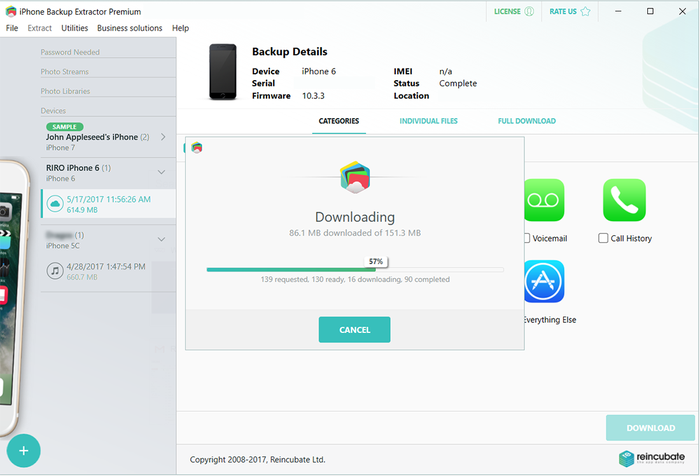
iCloud-Daten mit iPhone Backup Extractor herunterladen
So einfach ist das!
Hast du die iCloud-Fotomediathek aktiviert, sind möglicherweise einige deiner Fotos nicht im Backup gespeichert. Das ist in Ordnung: Weiter unten beschreiben wir, wie du Fotos aus der iCloud-Fotomediathek herunterlädst.
So lädst du die iCloud-Fotomediathek auf PC oder Mac herunter
Möchtest du deine iCloud-Fotomediathek vollständig lokal herunterladen, um deine Fotos auf deinem Computer zu speichern oder ein Backup mit Dropbox oder einem anderen Dienst zu erstellen, ist das ziemlich einfach. So geht’s:
- Lade iPhone Backup Extractor herunter und installiere ihn.
- Füge deinen iCloud-Account mit der Schaltfläche
+hinzu. Melde dich dann bei deinem iCloud-Account an. Ist 2FA aktiviert, wirst du aufgefordert, einen Code einzugeben.
Bei iCloud anmelden
Du musst iPhone Backup Extractor registrieren, um auf iCloud-Daten zuzugreifen. Er zeigt dir, was dafür nötig ist.
- Nach der Anmeldung siehst du deinen iCloud-Account auf der linken Seite. Wähle ihn aus, und das Symbol der iCloud-Fotomediathek erscheint. Mit einem Klick darauf kannst du die gesamte Mediathek herunterladen!

Fotomediathek in iPhone Backup Extractor auswählen
- Du wirst aufgefordert, einen Speicherort für deine Fotos zu wählen, und sie werden dorthin heruntergeladen ...
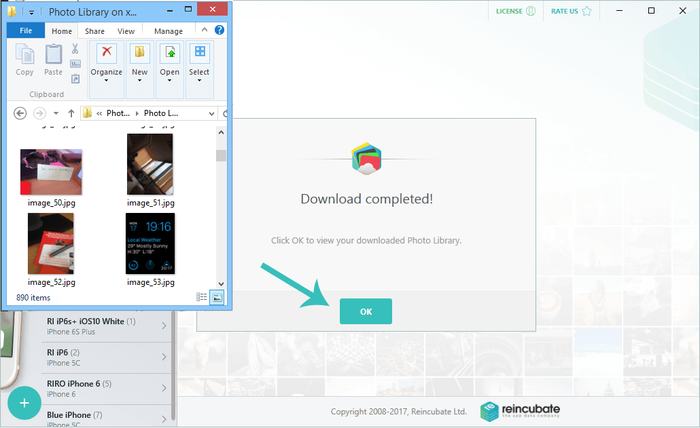
Bilder der iCloud-Fotomediathek erfolgreich wiederhergestellt
Sobald der Download abgeschlossen ist, siehst du jedes Foto aus deiner iCloud-Fotomediathek. Dazu gehören alle Bilder und Videos von sämtlichen Geräten, die mit deinem iCloud-Account verknüpft sind. Selbst Fotos und Videos aus geteilten Alben werden aus iCloud auf deinen Computer heruntergeladen.
iCloud-Fotostream auf PC oder Mac herunterladen
Fotos im Fotostream in iCloud sind nicht Teil deines iCloud-Backups und belegen keinen iCloud-Speicherplatz. Das ist ziemlich praktisch. Es werden dort jedoch nur die Fotos der letzten 30 Tage gespeichert, danach werden die Bilder entfernt. Ein Nutzer hat uns einmal mit dieser Frage geschrieben:
Mein iPhone wurde gestohlen, und ich erinnere mich, dass ich ein Album namens „Fotostream“ hatte. Wie bekomme ich diese Fotos zurück?
Lösen wir das Problem.
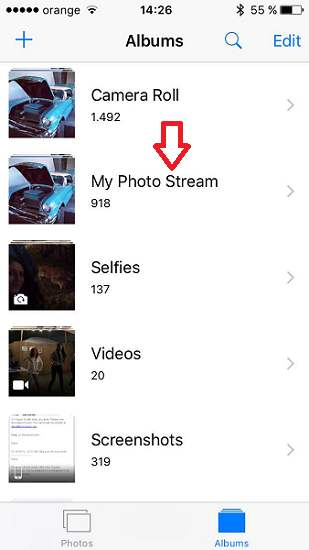
„Mein Fotostream“ in der Fotos-App
Jedes Mal, wenn du in Reichweite einer WLAN-Verbindung bist, werden neue Fotos, die du aufgenommen hast, in „Mein Fotostream“ hochgeladen und synchronisiert. Meldest du dich bei deinem iCloud-Account an und aktivierst Fotostream auf einem anderen iOS-Gerät oder Computer, siehst du dieselben Fotos dort auftauchen. Du solltest dich jedoch nicht unter Settings → iCloud auf dem Gerät einer anderen Person bei deinem Account anmelden, sonst riskierst du, dass deren Daten mit deinen zusammengeführt oder durch sie ersetzt werden.
Stattdessen kannst du mit iPhone Backup Extractor Fotos aus „Mein Fotostream“ herunterladen, ohne ein Ersatz-iPhone zur Hand zu haben.
- Lade iPhone Backup Extractor herunter und installiere ihn (PC und Mac)
- Melde dich bei iCloud an. Das geht mit einem Klick auf die Schaltfläche
+oder auf den Text „Hier klicken, um einen iCloud-Account hinzuzufügen“. Unsere Pro-Version hebt alle Einschränkungen auf und bietet vollen Zugriff auf das Herunterladen deiner iCloud- und Fotostream-Inhalte.
Bei iCloud anmelden
- Sieh dir deine iCloud-Daten an oder lade deine Fotostream-Fotos herunter, indem du auf deinen iCloud-Account klickst, sobald er auf der linken Seite der App erscheint. Wenn du auf deinen Account klickst, siehst du Symbole für deinen Fotostream und andere Dienste, die du in iCloud nutzt.
Fotostream herunterladen
- Klicke auf „Herunterladen“, und schon bist du fertig. Deine Fotos werden in einem Ordner deiner Wahl auf deinem Computer gespeichert.
Bilder des iCloud-Fotostreams erfolgreich wiederhergestellt
Brauchst du zusätzliche Hilfe, haben wir eine Videoanleitung, die dich durch den Vorgang führt:
Sichere dein iPhone regelmäßig, damit du keine wichtigen Informationen verlierst.
So überträgst du Bilder per USB vom iPhone auf PC oder Mac
Fotos vom iPhone auf den PC übertragen
Je nach Windows-Version gibt es möglicherweise 3 Wege, Fotos direkt von deinem iPhone auf einen Windows-PC zu kopieren. Dieser Ansatz hat jedoch Tücken: Es werden nur die Fotos aus den „Aufnahmen“ kopiert, keiner der Wege ordnet deine Fotos korrekt in Alben ein, und sie werden in einer Struktur kopiert, die wenig hilfreich sein kann. Deshalb empfehlen wir, deine Bilder stattdessen aus einem Backup zu übertragen.
Für alle diese Anleitungen musst du iTunes herunterladen und installieren und deinen PC anschließend neu starten, um die Einrichtung abzuschließen. Das ist etwas lästig und nicht nötig, wenn du die oben gezeigten Methoden mit iPhone Backup Extractor verwendest.
Fotos mit dem Windows-Explorer von einem iOS-Gerät kopieren
Der Windows-Explorer kann auf dein iPhone und iPad wie auf eine Digitalkamera zugreifen. Du kannst per USB darauf zugreifen und seine Fotos aus den „Aufnahmen“ auf einmal kopieren. So geht’s:
- Verbinde dein iPhone mit einem USB-Kabel mit deinem PC.
- Wenn dein iPhone dich auffordert, dem verbundenen Computer zu vertrauen, tippe auf „Vertrauen“ und gib deinen Code ein.
- Öffne den Windows-Explorer. Dein iPhone erscheint unter „Tragbare Geräte“.
- Wähle das iPhone aus, dann siehst du „Interner Speicher“. Öffne ihn.
- Du siehst einen Ordner oder mehrere Ordner mit dem Namen
DCIM. Sie enthalten alle Fotos deines iPhone. Ziehe sie in einen Ordner auf deinem Computer, und sie werden kopiert.
Möglicherweise ist der Kopiervorgang langsam oder braucht mehrere Versuche. Kommst du nicht weiter, übertrage die Fotos stattdessen aus einem Backup.
Fotos mit der Windows-10-App „Fotos“ übertragen
Die kostenlose App „Fotos“ von Windows 10 kann die Übertragung etwas einfacher machen.
- Verbinde dein iPhone mit einem USB-Kabel mit deinem PC.
- Wenn dein iPhone dich auffordert, dem verbundenen Computer zu vertrauen, tippe auf „Vertrauen“ und gib deinen Code ein.
- Starte die App „Fotos“ auf deinem PC, indem du nach „Fotos“ suchst und darauf klickst.
- Wenn „Fotos“ geladen ist, sollte es dein iPhone erkennen und dich auffordern, oben rechts auf „Importieren“ zu klicken.
- Wähle die Fotos aus, die du importieren möchtest, und klicke dann auf „Weiter“.
Fotos unter Windows mit AutoPlay importieren
Nutzer älterer Windows-Versionen können Fotos mit der Windows-Funktion „AutoPlay“ von ihrem iPhone übertragen:
- Verbinde dein iPhone mit einem USB-Kabel mit deinem PC.
- Wenn dein iPhone dich auffordert, dem verbundenen Computer zu vertrauen, tippe auf „Vertrauen“ und gib deinen Code ein.
- Öffne den Windows-Explorer. Dein iPhone sollte in der Liste der verbundenen Geräte erscheinen. Windows sollte das automatisch einblenden und dich dazu auffordern.
- Klicke mit der rechten Maustaste auf das iPhone und wähle „Bilder und Videos importieren“.
- Wähle „Zu importierende Elemente überprüfen, organisieren und gruppieren“, um festzulegen, wohin Windows deine Fotos kopieren soll.
- Wähle die Fotogruppen aus, die du importieren möchtest, und klicke auf die Schaltfläche „Importieren“.
Fotos vom iPhone auf den Mac übertragen
Fotos von deinem iPhone auf deinen Mac zu importieren ist einfach, da die App „Fotos“ von Apple auf beiden Systemen läuft.
- Verbinde dein iPhone oder iPad mit einem USB-Kabel mit deinem Mac.
- Die App „Fotos“ sollte sich auf deinem Mac automatisch öffnen. Falls nicht, kannst du sie starten, indem du Spotlight öffnest und „Fotos“ eingibst.
- Dein iOS-Gerät wird auf der linken Seite von „Fotos“ angezeigt. Wähle es aus und wähle dann oben rechts „Alle neuen Objekte importieren“.
- Deine Fotos werden dann importiert, und du kannst dein Gerät mit der Auswerfen-Taste im Finder sicher trennen.
Apple bietet in seinem Support-Artikel HT201302 weitere Informationen zu diesem Vorgang.
Deine Fotomediathek sichern
Neben dem Wunsch, verlorene oder gelöschte Fotos wiederherzustellen, ist einer der Hauptgründe für das Herunterladen oder Übertragen von iPhone- oder iCloud-Fotos, sie zu sichern.
Es gibt viele Gründe, deine iCloud-Fotomediathek herunterzuladen, der klarste Vorteil ist aber die Absicherung gegen Datenverlust. Die nativen Optionen zur Datenverwaltung in iCloud sind begrenzt, was dich in eine gefährliche Lage bringen kann. Wird die Datenbank deiner Fotomediathek beschädigt, fallen dir fehlende Fotos, fehlgeschlagene Importe und Abstürze auf.
Dagegen schützt du dich gut, indem du deine iCloud-Fotomediathek hin und wieder herunterlädst. iPhone Backup Extractor kann alle Fotos in der iCloud-Fotomediathek herunterladen, einschließlich aller Fotos oder Videos in geteilten Alben.
Wenn du dein iPhone mit deinem Mac synchronisierst und „Originale auf diesen Mac laden“ gewählt hast, lassen sich die Fotos deines iPhone leicht sichern:
- Du kannst mit der Time Machine deines Macs ein regelmäßiges, automatisches Backup einrichten.
- Du kannst deine Fotomediathek wie eine Datei kopieren, indem du im Finder zu
Users / [username] / Picturesnavigierst und sie auf ein externes Laufwerk kopierst.
Das Erstellen des Backups kann etwas dauern!
Aber was ist mit iCloud-Backups?
Backups – ob mit iTunes oder in iCloud erstellt – sind wichtig, da sie alle Informationen eines Geräts enthalten, von denen sich vieles nicht durch einfache Synchronisierung sichern lässt. Hast du noch nie ein Backup erstellt, solltest du eines erstellen.
Der Umfang von Backups ist nicht festgelegt, und du kannst teilweise steuern, welche Daten iOS einbezieht. Da der Cloud-Speicher für kostenlose Nutzer begrenzt ist, kann es hilfreich sein, die Größe des Backups deines iPhone und den Zeitpunkt des letzten Backups zu prüfen. Im selben Bereich wird alles angezeigt, was im Backup enthalten ist. Wenn du die Liste erweiterst, kannst du gezielt Daten von Apps vom Backup ausnehmen, die du nicht unbedingt sichern möchtest. Vielleicht belegst du zum Beispiel Hunderte Megabyte mit E-Books, die du ohnehin anderswo gespeichert hast.
Wenn du die iCloud-Fotomediathek aktivierst, sind nicht alle Fotos deines Geräts in iCloud- und iTunes-Backups enthalten, um Duplikate und zusätzlichen Speicherverbrauch zu vermeiden. Stattdessen musst du die iCloud-Fotomediathek separat sichern.
Häufig gestellte Fragen
Ist iCloud-Fotostream oder die iCloud-Fotomediathek ein Backup?
Diese Synchronisierungsoptionen sind etwas anderes als dein iCloud-Backup. Während die Synchronisierungsoptionen alles an deine mit iCloud verbundenen Geräte senden, gilt das Backup nur für das jeweilige Gerät. Das Backup deines iPhone hat nichts mit dem Backup deines iPad zu tun, und keine der Informationen wird auf dein MacBook übertragen.
Kann ich verlorene oder gelöschte Fotos von meinem iPhone oder aus iCloud wiederherstellen?
Ja: Wir haben eine ausführliche Anleitung zum Wiederherstellen verlorener oder gelöschter Fotos. Sieh sie dir an!
Was ist der Unterschied zwischen dem iCloud-Fotostream und der iCloud-Fotomediathek?
Fotostream und die iCloud-Fotomediathek sind beides Dienste, die Fotos zwischen deinen iCloud-Geräten synchronisieren. Du kannst beide auf deinen Computer herunterladen, um leicht auf iCloud-Fotos zuzugreifen, aber woher weißt du, welcher Dienst der richtige ist? Die einfache Antwort: Die iCloud-Fotomediathek ist neuer und in den meisten Fällen besser.
Die Unterschiede besprechen wir ausführlicher in unserer Anleitung zum Herunterladen von iCloud-Daten.
Die beste Eigenschaft des iCloud-Fotostreams ist sein geringer Speicherbedarf. Du kannst deine Fotos in iCloud behalten, ohne dir Gedanken um den Speicherplatz zu machen, da die Bilder nicht auf deinen iCloud-Speicher angerechnet werden, sie sind aber zeitlich begrenzt.
Die iCloud-Fotomediathek ist voll mit Momenten, Personen und Orten. Diese drei Funktionen helfen dir, deine Fotos zu organisieren, auch wenn du nicht darauf achtest. Deine Fotos und Videos werden mithilfe intelligenter Geofilter übersichtlich nach Orten kategorisiert. Bilder werden nach Gesichtern durchsucht, sodass Personen, die regelmäßig in deinen Bildern auftauchen, erkannt werden. So kannst du zum Beispiel leichter alle Fotos mit deinem besten Freund ansehen. Alle deine Erinnerungen werden überall aktualisiert, sodass du den gesuchten Moment an jedem Ort findest.
Alben lassen sich mit Personen teilen, solange sie eine iCloud-E-Mail-Adresse und einen iCloud-Account haben. Angenommen, du organisierst eine Party und das einzige verwendete Telefon ist deines. Teile das Fotoalbum mit deinen Gästen, sobald sie dir die mit ihrem iCloud-Account verknüpfte E-Mail-Adresse geschickt haben. Das ist zwar plattformabhängig (Android-Nutzer müssen einen iCloud-Account anlegen, nur um zu sehen, was du geteilt hast), aber es macht das Leben leichter, es sei denn, du verschickst wirklich gern Anhänge per E-Mail. Geteilte Alben belegen keinen Speicherplatz, das ist praktisch.
Wie funktioniert die iCloud-Fotomediathek?
Die iCloud-Fotomediathek ist im Kern ein Dienst zur Synchronisierung von Fotos und Videos. Sie enthält alle deine Fotos von allen Geräten, die mit deinem iCloud-Account verknüpft sind. Du hast einen Mac in Malibu und ein iPhone in Indonesien? Das spielt keine Rolle: Alle Fotos wandern über die Cloud in deine iCloud-Fotomediathek. Das Beste an der iCloud-Fotomediathek ist, dass sie das Speichern und Sichern von Fotos vereinfacht. Während bei manchen Geräten Fotos manuell importiert werden müssen, erledigt die iCloud-Fotomediathek das automatisch per WLAN und synchronisiert die Fotos auf allen Geräten, auf denen die iCloud-Fotomediathek aktiviert ist. Sie funktioniert sogar auf dem Apple TV!
Der Speicher meines iPhone ist voll. Was soll ich tun?
Wenn dir auf deinem iPhone der Platz ausgeht, was tust du dann normalerweise? Du löschst Sachen, oder? Beim Löschen von Bildern oder Videos in deiner iCloud-Fotomediathek musst du vorsichtig sein. Löschst du ein Foto in iCloud auf einem Gerät, wird es auch auf den anderen Geräten gelöscht. Genauer gesagt wird die Datei in einen Ordner „Zuletzt gelöscht“ verschoben. Alles, was im Ordner „Zuletzt gelöscht“ landet, wird nach 30 Tagen endgültig gelöscht.
Die iCloud-Fotomediathek bietet jedoch eine praktische Funktion, mit der du den Speicherverbrauch deiner iPhone-Fotos im Griff behältst.
Wenn du „iPhone-Speicher optimieren“ wählst, übernimmt die Fotomediathek die Rolle eines Kurators und verwaltet die Größe deiner Mediathek auf dem Gerät. Die Originalbilder in voller Auflösung werden je nachdem, wie oft du darauf zugreifst, in iCloud hochgeladen. Brauchst du eine schnelle Vorschau, findest du Miniaturen in niedriger Auflösung auf deinem iOS-Gerät.
Hast du jedoch ein Bild von Bigfoot, brauchst du ein Bild in voller Auflösung, um es zu beweisen. Du kannst dieses Bild weiterhin aus iCloud auf dein iPhone oder iPad herunterladen: Klicke einfach auf das Bild, und es wird sofort per Mobilfunk oder WLAN geladen.