


- Schwierigkeitsgrad: einfach
- Schritte: bis zu 3
- Benötigte Zeit: 5 Minuten
Mit über 1,5 Milliarden Nutzern und über 65 Milliarden Nachrichten, die täglich über die App verschickt werden, gehört WhatsApp zu den weltweit beliebtesten Messenger-Apps. Wie alle anderen Daten auf deinem iPhone sind auch WhatsApp-Chats wichtig, und sie zu verlieren ist ärgerlich. Zum Glück gibt es mehrere Methoden, um deine WhatsApp-Daten wiederherzustellen oder zu übertragen.
Dieser Artikel hilft dir, deine WhatsApp-Daten mit drei verschiedenen Methoden wiederherzustellen und zu übertragen. Wenn du deine WhatsApp-Nachrichten mithilfe von ChatStorage.sqlite-Dateien von einem Telefon auf ein anderes übertragen möchtest, springe direkt zu Methode 3, die dich durch diesen Vorgang führt.
- Methode 1: Direkt auf WhatsApp-Backups zugreifen
- Methode 2: Schnell über dein iPhone-Backup auf WhatsApp-Chats zugreifen
- Methode 3: WhatsApp-Dateien mit ChatStorage.sqlite von einem iPhone auf ein anderes übertragen
Methode 1: Direkt auf WhatsApp-Backups zugreifen
Ist iCloud aktiviert, kann WhatsApp Nachrichten direkt sichern. Dieser Ansatz funktioniert nur mit derselben Telefonnummer und demselben iCloud-Account. Die Methoden 2 und 3 in dieser Anleitung funktionieren auch mit anderen Nummern und Accounts.
Das ist zwar der direkteste Weg zu deinen Nachrichten, aber bei dieser Methode kannst du nicht auswählen, welche Nachrichten du wiederherstellst: Es gilt alles oder nichts. Deshalb eignet sich der direkte Zugriff auf WhatsApp-Backups am besten, wenn du Nachrichten auf ein neues iPhone überträgst und die WhatsApp-Nachrichten beim üblichen iPhone-Backup und der Wiederherstellung nicht übernommen wurden.
Mit diesen Schritten greifst du in der WhatsApp-App selbst auf das Chat-Archiv zu:
- Öffne WhatsApp und tippe unten rechts auf
Settings - Wähle
Chatsund dannChat Backup
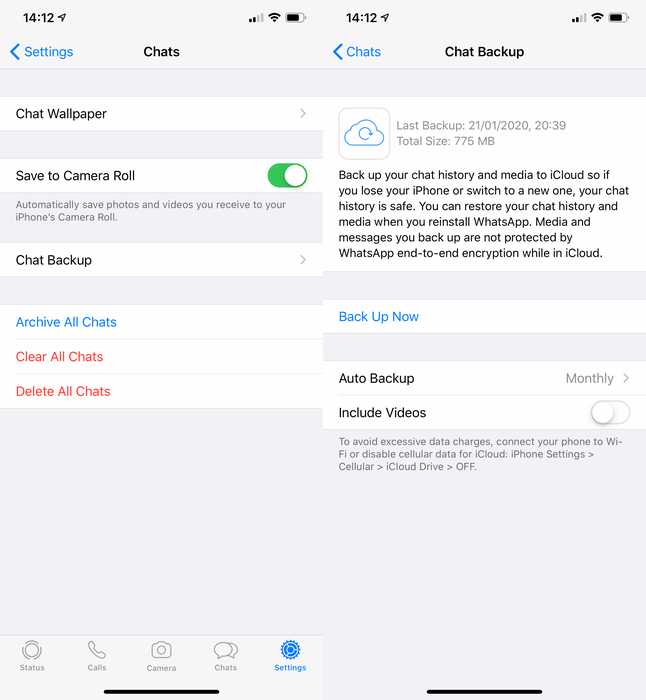
Backups in WhatsApp ansehen
Hier siehst du, wann das letzte Backup erstellt wurde.
So stellst du aus dem internen Backup wieder her:
- Stelle sicher, dass ein aktuelles WhatsApp-Backup existiert. Du kannst
Back Up Nowwählen, um ein neues Backup zu erstellen (beachte aber, dass dabei die Daten im vorherigen Backup gelöscht werden). - Lösche WhatsApp von deinem iPhone. Dabei werden alle Chats gelöscht, die nicht in WhatsApp gesichert wurden.
- Installiere WhatsApp aus dem App Store.
- Richte WhatsApp wie gewohnt mit derselben Telefonnummer ein, die du zuvor verwendet hast.
- WhatsApp fragt, ob du deinen Chatverlauf aus iCloud wiederherstellen möchtest. Tippe zum Fortfahren auf
Restore Chat History.
Methode 2: Über dein iPhone-Backup auf WhatsApp-Chats zugreifen
Wenn du auf deine WhatsApp-Nachrichten insgesamt oder einzeln zugreifen möchtest, geht das mit dieser Methode. Wie du WhatsApp-Nachrichten von einem iPhone auf ein anderes überträgst, beschreiben wir unten in Methode 3.
Gelöschte WhatsApp-Nachrichten lassen sich in 3 Schritten schnell aus einem iPhone-Backup wiederherstellen:
- iPhone Backup Extractor herunterladen und installieren
- Ein passendes iTunes- oder iCloud-Backup finden
- Die Nachrichten mit iPhone Backup Extractor wiederherstellen
WhatsApp-Unterhaltungen werden nicht auf den Servern von WhatsApp gespeichert, daher lassen sie sich nicht direkt aus der App selbst wiederherstellen. Die gute Nachricht: Dein iPhone hat deine WhatsApp-Chats wahrscheinlich bereits in einem iTunes- oder iCloud-Backup gesichert, und du kannst die Nachrichten auslesen, die auf deinem iPhone oder iPad gespeichert waren.
Stelle vor dem Start sicher, dass dein Gerät dein letztes Backup nicht überschreibt. Prüfe dazu, dass dein Gerät weder lädt noch per USB verbunden ist (iCloud-Backups können automatisch aktualisiert und überschrieben werden, wenn das Gerät mit dem WLAN verbunden ist, lädt und gesperrt ist).
Schritt 1: Lade die kostenlose Version von iPhone Backup Extractor herunter und installiere sie.
Du bekommst sie für Mac oder Windows-PC.
Schritt 2: Wähle das iPhone-Backup mit deinen Daten aus.
iPhone Backup Extractor prüft automatisch, ob Backups in deinem Standard-Backup-Ordner liegen. Befindet sich dein Backup an einem anderen Ort, wähle den Ordner mit einem Klick auf Add backups aus.
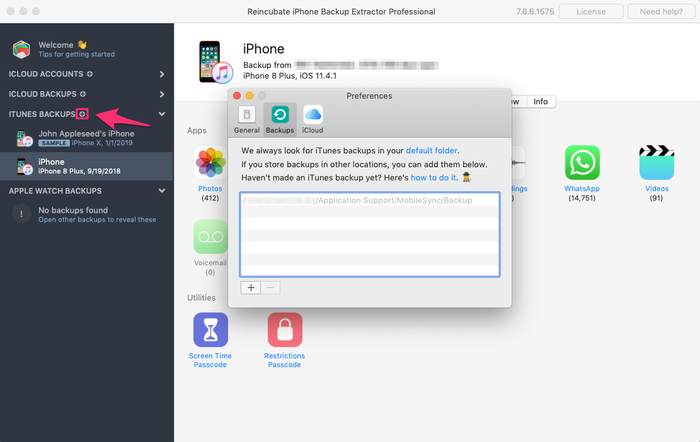
Mit iPhone Backup Extractor auf iPhone-Backups zugreifen
Sind mehrere Backups von iTunes oder iCloud verfügbar, wähle in der Liste der Backups auf der linken Seite der App dasjenige aus, das deine WhatsApp-Nachrichten enthält. Hast du ein verschlüsseltes iPhone-Backup, wirst du jetzt aufgefordert, dein Backup-Passwort einzugeben.
Schritt 3: Deine WhatsApp-Nachrichten wiederherstellen
Sobald dein iPhone-Backup in iPhone Backup Extractor geladen ist, siehst du im Bereich Overview die Anzahl der WhatsApp-Nachrichten, die in deinem Backup gefunden wurden.
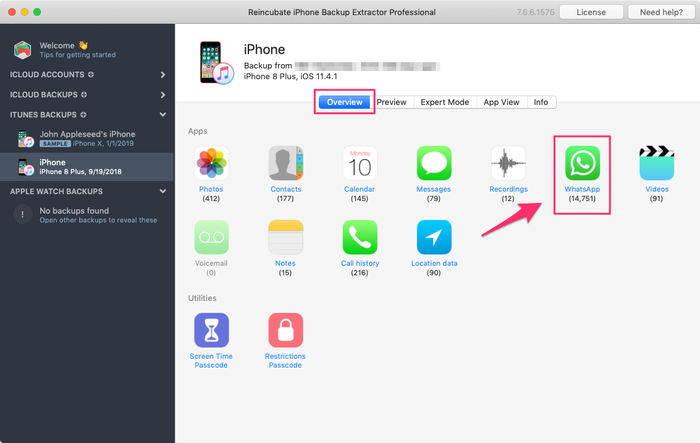
WhatsApp-Daten mit iPhone Backup Extractor wiederherstellen
Wenn du alle deine Nachrichten auslesen möchtest, klicke auf das WhatsApp-Symbol. iPhone Backup Extractor liest Nachrichten standardmäßig als PDF aus, du kannst deine Dateien aber auch im CSV- oder HTML-Format speichern. Wir empfehlen das PDF-Format, da es sich in diesem Format am einfachsten teilen und geräteübergreifend lesen lässt. Beim Speichern als CSV werden alle deine Nachrichten als Text in einer einzigen Datei gespeichert, die Bilder landen in einem separaten Ordner. HTML-Dateien werden als einzelne Dateien gespeichert, die sich in einem Browser öffnen lassen. Um deine Dateien als CSV oder HTML auszulesen, klicke im oberen Bereich auf Extract, scrolle im Dropdown-Menü zu WhatsApp und wähle den gewünschten Dateityp.
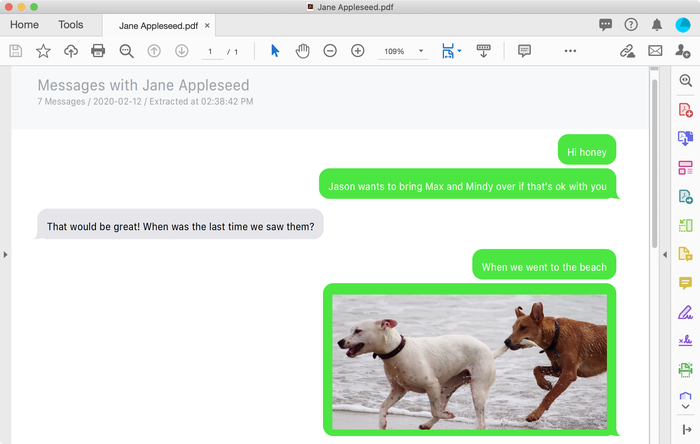
Wiederhergestellte WhatsApp-Nachrichten als PDF
Beim Auslesen deiner Nachrichten kannst du den Speicherort für die exportierten Dateien wählen. Der Ordner mit deinen gespeicherten Nachrichten öffnet sich automatisch, sobald der Export abgeschlossen ist.
Wenn du lieber einzelne Chats auslesen möchtest, geht das im Bereich Preview von iPhone Backup Extractor. So geht’s:
Öffne dein iPhone-Backup und wähle den Bereich Preview aus.
Scrolle in der Liste links nach unten, suche das WhatsApp-Symbol und wähle es aus.
Wähle alle Chats aus, die du exportieren möchtest.
Klicke auf Extract, um die ausgewählten Nachrichten als PDF auszulesen.
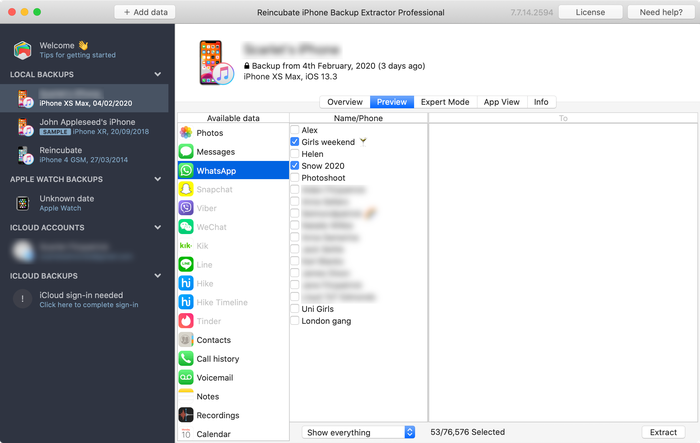
Der Vorschaumodus von iPhone Backup Extractor mit WhatsApp-Nachrichten
Methode 3: WhatsApp-Dateien mit ChatStorage.sqlite von einem iPhone auf ein anderes übertragen
Die letzte Methode kannst du nutzen, um WhatsApp-Nachrichtendaten zwischen Telefonen zu übertragen, wie in der Anleitung unten beschrieben, oder auf andere Weise, solange du eine Kopie dieser Backups an einem sicheren Ort aufbewahrst. Du kannst mit diesen Anweisungen zum Beispiel eine alte WhatsApp-Nachrichtendatenbank auf demselben iPhone wiederherstellen oder einfach deinen WhatsApp-Verlauf auf ein anderes Gerät übertragen. Du kannst sogar die WhatsApp-Datenbank deines iPhone konvertieren und auf ein Android-Gerät importieren.
Die Anleitung unten verwendet zwei Geräte:
- Ein iPhone mit den WhatsApp-Nachrichten und -Daten, die wir auslesen möchten
- Ein zweites iPhone, das die Daten vom ersten erhält
So stellst du deine WhatsApp-Nachrichten auf einem iPhone wieder her:
- Erstelle ein iPhone-Backup auf dem Gerät, das die Nachrichten enthält, die du wiederherstellen möchtest. Nach der Anmeldung kannst du jede Backup-Datei in deinem Account auswählen und herunterladen. Hast du bereits ein aktuelles Backup, kannst du diesen Schritt überspringen.
- Lade iPhone Backup Extractor für Mac oder Windows herunter und installiere ihn.
- Starte iPhone Backup Extractor und wähle auf der linken Seite dein Backup aus.
Speicherort von ChatStorage.sqlite
- Wähle
Expert mode, gehe dann zuApplication Groups→net.whatsapp.WhatsApp.sharedund wähleChatStorage.sqlite. Diese Datei ist die Datenbank, in der WhatsApp deinen Nachrichtenverlauf speichert. Lies diese Datei unbedingt aus und speichere sie an einem sicheren Ort. Du brauchst sie später noch. (Du kannst sie einfach auf deinen Schreibtisch ziehen.)
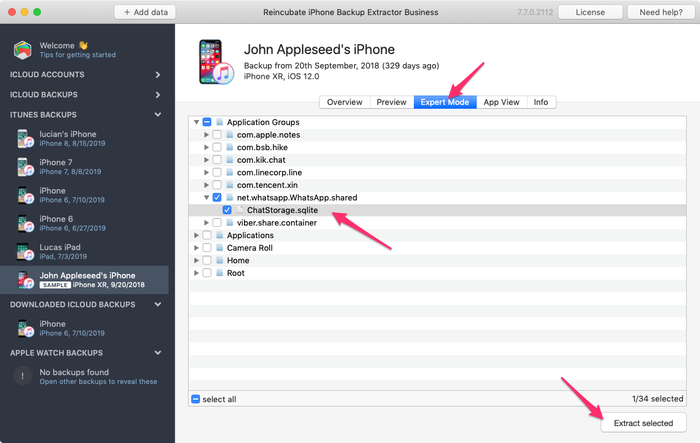
Die WhatsApp-Datenbank auswählen
- Erstelle ein Backup des iPhone, in das du den Nachrichtenverlauf importieren möchtest, also des zweiten Telefons aus unserem Beispiel.
- Lege eine Kopie des Backups des zweiten Telefons an einem sicheren Ort ab. Wenn du nicht weißt, wo die Dateien gespeichert sind, zeigen wir dir, wo du suchen musst.
- Wähle in iPhone Backup Extractor das Backup aus, das du ändern möchtest, und gehe zum selben Pfad wie im vorherigen Schritt:
Application Domains→group.net.whatsapp.WhatsApp.shared. Klicke mit der rechten Maustaste auf die DateiChatStorage.sqliteund wähleReplace File. Wähle dann die DateiChatStorage.sqlite, die du im dritten Schritt ausgelesen hast.
Wichtiger Hinweis: Die Nachrichten in der Datenbank werden durch die alten Nachrichten aus dem ersten Backup ersetzt. Stelle also sicher, dass du von allen benötigten Nachrichten des zweiten Telefons eine Kopie hast.
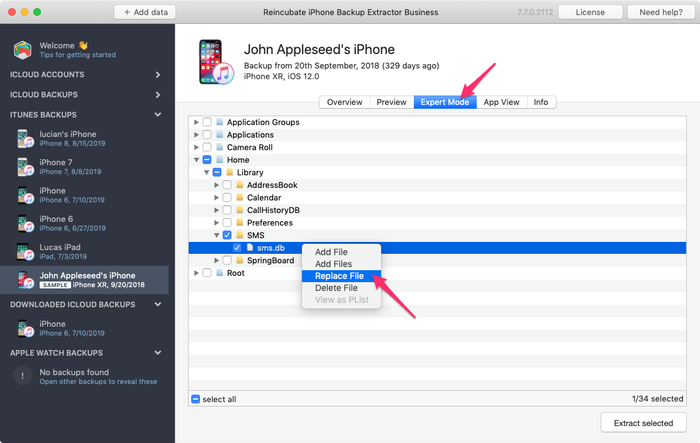
Dateien in einem iPhone-Backup ersetzen
- Du hast jetzt ein geändertes iPhone-Backup, das die WhatsApp-Nachrichten und -Chats aus einer anderen Backup-Datei enthält. Um sie auf deinem Telefon wiederherzustellen, musst du das Backup auf deinem Telefon wiederherstellen. Verbinde dazu dein iPhone mit deinem Computer und starte iTunes oder den Finder. Wähle, dass das geänderte Backup auf deinem Gerät wiederhergestellt werden soll.
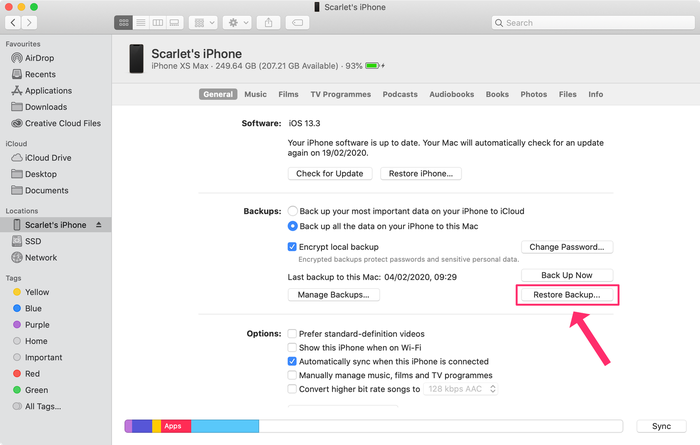
Ein Backup mit dem Finder wiederherstellen
Nachdem das iPhone neu gestartet ist, siehst du die importierten WhatsApp-Unterhaltungen auf deinem Gerät. Du kannst sie durchblättern, als wären sie mit deinem iPhone entstanden. Beachte, dass Medienanhänge in diesen Nachrichten nicht sichtbar sind. Du kannst sie aber mit Methode 2 oben aus deinem Backup auslesen.
Diese Methode funktioniert von iOS 8 bis zur neuesten Version. Du kannst also zum Beispiel die WhatsApp-Nachrichten von einem iPhone mit iOS 8 auf dein Gerät mit iOS 13 wiederherstellen und umgekehrt. Die Methode funktioniert auch mit verschlüsselten iPhone-Backups.