


So stellst du verlorene Kontakte schnell aus iCloud wieder her
Hast du einige Kontakte deines iPhone verloren? Keine Sorge, wir zeigen dir 2 einfache Wege, sie in kürzester Zeit aus iCloud zurückzuholen!
Das erfährst du:
- 2 schnelle Methoden, um deine verlorenen Kontakte über iCloud zurückzubekommen
- Bonus: So nutzt du dein iCloud-Backup, um Kontakte wiederherzustellen
- Die 4 häufigsten Gründe für den Verlust von iPhone-Kontakten
- So vermeidest du den Verlust von iPhone-Kontakten
Das sind die 2 schnellsten Möglichkeiten, deine Kontakte aus iCloud wiederherzustellen:
- iCloud-Kontakte zusammenführen (wenn die Option „Kontakte“ eingeschaltet ist)
- Kontakte aus iCloud exportieren (wenn die Option „Kontakte“ ausgeschaltet ist, du deine Kontakte aber zuvor mit iCloud synchronisiert hast)
1. iCloud-Kontakte zusammenführen
Hast du die Synchronisierung der iCloud-Kontakte aktiviert, sind die Kontakte wahrscheinlich auch in deinem iCloud-Account verloren gegangen. Du kannst das prüfen: Melde dich mit deiner Apple-ID auf icloud.com an, klicke auf „Kontakte“ und sieh nach, ob der verlorene Kontakt noch da ist. Falls ja, kannst du ihn ganz einfach wiederherstellen:
- Gehe zu
Settings→iCloud - Schalte „Kontakte“ aus
- Tippe auf „Auf meinem iPhone behalten“, wenn die Meldung erscheint
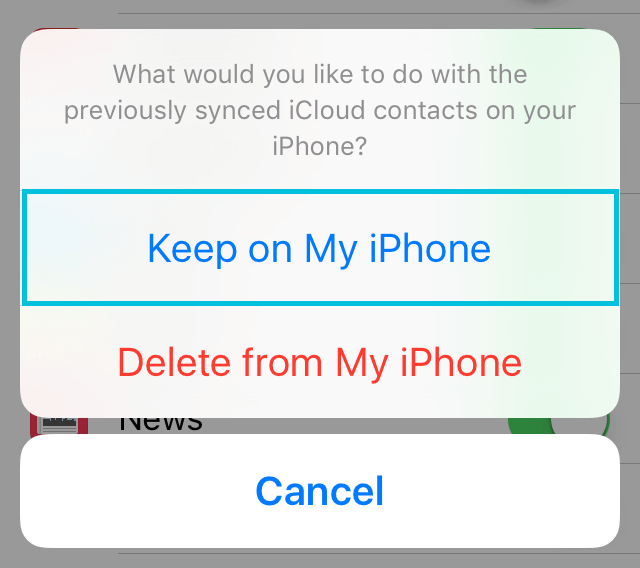
Kontakte auf dem iPhone behalten
- Schalte „Kontakte“ wieder ein und wähle „Zusammenführen“
- Nach einer Weile solltest du den gelöschten Kontakt wieder auf deinem iPhone sehen
Beachte, dass es einige Minuten dauern kann, bis alle deine Kontakte wiederhergestellt sind. Löst diese Methode das Problem nicht, kannst du auch versuchen, die Datei .vcf wie unten erklärt auszulesen oder iPhone Backup Extractor zu verwenden.
2. Kontakte aus iCloud exportieren
Ist die Option „Kontakte“ ausgeschaltet, du hast deine Kontakte aber zuvor mit iCloud synchronisiert, kannst du die gelöschten Kontakte aus iCloud auf den Computer exportieren und dann vom Computer wieder auf dein iPhone importieren.
Gehe dazu wie folgt vor:
- Gehe zu deinem iCloud-Account und stelle sicher, dass alle Kontaktdaten aktuell sind
- Öffne icloud.com und melde dich an
- Klicke auf „Kontakte“
- Klicke in den „Einstellungen“ unten links auf das Zahnradsymbol und wähle „vCard exportieren ...“
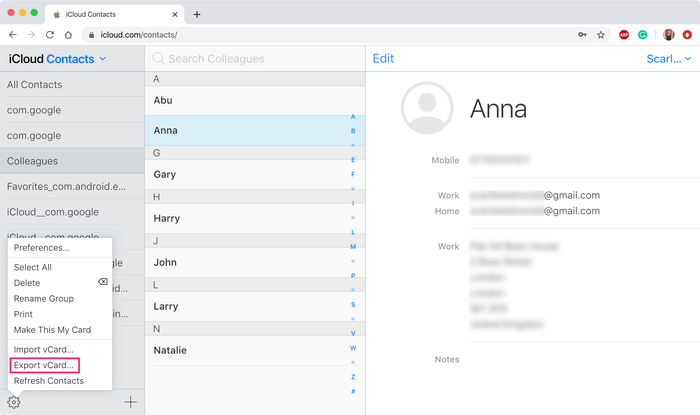
Die Kontakte-Oberfläche von iCloud: vCard exportieren ...
- Speichere diese Datei auf deinem Schreibtisch
- Schicke dir selbst eine E-Mail mit der Datei
.vcf - Öffne die E-Mail auf deinem iPhone und tippe auf den Anhang. Tippe auf die Schaltfläche „Kontakte hinzufügen“. Du wirst gefragt, ob du neue Kontakte anlegen oder sie mit denen in deiner Liste zusammenführen möchtest.
Immer noch Probleme? Stelle Kontakte mit iPhone Backup Extractor über ein iCloud-Backup wieder her
Hat keine der beiden Methoden funktioniert, ist die nächstbeste Option, iPhone Backup Extractor zu verwenden, um deine verlorenen Kontakte aus früheren iTunes- oder iCloud-Backups wiederherzustellen, die du erstellt hast.
Die 4 häufigsten Gründe für den Verlust von iPhone-Kontakten
- Fehlgeschlagenes Upgrade oder Downgrade von iOS: zum Beispiel von iOS 10 auf iOS 11 oder umgekehrt.
- Ein iPhone mit Jailbreak: Wenn du die von iOS auferlegten Softwarebeschränkungen aufhebst, kannst du auch wichtige Daten verlieren.
- Zurücksetzen des iPhone: Setze dein iPhone nur als letzten Ausweg auf die Werkseinstellungen zurück, da dies ebenfalls zu Datenverlust führen kann. Wenn du das tust, sichere vorher unbedingt deine Daten.
- Du hast dein iPhone verloren oder beschädigt.
So vermeidest du den Verlust von iPhone-Kontakten
Du möchtest wahrscheinlich sichergehen, dass dir das nicht noch einmal passiert:
- Am besten verhinderst du den Verlust von Kontakten, indem du deine Daten regelmäßig sicherst. Das geht mit iCloud oder iTunes: iCloud speichert ein Backup der iPhone-Daten auf den Servern von Apple, iTunes sichert die iPhone-Daten direkt auf deinem PC oder Mac.
- Du kannst deine Kontaktlisten außerdem regelmäßig als Datei
.vcfexportieren und dir per E-Mail schicken. In deinem Posteingang sind sie sicher.
Wir empfehlen, mindestens eine der beiden Methoden zu nutzen.
Hast du Erfahrungen mit dem Wiederherstellen von Kontakten, die du teilen möchtest? Lass es uns wissen, wir freuen uns, von dir zu hören!


