


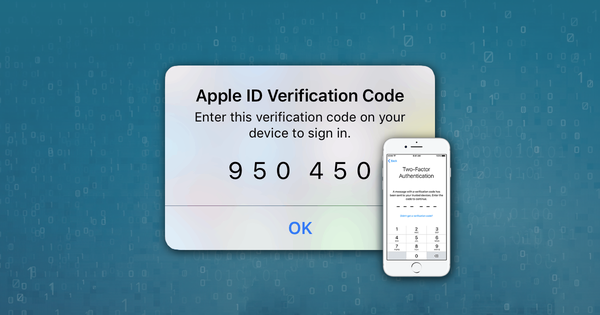
Wir bei Reincubate sind große Fans der Zwei-Faktor-Authentifizierung (2FA), denn sie ist eine hervorragende Möglichkeit für jeden iPhone-Nutzer, seine Daten zu schützen. Die Nutzung kostet nichts, und Apple macht die Einrichtung einfach. Wir empfehlen dringend, sie zu aktivieren.
Kann ich Daten aus iCloud herunterladen, wenn die Zwei-Faktor-Authentifizierung (2FA) aktiviert ist?
Unsere Dienste sind vollständig mit 2FA und Verschlüsselung kompatibel.
Wenn auf deinem iPhone die Zwei-Faktor-Authentifizierung aktiviert ist und du deine iCloud-Backup-Daten oder Account-Daten wie deine iCloud-Fotomediathek oder den Anrufverlauf herunterladen möchtest, ist das kein Problem: iPhone Backup Extractor fragt dich bei Bedarf nach deinem 2FA-Code. Dafür brauchst du ein vertrauenswürdiges Gerät, auf dem du den Code erhältst, aber das ist ja sinnvoll.
In diesem Artikel zeigen wir dir, wie du Daten aus Accounts mit 2FA-Schutz abrufst, und gehen dann etwas genauer darauf ein, was Zwei-Faktor-Authentifizierung ist und wie sie funktioniert.
2FA-Daten mit iPhone Backup Extractor abrufen
Mit unserer App iPhone Backup Extractor kannst du alle iCloud-Backup-Daten deines Accounts sowie weitere verfügbare iCloud-Daten herunterladen oder ansehen. Außerdem kannst du damit Daten aus regulären iTunes-Backups lesen. So richtest du es ein:
- Lade iPhone Backup Extractor herunter (läuft unter Windows und Mac) und installiere ihn auf deinem Computer. Für die iCloud-Unterstützung brauchst du eine Lizenz.
- Öffne die App und klicke auf „Hier klicken, um einen iCloud-Account hinzuzufügen“.
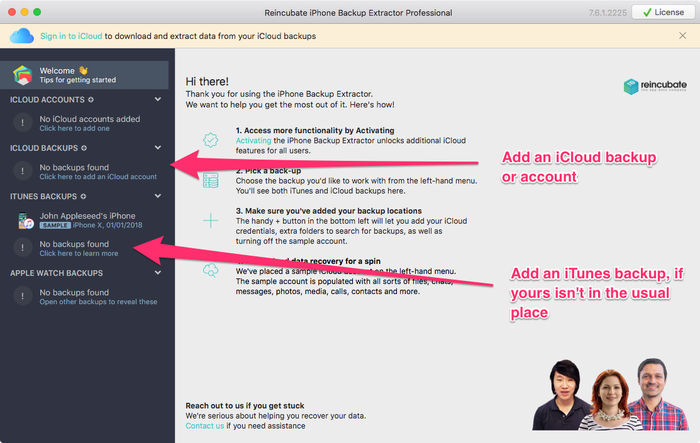
Ein iCloud-Backup oder einen iCloud-Account hinzufügen
- Gib deine iCloud-Anmeldedaten ein. Wenn sie korrekt sind, wirst du zu einer 2FA-Abfrage aufgefordert. Wähle „Alle deine Geräte abfragen“, klicke auf die Schaltfläche „Abfragen“, gehe dann zu deinem Gerät und tippe auf „Erlauben“.
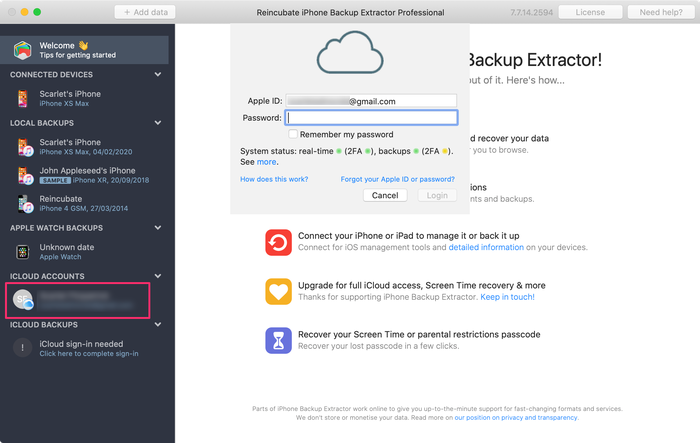
Bei iCloud anmelden
- Der Verifizierungscode für die Apple-ID erscheint auf deinem iPhone. Tippe nicht auf „OK“, sonst verschwindet der Code.
- Gib den Verifizierungscode in iPhone Backup Extractor ein – wie im Bild unten zu sehen – und klicke dann auf „Senden“.
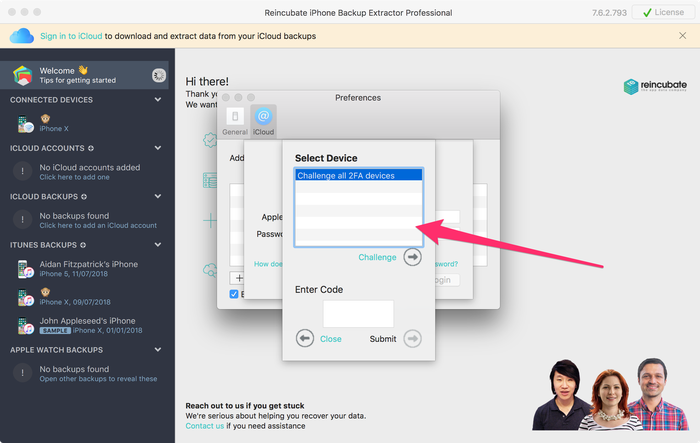
2FA-Abfrage von iCloud
- Das war’s – du bist drin. iPhone Backup Extractor gibt dir wie gewohnt Zugriff auf deine Daten.
Wir haben auch eine Anleitung zum Herunterladen von iCloud-Daten mit mehr Details. Wenn du ihr folgst, kannst du deine Nachrichten, Bilder, Videos, App-Daten und vieles mehr herunterladen und auslesen.
Was ist Zwei-Faktor-Authentifizierung (2FA)?
Die Zwei-Faktor-Authentifizierung (2FA) ist eine Sicherheitsfunktion, die Apple zum Schutz von iCloud-Accounts eingeführt hat, damals mit iOS 9 und macOS El Capitan. Sie soll den Zugriff auf einen Account verhindern, selbst wenn andere das Passwort kennen.
Die Zwei-Faktor-Authentifizierung (2FA) erlaubt den Zugriff auf iCloud-Accounts nur von Geräten, denen du vertraust (ein Gerät, das dir gehört und auf das du Zugriff hast). Das Passwort allein nützt zum Beispiel einem Angreifer nichts, der keinen Zugriff auf deine vertrauenswürdigen Geräte und keinen Schlüssel zu ihrer Nutzung hat.
Diese Sicherheitsfunktion wurde nach einer anderen, von Apple genutzten Schutztechnik eingeführt, der Bestätigung in zwei Schritten (2SV).
Warum sind zusätzliche Authentifizierungsschritte nötig?
Reicht ein Passwort nicht aus, um deine sensiblen iCloud-Daten zu schützen? Die Antwort lautet: nein.
Selbst wenn dein Passwort lang und komplex ist, besteht immer die Möglichkeit, dass es erraten oder gestohlen wird. Ist dein Computer mit einem Virus infiziert, kann dieser dein Passwort abfangen. In diesem Fall kann niemand zu 100 % sicher sein, dass kein Dritter auf seinen Account zugreift.
Es gibt drei Arten von Authentifizierungsfaktoren:
- Etwas, das du weißt (zum Beispiel ein Passwort)
- Etwas, das du besitzt (in diesem Fall ein Gerät)
- Etwas, das du weißt und gleichzeitig besitzt
Warum solltest du die Zwei-Faktor-Authentifizierung (2FA) aktivieren?
Die Sicherheitsrisiken nehmen jeden Tag zu. Angreifer haben es unter Umständen auf private Daten oder Zugangsdaten (zum Beispiel Kreditkartendaten) abgesehen.
Die Veröffentlichung geleakter iCloud-Fotos von Prominenten hat gezeigt, dass ein Passwort allein nicht immer ausreicht, um deine Daten zu schützen. Wie das FBI und Apple herausfanden, wurde der Angriff durch gezielte Attacken auf die E-Mail-Adressen möglich, die mit den iCloud-Accounts dieser Prominenten verknüpft waren.
Die Hacker schickten ihren Opfern gefälschte „Sicherheitswarnungen“ zu iCloud per E-Mail, forderten sie auf, ihre Passwörter zu ändern, und leiteten sie auf eine gefälschte iCloud-Website. Dort gaben die Opfer ihre bestehenden Passwörter ein, weil sie glaubten, sie zu ändern. Damit hatten die Hacker alles, was sie für den Zugriff auf diese Accounts brauchten.
Mit aktivierter Zwei-Faktor-Authentifizierung (2FA) ist ein Zugriff allein per Passwort nicht mehr möglich. Deshalb empfehlen wir sie so nachdrücklich.
Wie funktioniert 2FA?
Die Zwei-Faktor-Authentifizierung (2FA) funktioniert so:
- Wer sich bei seinem Account anmelden möchte, gibt wie gewohnt Benutzernamen und Passwort ein.
- Sind die Zugangsdaten korrekt, erhält der Nutzer einen Code auf allen vertrauenswürdigen Geräten, die mit seinem Account verknüpft sind. Genauer gesagt wird an jedes Gerät ein Signal gesendet, das es auffordert, einen Code zu erzeugen und auf dem Bildschirm anzuzeigen.
- Der Code des Geräts wird in die 2FA-Abfrage von iCloud eingegeben. Ist der eingegebene Code gültig, wird der Zugriff auf den iCloud-Account gewährt. Wenn du die Meldung auf dem Bildschirm bestätigst, werden der verwendete Browser und das Gerät als vertrauenswürdig eingestuft und können künftig ohne Zwei-Faktor-Authentifizierung (2FA) genutzt werden.
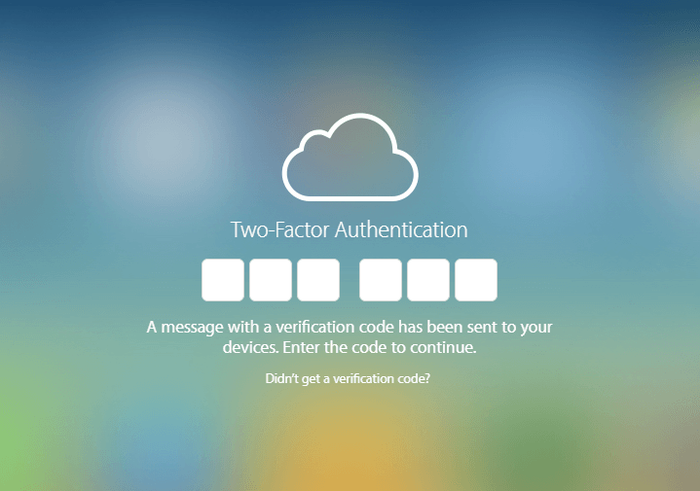
Eingabe eines 2FA-Codes auf icloud.com
Was ist der Unterschied zwischen 2SV und 2FA?
Die wichtigsten Unterschiede zwischen diesen Verifizierungsmethoden sind:
- Bei der Bestätigung in zwei Schritten (2SV) wählst du ein bestimmtes vertrauenswürdiges Gerät aus, das abgefragt wird und den Code erhält. Der Code ist vierstellig.
- Bei der Zwei-Faktor-Authentifizierung (2FA) werden alle vertrauenswürdigen Geräte abgefragt. Ein vertrauenswürdiges Gerät erhält bei 2FA keinen Code direkt von den Apple-Servern, sondern die Anweisung, den Code selbst zu erzeugen. Diese Codes sind sechsstellig.
Die Bestätigung in zwei Schritten (2SV) funktioniert so:
- Wer auf seinen Account zugreifen möchte, gibt wie gewohnt Benutzernamen und Passwort ein.
- Der Nutzer erhält einen Anruf oder eine SMS mit einem Passwort oder Code. Der Zugangscode wird an ein zuvor bestätigtes Gerät gesendet (meist beim Erstellen des Accounts registriert).
- Der Code muss innerhalb kurzer Zeit in das Anmeldeformular eingegeben werden. Läuft er ab, weil er nicht rechtzeitig eingegeben wurde, ist ein neuer Code nötig.
So aktivierst du 2FA
Um die Zwei-Faktor-Authentifizierung auf deinen Geräten und für deinen iCloud-Account zu aktivieren, gehe wie folgt vor:
Für macOS:
- Klicke auf das Apple-Menü, wähle
System Preferences, klicke aufiCloudund öffneAccount Details - Wähle dort die Option
Security - Gehe zu
Two-Factor Authenticationund wähleTurn on
Für iPhone, iPad oder iPod touch (iOS 9 oder neuer):
- Tippe auf
Settings, wähle danniCloudund wähle deineApple ID - Tippe auf
Password & Security - Wähle
Two-Factor Authenticationund tippe dann aufTurn on
Wie erhältst du einen Apple-ID-Verifizierungscode auf deinen Geräten?
Sobald 2FA aktiviert ist, hast du drei Möglichkeiten, einen Apple-ID-Verifizierungscode auf deinen Geräten zu erhalten:
- Einen Code mit einem deiner Geräte erzeugen. Der Vorteil dieser Methode: Du musst nicht online sein, um den Code zu erhalten. Je nach Betriebssystem bzw. Gerät gehst du wie folgt vor.
- Für Geräte mit iOS 9 und neuer: Tippe auf
Settingsund wähleiCloud, dann deinenApple ID-Benutzernamen. Ist das Gerät online, wählePassword & Securityund dannGet Verification Code. Ist das Gerät offline, tippe auf „Verifizierungscode abrufen“, und der Code wird erzeugt.
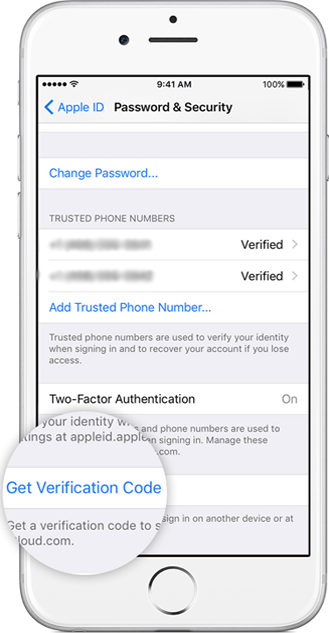
Verifizierungscode manuell auf dem iPhone anfordern
- Für Macs mit OS X El Capitan: Gehe zu
Apple Menu, wähleSystem Preferences, wähle die OptioniCloudund klicke dann aufAccount Details. Ist das Gerät offline, klicke aufGet Verification Code, ist es online, tippe aufPassword & Securityund dann aufGet Verification Code.
- Melde dich mit einem deiner bestätigten Geräte an oder rufe iCloud auf. Auf deinen vertrauenswürdigen Geräten erhältst du eine Benachrichtigung mit dem Apple-ID-Verifizierungscode (dazu tippst du auf „Erlauben“).
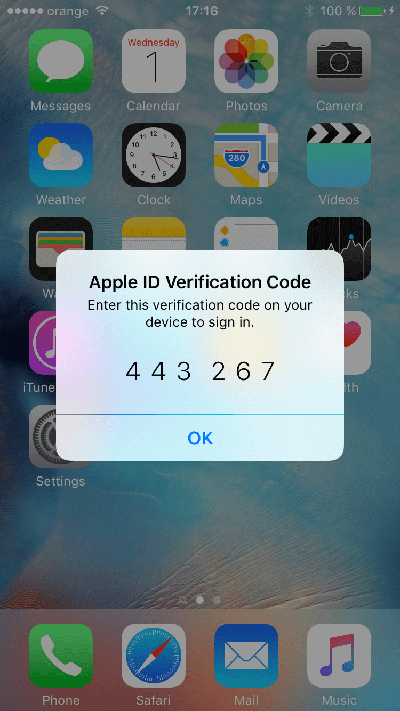
Beispiel für einen 2FA-Verifizierungscode auf einem iPhone
- Einen Anruf oder eine SMS mit dem Apple-ID-Verifizierungscode erhalten, auch wenn du kein vertrauenswürdiges Gerät dabeihast. Der Code wird an deine zuvor bestätigte vertrauenswürdige Telefonnummer gesendet. Klicke dazu auf dem Anmeldebildschirm auf
Didn't get a verification codeund wähle, den Code an deine bestätigte Telefonnummer zu erhalten. Prüfe dann deine Nachrichten oder nimm den Anruf von Apple entgegen.
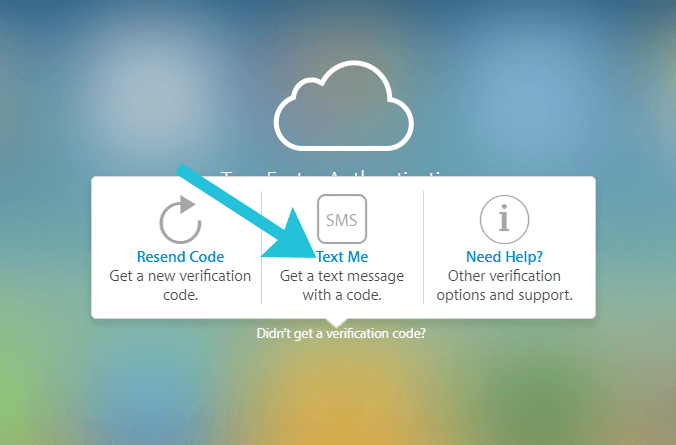
Apple-Verifizierungscode per SMS senden
Wenn du Fragen zu 2FA oder zur Absicherung deines iCloud-Accounts hast, schreib uns einfach. Wir helfen dir gern.


