


- 难度: 简单
- 步骤: 最多 3
- 所需时间: 5 分钟
iPhone 备份恢复简介
借助 Apple 的 iTunes,iOS 用户可以为 iPhone、iPad 和 iPod 创建备份。多年来,这些备份采用过多种格式,并使用过多种不同的加密方案进行保护。Apple 的备份系统能够出色地安全复制用户数据,使用户之后可以重置并将数据完整恢复到设备上。
尽管如此,在许多情况下,用户并不想完全覆盖手机上现有的内容来进行恢复。丢失手机的用户需要从这些备份中提取数据,却没有另一部手机可供恢复。使用不同 iOS 版本的用户可能无法完整恢复,需要手动获取文件。不小心删除了 iPhone 上文件或应用的用户,可能需要浏览 iTunes 备份并恢复该数据的早期版本,而不必把手机完整恢复到较早的时间点。
能够检查、归档和修改 iPhone 备份非常重要,Reincubate iPhone Backup Extractor 可以实现这一切,甚至更多。它可以重置“屏幕使用时间”密码,恢复在备份创建之前就已删除的内容,甚至可以将 iCloud 备份转换为 iTunes 备份。
你可以从 iTunes 备份中获取以下所有数据,甚至更多:
 iMessage
 视频
 照片
 通话记录
 联系人
 备忘录
 日历
 WhatsApp
 应用数据
 其他所有内容
iPhone 备份数据入门
我们把本指南分成了几个部分,帮助你快速找到所需的信息。
我们建议你查看常见问题,因为我们在那里涵盖了大量信息。你的问题我们很可能以前听到过。在本页顶部和底部,你会看到联系我们的信息。我们的支持团队,乃至整个团队,都会查看并回复用户的问题。我们乐于提供帮助,所以别见外。
如果你没有 iTunes 备份,或者不确定自己是否有备份,本指南将帮助你找到或创建一个。
最后,介绍一下我们的软件 iPhone Backup Extractor。免费版包含大量功能:它会列出你的备份,预览其中的所有内容,一次提取四个文件,等等。要完成本指南中的大部分操作,你无需购买许可证;但如果你认可我们所做的事,或者想解锁应用的更多功能,我们将非常感谢你的支持。
我们开始吧!如果你想跟着视频操作,我们在下方附上了一段视频:
如何查看 iPhone 备份中的内容
假设你有一个 iTunes 备份,不想把它恢复到 iPhone 或 iPad 上,而是想查看其中的内容,并将文件提取到电脑上。最好的方法是使用 iPhone Backup Extractor,它能以常规、便于访问的格式提取这些文件(甚至包括已删除的文件!)。
使用免费版 iPhone Backup Extractor,只需点击几下就能轻松浏览 iTunes 备份:
- 下载并安装 iPhone Backup Extractor,然后打开它。它可在 PC 和 Mac 上运行。
- 在左侧,你会看到 iTunes 备份浏览器,其中显示 iTunes 默认备份文件夹中的所有备份。点击选择你想使用的 iTunes 备份。如果备份文件已加密,系统会提示你输入访问它所需的密码。
如果你的 iTunes 备份位于其他位置,可以点按+按钮,告诉 iPhone Backup Extractor 其他需要搜索备份的位置。
如果没有出现任何备份,说明你的 PC 或 Mac 用户账户下没有创建备份。创建备份既简单又免费,本指南中有关于如何创建 iTunes 备份的说明。如果你使用 iCloud 备份,可以按照我们的指南下载 iCloud 备份并将其转换为 iTunes 备份。
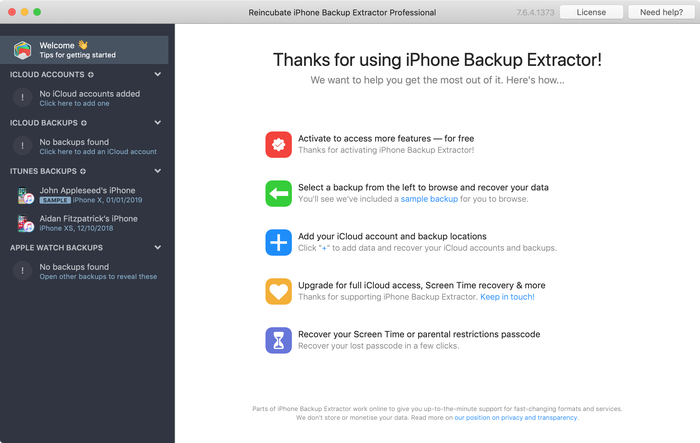
iPhone Backup Extractor 中显示的 iTunes 备份
- 备份载入后,你会看到有关 iTunes 备份的信息,以及若干用于查看和编辑备份不同部分的标签页。
如这里的截图所示,iPhone Backup Extractor 会显示关于你 iPhone 的各种信息,包括固件、IMEI,以及它是老款经典 iPhone、最新最强的 iPhone,还是介于两者之间的机型。
你还可以看到 iPhone 备份中存储了多少位联系人,备份是否包含你拍下的所有照片,以及那些充满回忆的短信是否被安全保存。
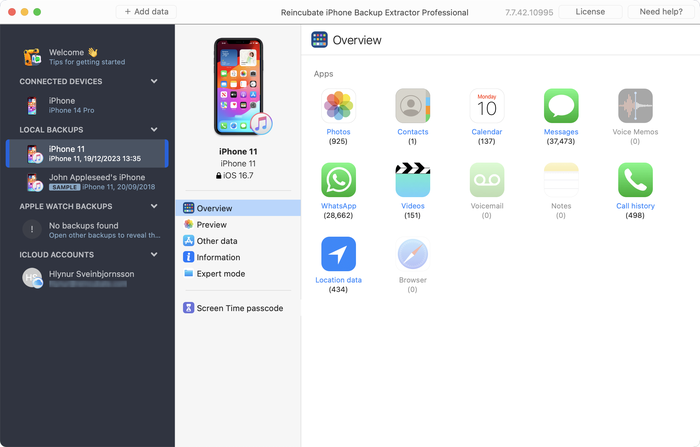
iPhone Backup Extractor 的概览界面
选择“预览”标签页,你就能看到备份中可用的大多数主要数据类型。
通过 iTunes 创建、恢复和取回数据听起来很复杂,但其实不必如此。我们的 iTunes 备份提取工具有四种恢复数据的模式:
- 概览模式:易于使用的 iPhone 数据摘要,可一键导出为 PDF、HTML 和 CSV
iPhone Backup Extractor 的概览通过显示一组应用图标,汇总了 iTunes 备份中的主要数据类型。点击任意图标会立即开始导出该应用的数据,你可以选择导出格式。
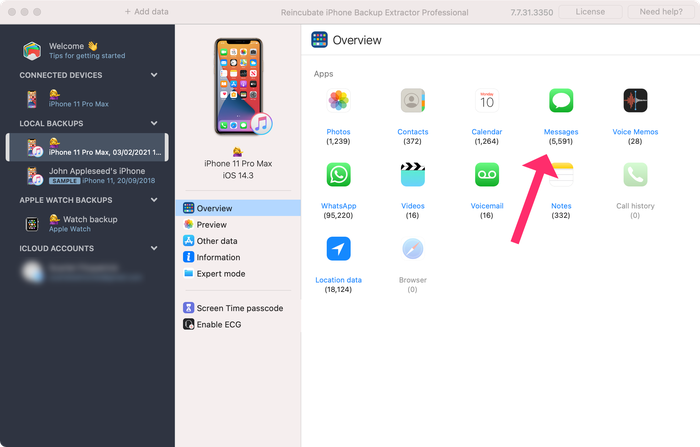
概览模式下的 iPhone Backup Extractor
- 预览模式:用于预览信息、联系人和通话等核心 iPhone 数据
“预览模式”让你直接查看 iTunes 备份中存储的数据,其显示方式与在 iPhone 或 iPad 上类似。我们的预览包含备份之前已删除的数据,所以你看到的内容会比直接恢复备份时更多。关于其工作原理的更多信息,请参阅下文恢复已删除数据的部分。你可以在预览中选择条目,然后点击“提取”将它们导出到电脑上。
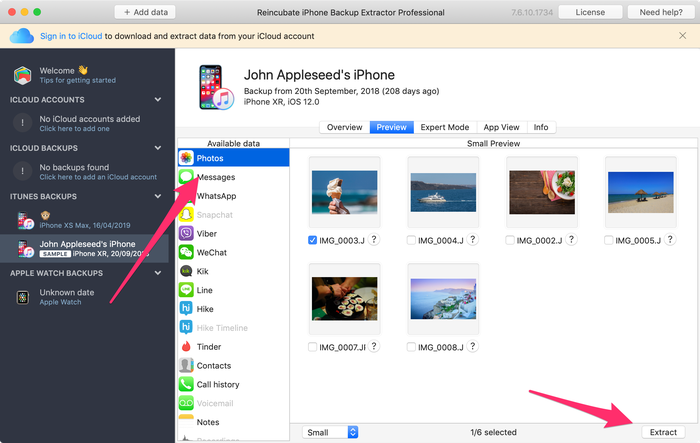
iPhone Backup Extractor 在“预览模式”下显示照片
- 应用视图模式:用于从 iTunes 备份中提取第三方应用数据
我们的“应用视图”模式会显示创建 iTunes 备份时你安装的每个应用。它会列出这些应用,选中某个应用后,你就可以直接获取该应用的文件。如果你想进一步了解某个应用如何存储数据,或者想从概览中没有突出显示的应用中获取文件,这种模式特别有用。很简单!你可以在“应用视图”中一键导出文件。

应用视图模式下的 iPhone Backup Extractor
- 专家模式:浏览整个备份中的文件,并导出、编辑或替换它们
“专家模式”特别受我们的取证用户和开发者欢迎,因为它可以让你看到 iTunes 备份中存储的每一个文件。你可以把它们拖到电脑上,也可以右键点击后编辑或替换它们。
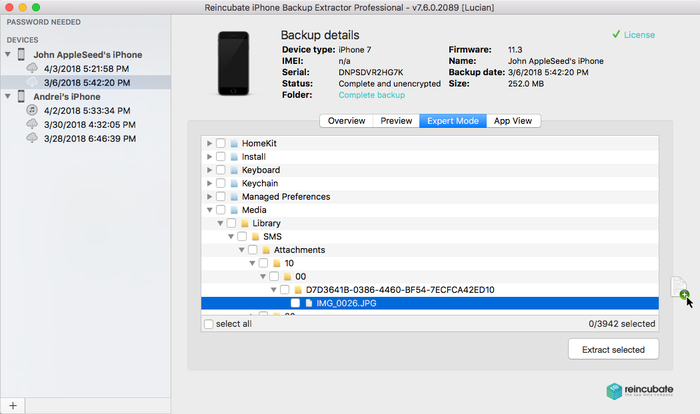
专家模式下的 iPhone Backup Extractor
如何从 iTunes 备份中恢复丢失或已删除的数据
你可能会感到惊讶,但确实可以从 iTunes 备份中恢复已删除的文件和数据。有两种方法。第一种显而易见:如果备份是在数据被删除之前创建的,你只需按照上文查看 iTunes 备份中的步骤,提取所需的数据即可。
第二种方法非常酷,它让 iPhone Backup Extractor 能够恢复在备份创建之前就已删除的数据。
如何恢复在备份之前删除的短信、备忘录或联系人?
iPhone Backup Extractor 可以从 iPhone 备份、iCloud 备份以及其他 iCloud 数据中提取数据。因此,只要最近一次备份是在数据被删除之前创建的,它就会自动恢复你的信息。不过,如果数据是在备份创建之前被删除的,也并非毫无希望。
iOS 设备不会定期清除其数据库文件中的已删除数据,所以即使是备份创建之前的已删除数据,通常也有可能恢复。这对 iMessage、短信、WhatsApp、备忘录和联系人数据尤其有效。(在专家模式下从备份中提取 SQLite 数据库,并用记事本打开它们,你应该能看到已删除数据的片段。)
已删除的 iOS 数据恢复是如何工作的?
Reincubate iPhone Backup Extractor 集成了这项技术的一个复杂版本,无需任何取证恢复流程。我们的实现优于我们与之对比测试的所有专用 SQLite 恢复工具。
此外,我们还在应用中使用了其他技术,我们的支持团队也能提供相关协助。其中一项是检查 iCloud 备份快照,这对恢复 iOS 数据可能很有成效,而 iPhone Backup Extractor 可以为你获取这些快照。
如果你想了解 iPhone Backup Extractor 的数据恢复能力究竟有多出色,请查看我们的与领先取证工具的对比测试。提示:我们遥遥领先。
只需两个简单的步骤,你就可以使用 iPhone Backup Extractor 恢复已删除的数据:
- 确保已启用
Utilities→Show deleted data选项。 - 照常操作。已删除的数据会包含在所有导出和预览中。
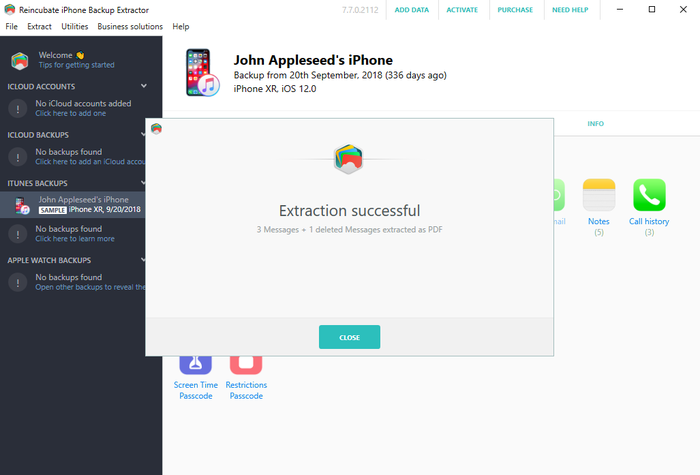
使用 iPhone Backup Extractor 成功恢复已删除数据
如何恢复 iTunes 备份
将 iTunes 备份恢复到 iPhone 或 iPad 很简单。(如果你想使用 iTunes 恢复 iCloud 备份,我们的指南介绍了如何下载 iCloud 备份并转换为 iTunes 备份。)
- 启动 iTunes,并使用 USB 数据线将 iPhone 或 iPad 连接到电脑。
- 在 iTunes 菜单中前往
File→Devices→Restore from backup。如果你有多个备份,请从下拉菜单中选择想要取回的备份,然后点击“恢复”。你也可以点击设备图标,打开摘要窗口,在其中点击“恢复备份”。
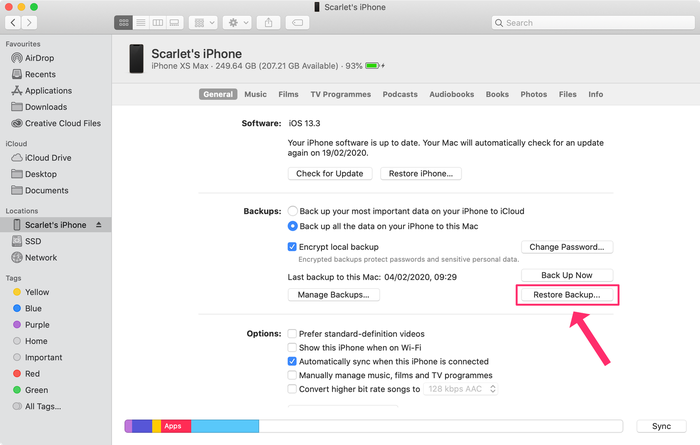
恢复 iTunes 备份
- 等待数据传输到你的设备。请注意不要过早拔出 USB 数据线,否则会中断该过程,并可能损坏设备上的数据。
常见问题
iTunes 备份存储在哪里?
iTunes 的默认备份位置取决于你使用的是 PC 还是 Mac。iTunes 备份位于以下目录:
- 在 Windows 10 和较新版本的 Windows 上,备份存储在:
\Users\(username)\AppData\Roaming\Apple Computer\MobileSync\Backup\ - 在 Mac 上,备份存储在:
\Users\(username)\Library\Application Support\MobileSync\Backup\
还有几种特殊情况。例如,Windows Store 版本的 iTunes 使用不同的位置,Windows XP 上的 iTunes 也是如此。我们在这里维护着最新的 iTunes 默认备份位置,并提供了如何更改 iTunes 默认备份文件夹的说明。
我打开 iTunes 备份文件夹,只看到一些随机的文件,它们分别是什么?iTunes 备份文件夹中的这些文件是什么?
iTunes 备份文件夹中的文件,是以十六进制编码的 SHA-1 哈希值命名的。文件名可能因数据类型和创建备份的 iOS 版本而异。
我们在这里维护着这些 iTunes 备份文件的最新汇总,下面也附上了较新 iOS 版本的简要汇总:
| 内容 | 真实文件名 | 备份文件名 |
|---|---|---|
| 短信 | sms.db | 3d0d7e5fb2ce288813306e4d4636395e047a3d28 |
| 联系人 | AddressBook.sqlitedb | 31bb7ba8914766d4ba40d6dfb6113c8b614be442 |
| 日历 | Calendar.sqlitedb | 2041457d5fe04d39d0ab481178355df6781e6858 |
| 备忘录 | NoteStore.sqlite | 4f98687d8ab0d6d1a371110e6b7300f6e465bef2 |
| 通话记录 | call_history.db | 2b2b0084a1bc3a5ac8c27afdf14afb42c61a19ca |
iTunes 无法恢复我的 iPhone 备份
如果 iTunes 无法恢复你的 iPhone 备份,很可能说明备份已损坏。
我们发布了一份诊断 iTunes 备份恢复问题的步骤清单。如果这仍然无法解决问题,请参阅下一个问题。
可以恢复损坏的 iTunes 备份吗?
可以。我们有一份关于如何修复损坏的备份并恢复数据的完整指南。如果你仍然卡住了,请联系我们的支持团队,我们很可能能提供进一步的帮助。有很多琐碎的细节,我们都可以帮你处理。
我的 iPhone 无法开机,所有数据都丢失了,如何恢复 iOS 数据?
如果你有 iTunes 备份或使用 iCloud,就可以通过本指南或我们的 iCloud 指南取回数据。最坏的情况下,给我们发送电子邮件,我们会帮你。
iOS 更新失败后,如何恢复丢失的文件
iPhone 数据丢失最常见的原因之一是 iOS 更新失败。本指南第一部分中的步骤会带你从 iTunes 备份中取出文件。
根据过程在哪一步出错,你可能需要先从备份中恢复手机,然后再重新开始更新过程。祝你顺利,如果遇到困难,别忘了联系我们的支持团队。
iTunes 备份中有什么?
你是否想过,当你把手机连接到电脑时,iTunes 会备份 iPhone 上的哪些内容?要是能知道它有没有安全备份你重要的联系人、备忘录、照片、日历、短信等等,那该多好,对吧?
我们在知识库中维护着一份简明的汇总,介绍iTunes 备份中有哪些内容、没有哪些内容。请查看!
如何加快缓慢的 iTunes 备份过程?
曾有一位用户来信说,他的备份花了超过 36 小时。这太离谱了,也促使我们发布了一篇关于如何加快缓慢的 iTunes 备份的文章。
可以从 iPad 备份和 iPod Touch 备份中获取数据吗?
当然可以!你会发现我们通常写的是 iPhone 备份,但 iPad 和 iPod Touch 备份的格式和功能完全相同。我们针对 iPhone 备份所述的一切,同样适用于为 iPad 或 iPod Touch 创建的 iTunes 备份。
能在 iTunes 备份中找到我的电话号码、IMEI 或序列号吗?
当然可以。这些信息都显示在 iPhone Backup Extractor 的“信息”标签页下。你可以看到 IMEI、序列号以及一系列其他字段。你可以在我们的“信息”视图说明中了解所有这些数据。
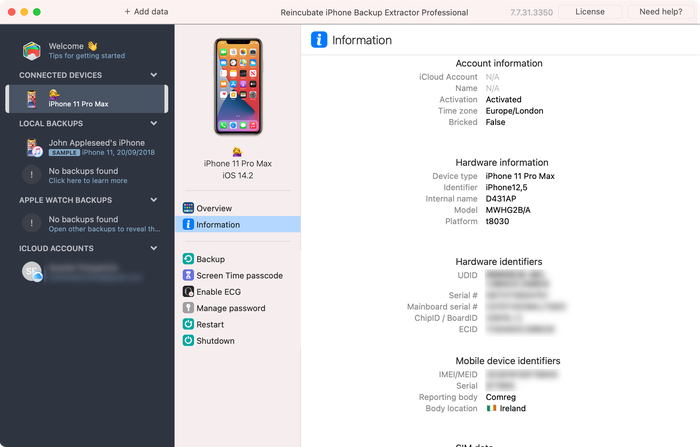
iPhone Backup Extractor 的“信息”标签页,显示 IMEI、序列号等
能从很旧的 iOS 备份(例如 iOS 3)中提取数据吗?
可以。我们不遗余力地支持每个 iOS 版本的备份。我们在 2008 年起步,当时我们的创始人在升级到 iOS 2 时丢失了数据。真是惊险!如果你被旧版本卡住了,请联系我们。
如何编辑 iTunes 备份?
iPhone Backup Extractor 允许你编辑任何 iTunes 备份:如上文所述,使用“专家模式”,你可以编辑或替换备份中的任何文件,或添加新文件。
可以把 Windows 上的 iTunes 备份复制到 Mac,或者反过来吗?iTunes 备份可以移植吗?
可以,Mac 和 Windows 创建的 iTunes 备份格式相同,可以相互移动。你甚至可以把它们放到 Dropbox 或共享驱动器上。
使用 iPhone Backup Extractor 恢复 iPhone 数据的效果如何?
非常出色。我们将已删除数据的恢复能力与领先的取证工具进行了对比测试,结果令人印象深刻。
可以通过无线方式使用 iTunes 备份吗?
可以,你可以让 iTunes 通过 Wi-Fi 进行备份。我们提供了操作说明。
如何浏览 iTunes 备份?
iPhone Backup Extractor 内置了免费的 iTunes 备份浏览器。载入后(参见上文第 1 步),它会自动显示你所有的 iTunes 备份,并让你浏览它们。
可以把备份从一个 iOS 版本恢复到另一个版本吗?可以转换 iTunes 备份的版本吗?
视情况而定。你无法把较新 iOS 版本的备份恢复到运行较旧版本的设备上。通常可以恢复较旧版本的备份,但要看版本之间有哪些变化。在某些情况下,Apple 在 iOS 的不同修订版本之间会做出重大更改,例如 iOS 11.3 和 11.4 之间就有很大差异。如果你这样尝试,看起来会成功,你也会拿回大部分数据。
我们有一份详细的指南,介绍将此类数据恢复到 iPhone 的技巧。