


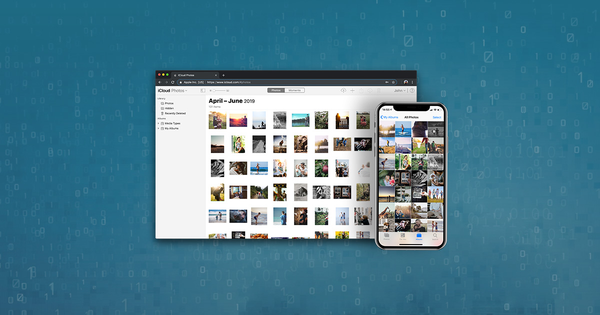
本指南能帮你做到什么
- 难度: 简单
- 步骤: 最多 3
- 所需时间: 5 分钟
早在 2008 年,我们发布了 iPhone Backup Extractor,这是同类工具中第一个用于访问和转移 iPhone 数据的工具。本指南浓缩了我们在从 iOS 转移照片方面积累的经验,并将所学到的内容整理成一系列易于遵循的步骤。
我们的使命是帮助人们更好地访问自己的数据,如果你遇到困难或需要进一步帮助,我们很乐意协助。请通过在线聊天给我们留言,或在下方发表评论。
如果你的 iPhone 上有照片或视频需要拷贝出来,或者想下载 iCloud 照片,本指南会帮到你。iPhone Backup Extractor 能够转移和下载你的照片,支持任何版本的 iOS 或 iCloud,以及所有 iPhone、iPad 和 iPod。
你的 iPhone、iPad 或 iPod 可能把照片存放在许多地方。如果你不知道哪种方法最适合自己,不妨全部尝试一遍,把照片从 iPhone 中取出来,或者联系我们的支持团队。
- 通过 iTunes 备份将照片从 iPhone 转移到电脑
- 通过 iCloud 备份下载 iCloud 中的所有照片
- 将 iCloud 照片图库下载到 PC 或 Mac
- 下载照片流
- 通过 USB 将图片从 iPhone 转移到 PC 或 Mac
我们先从将 iPhone 或 iPad 的照片转移到电脑的最快方法开始!
通过 iTunes 备份将照片从 iPhone 转移到电脑
iPhone 或 iPad“相机胶卷”中显示的所有图片,都可以通过 iTunes 备份转移到 PC 或 Mac。创建备份是免费的
- 下载并运行 iPhone Backup Extractor。它可在 PC 和 Mac 上运行。
- 在 iPhone Backup Extractor 左侧的备份浏览器中选择你最新的备份。你会看到“照片”图标和一个提取照片的按钮。点击它!
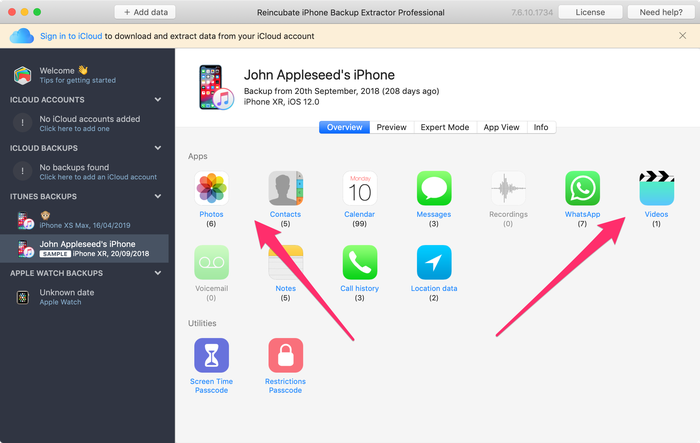
提取照片和视频
点击“提取照片”会把你 iPhone 中的所有照片从备份中完整复制到电脑上。如果你想有选择地获取,可以使用“预览模式”“专家模式”或“应用视图”。我们的 iTunes 备份指南中对这些模式有更详细的介绍。
- 选择要转移图片的文件夹。系统会提示你选择照片的保存位置。选一个方便的文件夹,然后点击“确定”。
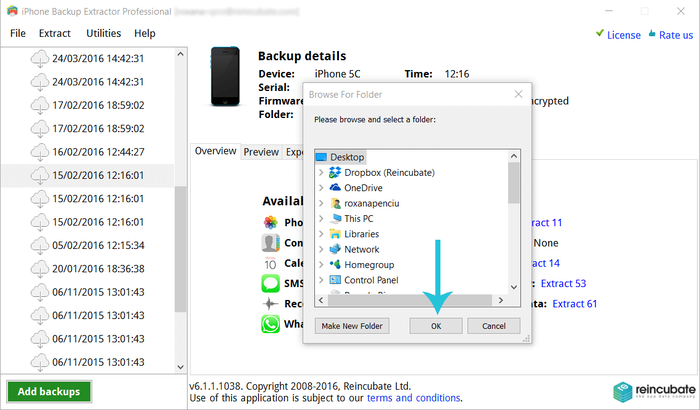
选择目标文件夹
- 选择是否按相簿分组转移。iPhone Backup Extractor 会询问你,是要把所有照片转移到一个大文件夹中,还是转移到按相簿分组的文件夹中。(你也可以运行两次,两种方式都试一遍!)
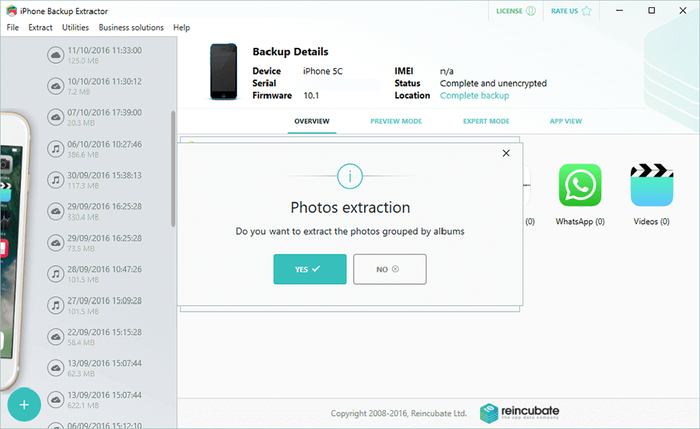
按相簿分组,将 iPhone 照片转移到 PC 或 Mac
转移完成后,请查看你之前选择的文件夹。你会在那里看到所有图片。
通过 iCloud 备份下载 iCloud 中的所有照片
你可以通过从 iCloud 备份中下载,把照片从 iPhone 转移到电脑。
- 下载并安装 iPhone Backup Extractor。
- 将 iPhone Backup Extractor 连接到你的 iCloud 账户。点击角落里的大
+按钮,选择“iCloud”标签页,并添加你的登录凭据。如果启用了 2FA,系统会提示你输入验证码。

iPhone Backup Extractor 添加 iCloud 账户
请注意,要下载 iCloud 数据,必须注册 iPhone Backup Extractor。你可以在这里注册。
- iPhone Backup Extractor 会在左侧显示你的 iCloud 备份。点击最新的备份,然后点击“照片”,即可把备份中的所有照片和视频转移到你的 PC 或 Mac。
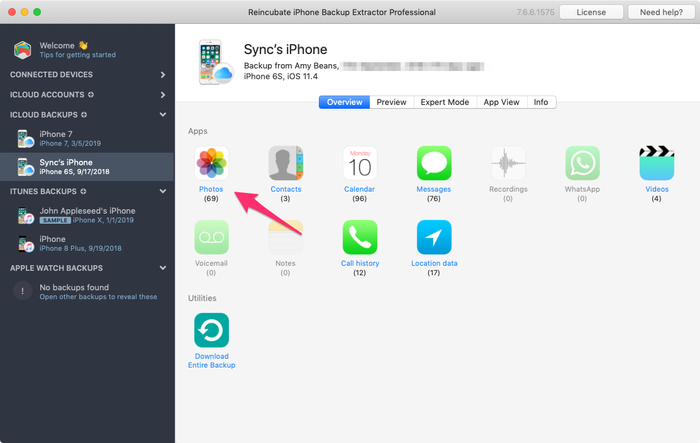
iCloud 备份照片的下载选项
接着系统会询问你,是否要将 iCloud 照片下载到按相簿分组的文件夹中,还是下载到一个大文件夹中。
按相簿分组提取图片
系统还会询问你,要把照片转移到电脑上的哪个文件夹:
选择目标文件夹
随后会弹出一个窗口,显示 iPhone Backup Extractor 下载照片的进度。应该不会花太长时间!
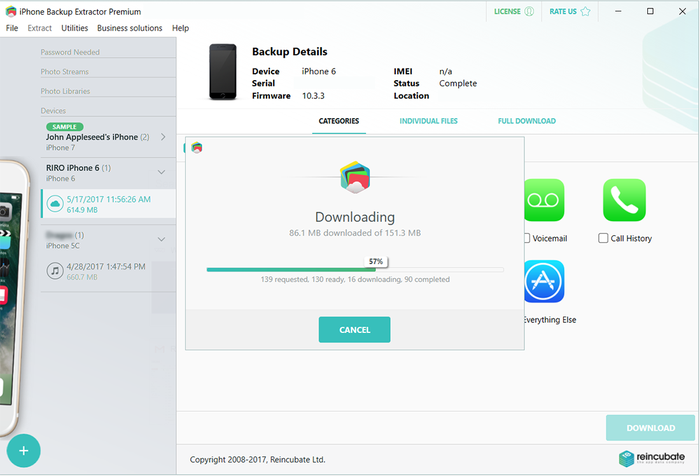
使用 iPhone Backup Extractor 下载 iCloud 数据
就是这么简单!
如果你启用了 iCloud 照片图库,可能会发现有些照片没有存储在备份中。没关系,我们在下面介绍了如何从 iCloud 照片图库下载照片。
如何将 iCloud 照片图库下载到 PC 或 Mac
如果你想把 iCloud 照片图库完整下载到本地,以便把照片存放在电脑上,或用 Dropbox 等服务进行备份,操作相当简单。步骤如下:
- 下载并安装 iPhone Backup Extractor。
- 使用
+按钮添加你的 iCloud 账户,然后登录你的 iCloud 账户。如果你启用了 2FA,系统会提示你输入验证码。
登录 iCloud
你需要注册 iPhone Backup Extractor 才能访问 iCloud 数据,它会提示你需要怎么做。
- 登录完成后,你会在左侧看到你的 iCloud 账户。选中它,iCloud 照片图库图标就会出现。点击它即可下载整个图库!

在 iPhone Backup Extractor 中选择照片图库
- 系统会提示你选择照片的保存位置,照片将下载到那里……
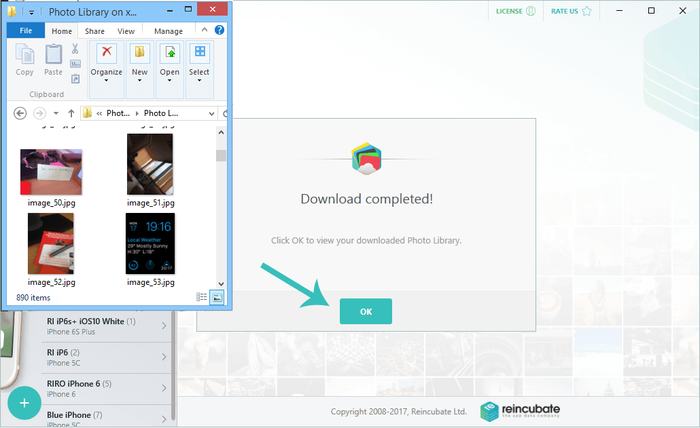
成功恢复 iCloud 照片图库图片
下载完成后,你就能看到 iCloud 照片图库中的每一张照片。这包括与你的 iCloud 账户关联的任何设备上的每张图片和每个视频;即使是任何共享相簿中的照片和视频,也会从 iCloud 下载到你的电脑上。
将 iCloud 照片流下载到 PC 或 Mac
存储在 iCloud 照片流中的照片不属于 iCloud 备份的一部分,也*不占用你的 iCloud 存储空间*。这一点很棒。不过,那里只会保存最近 30 天的照片,30 天后这些图片就会被移除。曾有用户来信询问:
My iPhone was stolen and I remember I had an album called Photo Stream. How can I get those photos back?
我们来解决这个问题。
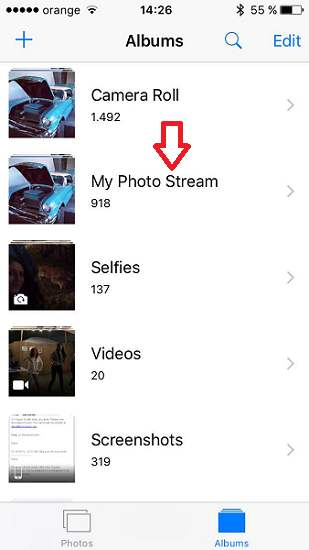
“照片”中显示的我的照片流
每次你处于 Wi-Fi 连接范围内,你拍摄的任何新照片都会被上传并同步到照片流。如果你在另一台 iOS 设备或电脑上登录 iCloud 账户并启用照片流,就会看到同样的照片出现。不过,你不应该在别人设备上的 Settings → iCloud 中登录你的账户,否则他们的数据可能会与你的数据合并或被你的数据取代。
作为替代,你可以使用 iPhone Backup Extractor 下载照片流中的照片,无需手边有替换的 iPhone。
- 下载并安装 iPhone Backup Extractor(PC 和 Mac)
- 登录 iCloud。你可以点击
+按钮,或点击“点击此处添加 iCloud 账户”文字登录。我们的专业版解除所有限制,并可完整访问你的 iCloud 和照片流内容下载。
登录 iCloud
- 当你的 iCloud 账户出现在应用左侧时,点击它即可浏览你的 iCloud 数据或下载照片流中的照片。点击账户后,你会看到代表你的照片流以及你在 iCloud 中使用的其他服务的图标。
下载照片流
- 点击下载就完成了。你的照片会保存到电脑上你选择的文件夹中。
成功恢复 iCloud 照片流图片
如果你需要额外的帮助,我们提供了一段视频指南,带你了解整个过程:
请定期备份 iPhone,以免丢失任何重要信息。
如何通过 USB 将图片从 iPhone 转移到 PC 或 Mac
将照片从 iPhone 转移到 PC
根据你的 Windows 版本,可能有 3 种方法把照片直接从 iPhone 复制到 Windows PC。不过,这种方式有一些缺陷:只会复制“相机胶卷”中的照片,不会正确地把照片按相簿分类,而且复制后的目录结构可能不便使用。因此,我们建议你改为通过备份转移图片。
要按照这些说明操作,你需要先下载并安装 iTunes,然后重启 PC 以完成设置过程。这有点麻烦,而如果你使用上文介绍的 iPhone Backup Extractor 方法,就无需这样做。
使用 Windows 资源管理器从 iOS 设备复制照片
Windows 资源管理器可以像访问数码相机一样访问你的 iPhone 和 iPad。你可以通过 USB 访问它,并一次性复制“相机胶卷”中的所有照片。步骤如下:
- 使用 USB 数据线将 iPhone 连接到 PC。
- 如果 iPhone 提示是否信任所连接的电脑,请点按“信任”并输入你的密码。
- 打开 Windows 资源管理器,你会看到 iPhone 显示在“便携设备”下。
- 选中 iPhone,你会看到“内部存储”。打开它。
- 你会看到一个或一系列名为
DCIM的文件夹,其中包含 iPhone 的所有照片。把它们拖到电脑上的某个文件夹中,就会被复制。
你可能会发现复制过程很慢,或者需要尝试多次。如果卡住了,请改为通过备份转移。
使用 Windows 10 的“照片”应用转移照片
Windows 10 的免费“照片”应用可以让转移稍微容易一些。
- 使用 USB 数据线将 iPhone 连接到 PC。
- 如果 iPhone 提示是否信任所连接的电脑,请点按“信任”并输入你的密码。
- 在 PC 上搜索“照片”并点击,运行“照片”应用。
- “照片”加载后应该会识别到你的 iPhone,并提示你点击右上角的“导入”。
- 选择你要导入的照片,然后点击“继续”。
在 Windows 上使用“自动播放”导入照片
使用较旧版本 Windows 的用户可以使用 Windows 的“自动播放”功能从 iPhone 转移照片:
- 使用 USB 数据线将 iPhone 连接到 PC。
- 如果 iPhone 提示是否信任所连接的电脑,请点按“信任”并输入你的密码。
- 打开 Windows 资源管理器。你应该会在已连接设备列表中看到你的 iPhone。Windows 应该会自动弹出并提示你。
- 右键点击 iPhone,选择“导入图片和视频”。
- 选择“查看、组织以及分组要导入的项目”,以选择希望 Windows 复制照片的位置。
- 选择要导入的照片组,然后点击“导入”按钮。
将照片从 iPhone 转移到 Mac
将照片从 iPhone 导入 Mac 很容易,因为 Apple 的“照片”应用可在这两个系统上运行。
- 使用 USB 数据线将 iPhone 或 iPad 连接到 Mac。
- “照片”应用应该会在 Mac 上自动打开。如果没有,你可以启动 Spotlight 并输入“照片”来运行它。
- 你的 iOS 设备会显示在“照片”的左侧。选中它,然后选择右上角的“导入所有新项目”。
- 这样照片就会被导入,之后你可以使用访达中的推出按钮安全地断开设备。
Apple 在其支持文章 HT201302 中提供了关于此过程的更多信息。
备份你的照片图库
除了想要恢复丢失或已删除的照片之外,下载或转移 iPhone 或 iCloud 照片的主要动机之一,就是为了备份它们。
下载 iCloud 照片图库的原因有很多,但最明显的好处是防范数据丢失。iCloud 原生的数据管理选项有限,这可能让你处于危险境地。如果你的照片图库数据库损坏,你会发现照片丢失、导入失败和崩溃。
时不时下载一下你的 iCloud 照片图库,是防范这类问题的好办法。iPhone Backup Extractor 可以下载 iCloud 照片图库中的所有照片,包括共享相簿中的任何照片或视频。
如果你把 iPhone 与 Mac 同步,并选择了“下载原片”,那么备份 iPhone 照片就很容易:
- 你可以使用 Mac 的“时间机器”配置定期自动备份。
- 你可以像复制文件一样复制你的照片图库:在访达中前往
Users / [username] / Pictures,然后将其复制到外接硬盘。
创建备份可能需要一些时间!
那 iCloud 备份呢?
无论是由 iTunes 还是 iCloud 创建的备份都很重要,因为它们包含设备的所有信息,其中许多信息无法通过简单的同步来保障安全。如果你从未创建过备份,就应该创建一个。
备份的范围并不是固定的,你可以在一定程度上控制 iOS 要包含哪些数据。由于免费用户的云存储空间有限,查看 iPhone 备份的大小以及上次备份的时间会很有帮助。同一部分还会显示备份中的所有内容。展开列表后,你可以对那些不太想备份的应用数据选择性地进行备份。例如,你可能有数百兆字节被电子书占用,而这些电子书在别处已有存放。
如果你启用了 iCloud 照片图库,设备上的照片不会全部包含在 iCloud 和 iTunes 备份中,以避免重复并节省存储空间。因此,需要单独备份 iCloud 照片图库。
常见问题
iCloud 照片流或 iCloud 照片图库算是备份吗?
这些同步选项与 iCloud 备份是不同的。同步选项会把所有内容发送到与 iCloud 相连的设备,而备份是针对特定设备的。你的 iPhone 备份与 iPad 备份没有任何关系,也不会有任何信息转移到你的 MacBook。
可以从 iPhone 或 iCloud 恢复丢失或已删除的照片吗?
可以:我们有一份完整的恢复丢失或已删除照片的指南。请查看!
iCloud 照片流和 iCloud 照片图库有什么区别?
照片流和 iCloud 照片图库都是在你的 iCloud 设备之间同步照片的服务。你可以把两者都下载到电脑上,以便轻松访问 iCloud 照片,但你怎么知道自己需要哪一个呢?简单的回答是,iCloud 照片图库更新,而且在大多数情况下更好。
我们在下载 iCloud 数据的指南中更详细地讨论了这些区别。
iCloud 照片流最大的优点是对存储空间的需求很低。你可以把照片保存在 iCloud 上而无需担心存储空间,因为这些图片不会计入你的 iCloud 存储空间,不过它们有时间限制。
iCloud 照片图库内置了“时刻”“人物”和“地点”。这三项功能可以在你没留意时帮你整理照片。你的照片和视频会借助智能地理围栏按地点整齐归类。系统会扫描图片中的人脸,识别出经常出现在你照片里的人,这样你就更容易查看,例如与你最好的朋友一起拍摄的所有照片。你所有的“回忆”都会在各处更新,所以无论身在何处,你都能找到想要的那个瞬间。
只要对方拥有 iCloud 电子邮件地址和账户,相簿就可以与对方共享。比方说,你组织了一场聚会,而且只用了你的手机。等客人发来与其 iCloud 账户关联的电子邮件地址后,把照片相簿分享给他们即可。虽然这仅限于特定平台(Android 用户必须创建 iCloud 账户才能看到你分享的内容),但确实让事情更方便,除非你真的很喜欢通过电子邮件发送附件。共享相簿不会占用你的存储空间,这一点很棒。
iCloud 照片图库是如何工作的?
iCloud 照片图库本质上是一项照片和视频同步服务。它包含与你的 iCloud 账户关联的所有设备上的全部照片。你在马里布有一台 Mac,在印度尼西亚有一部 iPhone?没关系,所有照片都会通过云端进入你的 iCloud 照片图库。iCloud 照片图库最大的好处,是简化了存储和备份照片的过程。有些设备需要手动导入照片,而 iCloud 照片图库会通过 Wi-Fi 自动完成这项工作,并在启用 iCloud 照片图库的设备之间同步照片。它甚至可以在 Apple TV 上使用!
我的 iPhone 存储空间已满。该怎么办?
如果你发现 iPhone 的空间不够用,通常会怎么做?删除东西,对吧?在 iCloud 照片图库中删除图片或视频时需要小心。如果你在一台设备上从 iCloud 删除了任何照片,它也会在其他设备上被删除。具体来说,该文件会被转移到“最近删除”文件夹。所有进入“最近删除”文件夹的内容将在 30 天后被永久删除。
不过,iCloud 照片图库提供了一项很棒的功能,可以帮助你控制 iPhone 的照片存储空间。
选择“优化 iPhone 储存空间”后,照片图库会充当管理者,管理设备上图库的大小。原始的全分辨率图片会根据你访问它们的频率上传到 iCloud。如果你需要快速预览,可以在 iOS 设备上找到存储的低分辨率缩略图。
不过,如果你有一张大脚怪的照片,就需要一张全分辨率的图片来证明。你仍然可以从 iCloud 把这张图片下载到 iPhone 或 iPad 上;只需点击这张图片,它就会通过蜂窝网络或 Wi-Fi 立即下载。