


- 难度: 简单
- 步骤: 最多 3
- 所需时间: 5 - 10 分钟
iCloud 数据恢复快速入门
Apple 于 2011 年随 iOS 5 一同推出了 iCloud。从那时起,越来越多的 iPhone 数据被存放到了 iCloud,注册 iCloud 的用户已接近十亿。虽然大多数人可能听说过 iCloud 照片图库,也知道自己的手机可能会创建 iCloud 备份,但 iCloud 以及它所存储的数据远不止这些。
本指南列出了从 iCloud 恢复数据的简单步骤,无论你是丢失或删除了数据,还是需要把数据取出来以便安全地存放到其他地方。读完本指南,你将成为 iCloud 及其相关服务的行家。
几乎所有类型的数据都可以从 iCloud 获取:
 iMessage
 视频
 照片
 通话记录
 联系人
 备忘录
 日历
 WhatsApp
 应用数据
 其他所有内容
使用 iCloud 数据
iOS 升级失败了,还是丢失了 iOS 设备?你需要从 iCloud 备份中取回照片、文档或联系人吗?与 iTunes 备份不同,iCloud 上存储的许多文件很难直接访问。
这正是 iPhone Backup Extractor 的用武之地:我们将向你展示如何把 iCloud 备份中存储的所有数据直接保存到电脑上。iPhone Backup Extractor 可以从 iCloud 和 iCloud 备份中取回数据,并下载你的短信、WhatsApp 信息、照片、视频、日历数据、录音、语音信箱、备忘录、应用数据等。它为你在 PC 或 Mac 上取回 iCloud 或 iTunes 数据提供了安全、简便且全面的方式。
恢复数据只需以下三个步骤:
- 将 iPhone Backup Extractor 连接到你的 iCloud 账户
- 浏览你的 iCloud 数据:包括备份、照片图库、照片流、联系人等
- 提取或下载你需要的数据
不过,我们还要更进一步,并提供了一些信息,帮助你更深入地了解:
为此,你需要具备以下条件:
 一台 PC
 或一台 Mac
 一个 iCloud 账户及其凭据
将 iPhone Backup Extractor 连接到 iCloud,以恢复视频、照片、短信等
我们开发 iPhone Backup Extractor 时,希望每个人都能轻松使用,无论是否具备技术背景。下载你的 iCloud 备份或其他数据,简单得就像 1、2、3。
如果你需要恢复你的照片、联系人、“屏幕使用时间”限制密码、短信或 WhatsApp 信息,我们为它们准备了专门的指南。否则,请按照以下步骤操作:
- 下载并安装 iPhone Backup Extractor,适用于 Mac或 Windows。
- 登录 iCloud。打开 iPhone Backup Extractor,点击“点击此处添加 iCloud 账户”或
+图标。随后会弹出一个窗口,让你添加 iCloud 账户。

使用 iPhone Backup Extractor 登录 iCloud
你需要提供 iCloud 用户名和密码。如果你的账户受双重认证(2FA)保护,系统会提示你输入 2FA 验证码。(如果勾选“记住我的密码”,你的凭据会临时保存在电脑上。除此之外,iPhone Backup Extractor 不会存储任何 Apple 账户或个人数据。)
iPhone Backup Extractor 不会更改你存储在 iCloud 上的备份,也不会有损坏备份的风险。
免费版 iPhone Backup Extractor 对 iTunes 备份免费提供了大部分功能,但你需要升级才能解锁完整的 iCloud 功能。
- 浏览你的 iCloud 数据。iPhone Backup Extractor 与你的 iCloud 账户安全连接后,你就可以浏览 iCloud 备份、iCloud 照片图库、照片流以及其他账户数据。
Apple 将你的 iCloud 数据存储在哪里?
根据手机的设置方式,你的数据可能存储在 iCloud 的不同位置。你可能需要使用 iPhone Backup Extractor 在不同的地方查找,我们会告诉你具体方法。iCloud 实际上在幕后由几种不同的服务组成。接下来我们来了解一下,以便指引你到正确的位置查找。
| 数据类型 | iCloud 备份 | iCloud 实时同步 |
|---|---|---|
| 短信(SMS、iMessage) | ✅ 未启用“iCloud 信息”时 | ✅ 已启用“iCloud 信息”时 |
| 通话记录 | 自 iOS 9.3 起不再支持 | ✅ iOS 9.3 之后 |
| 联系人 | ✅ 始终支持 | ✅ 联系人与 iCloud 同步时 |
| 日历 | ✅ 始终支持 | ✅ 日历与 iCloud 同步时 |
| 照片 | ✅ 未启用“iCloud 照片图库”时 | ✅ 启用“iCloud 照片图库”时全部支持。启用照片流时部分支持。 |
根据你想做的事情,你可能需要执行以下操作:
- 下载 iCloud 备份(或仅下载其中的部分数据!)
- 下载并导出 iCloud 照片图库或照片流
- 下载 iCloud 账户数据(即不在备份中的数据)
如何下载 iCloud 备份
将 iPhone Backup Extractor 连接到你的 iCloud 账户后,下载 iCloud 备份数据就很简单了。
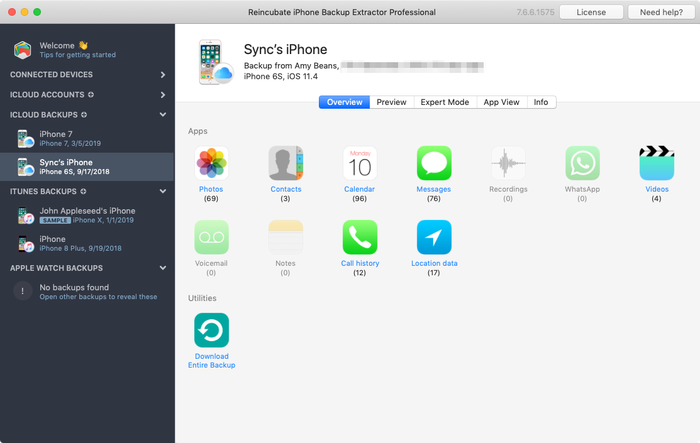
- 选择你的 iCloud 备份。 iPhone Backup Extractor 连接到你的 iCloud 账户后,会自动在窗口左侧显示你的 iCloud 账户和备份列表。你的 iCloud 备份会列在“iCloud 备份”标题下,点击你想浏览的那个备份即可选中。它的详细信息会载入到应用窗口的主体部分。
还没有备份?没关系,创建备份既简单又免费。请查看我们的创建 iCloud 备份指南。 - 浏览你的 iCloud 备份。 选中备份后,iPhone Backup Extractor 会汇总其中可用的信息,显示最重要的应用,并标明每个应用的可用数据量。iPhone Backup Extractor 让你可以像处理 iTunes 备份一样处理 iCloud 备份:无需完整下载备份就能使用它,当然,如果你愿意也可以下载!
从 iCloud 备份中恢复数据
与使用 iTunes 备份时一样,你可以在 iPhone Backup Extractor 中通过四种模式来恢复数据:
- 概览。点击任意应用图标,一键取回你的数据。很简单!
例如,如果你需要恢复 iCloud 备份中存储的所有照片,点击“照片”图标,它们就会自动下载到你的电脑上。 - 预览模式。查看你的所有信息和照片,并有选择地下载它们。
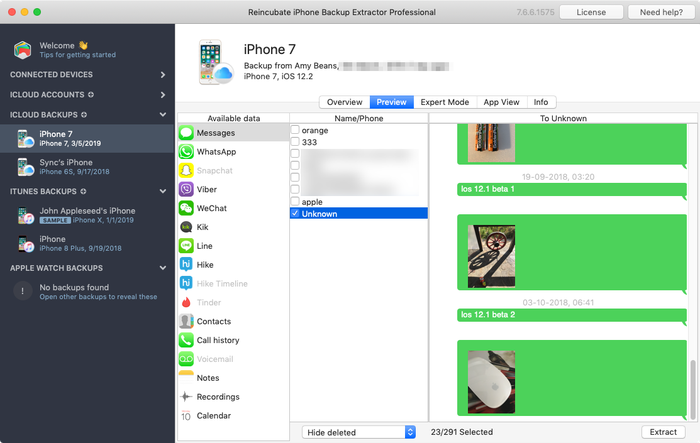
在预览模式下使用 iPhone Backup Extractor
- 应用视图。逐个应用浏览你的 iCloud 备份,并下载属于某个应用的所有文件,或某个应用中的所有照片。

应用视图模式下的 iPhone Backup Extractor
- 专家模式。浏览 iCloud 备份中的各个文件,选中或拖出你想下载的文件。
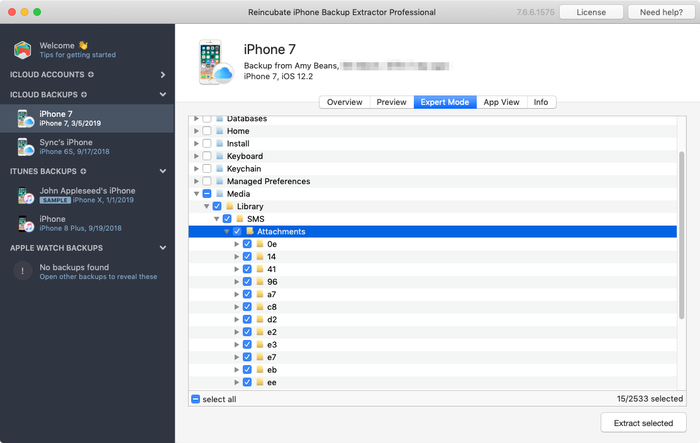
iPhone Backup Extractor 在 iCloud 上的“专家模式”
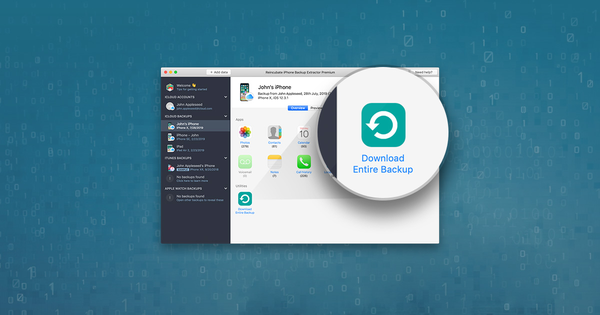
- 下载你的 iCloud 备份数据。 如果你想下载完整的 iCloud 备份并将其转换为 iTunes 备份,以便修改或在本地恢复,这同样很简单:有一个名为“下载此 iCloud 备份”的按钮。点击后,整个 iCloud 备份会下载到你的 PC 或 Mac 上。下载可能需要一段时间,具体取决于备份的大小和你的网速;显然,只获取你需要使用的数据,采用上面的流程会更快。
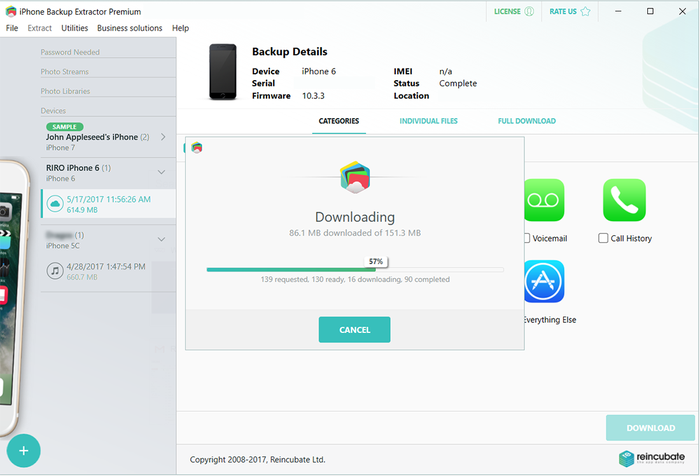
iPhone Backup Extractor 正在下载 iCloud 数据
iCloud 下载完成后,iPhone Backup Extractor 会在“已下载的 iCloud 备份”部分显示下载好的 iCloud 备份,并自动为你载入。你可以像处理 iTunes 备份一样处理该备份。
从 iCloud 账户中恢复已删除的数据
信不信由你,在最近一次备份之前删除的 iCloud 数据也有可能恢复。
iPhone Backup Extractor 对 iCloud 使用的方法,与恢复已删除的 iTunes 数据所用的方法完全相同。最棒的是,已删除数据的恢复对所有用户都是自动进行的。只需确保 Utilities → Show deleted data 下的菜单项已启用即可。
我们发布了一项基准测试,展示了我们恢复 iCloud 数据的效果有多好。请查看,因为你可以使用这项技术从 iCloud 恢复已删除或丢失的短信。
如何恢复 iCloud 数据
如果你想从 iCloud 恢复更多数据,你的 iCloud 账户中除 iCloud 备份外,还存有不少数据。
- 选择并查看你的 iCloud 账户。将你的 iCloud 账户添加到 iPhone Backup Extractor 后,它会在应用左侧的“iCloud 账户”部分显示你的 iCloud 账户。点击你的 iCloud 账户,应用就会更新并显示账户的摘要信息。

iPhone Backup Extractor 显示 iCloud 账户详细信息
- 选择你想恢复的 iCloud 数据。选中 iCloud 账户后,iPhone Backup Extractor 会显示其概览模式,让你可以从 iCloud 照片图库、照片流或联系人中下载。这些数据来源都是 iCloud 备份数据之外的额外数据。
在概览模式下,你可以点击其中任何一种数据类型,将它们自动下载到你的电脑上。
或者,你可以选择“预览模式”,浏览当前存储在 iCloud 上的联系人,并有选择地查看、提取和恢复它们。
访问 iCloud 数据的其他方法
如果你登录 iCloud.com,会发现无法访问存储在 iCloud 中的所有文件。例如,即使你选择了备份图片,在那里也看不到它们。原因是 iCloud 备份中存储的大多数文件,只能通过将备份恢复到 iOS 设备,或使用 iPhone Backup Extractor 提取才能访问。
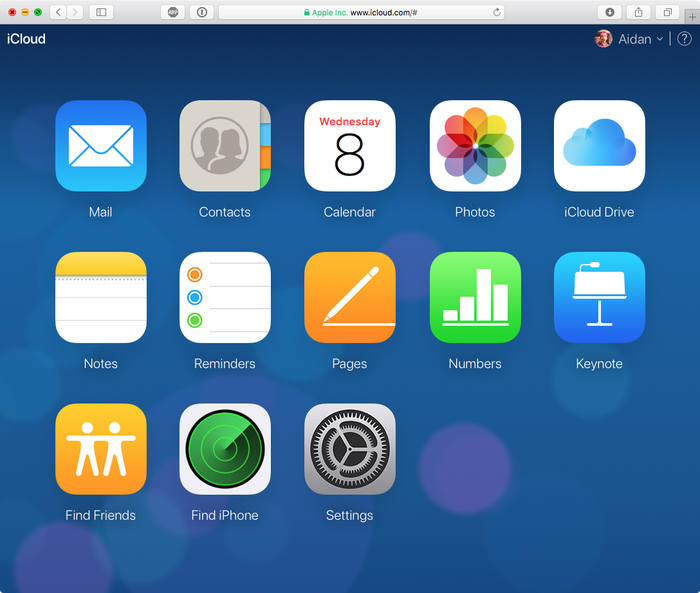
iCloud.com 的“启动台”
在 iCloud.com 上,只有少数几类数据可以轻松查看或恢复:iCloud 云盘文件、联系人、日历与提醒事项,以及书签。尽管如此,这仍是一个方便的系统,虽然它不会给你太多控制权,但它是免费的。
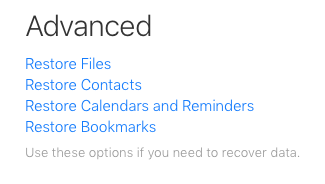
iCloud.com 上的恢复选项
因此,Apple 恢复或访问 iCloud 数据的方法有两种:
- 将 iCloud 备份整体恢复到手机上,覆盖手机上的所有内容,然后看看你需要的数据是否在其中。我们通常不建议这样做,因为对许多设备丢失或被盗的用户来说,这并不可行。它还会抹掉设备上目前的所有数据,你可能会丢失在最近一次备份之前收到的信息。真让人头疼!
- 使用 iCloud.com 的恢复选项来恢复你的联系人、日历与提醒事项、书签或 iCloud 云盘文件。这是一个“要么全部恢复,要么全不恢复”的选项,会覆盖你账户中已有的数据。选项如下所示:
- 恢复 iCloud 云盘中的文件
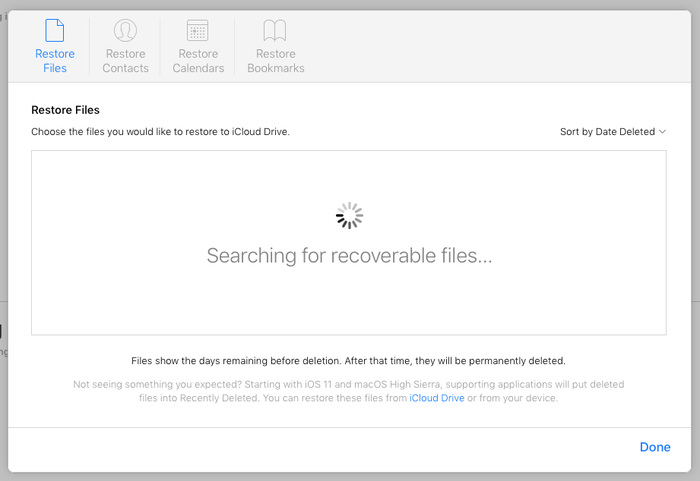
iCloud.com 上的 iCloud 云盘文件恢复
- 恢复日历
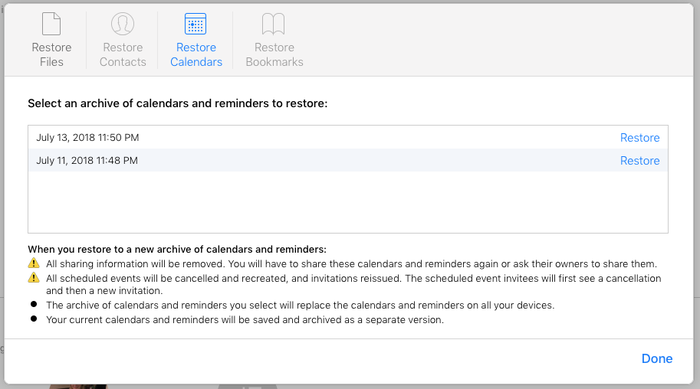
Apple 的 iCloud 日历恢复方式
- 恢复书签
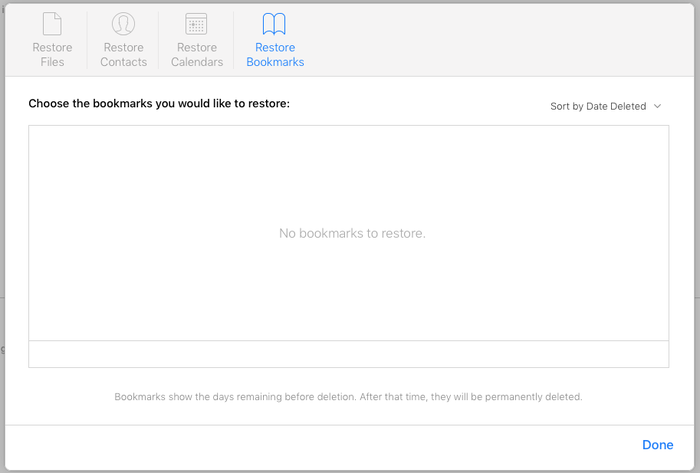
通过 iCloud.com 恢复书签
- 恢复联系人
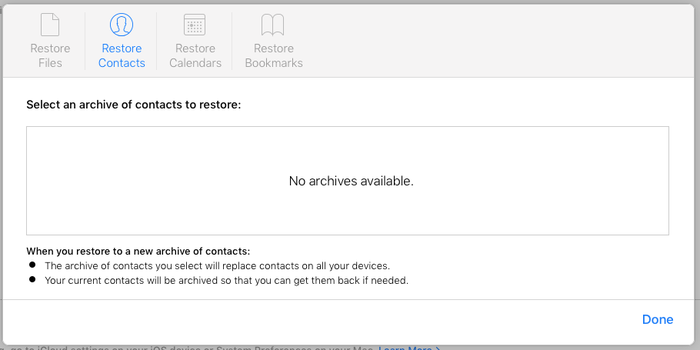
还原到较早的联系人资料库
你也可以尝试通过 iCloud.com 上的“照片”应用恢复照片。不过,如果你的 iCloud 照片图库很大,网站可能会超时,并提示:
⚠️ 网络不可用或速度较慢。 “照片”的加载时间比预期更长。
无论如何,恢复照片还有更好的方法。请查看我们的 iOS 照片恢复指南。
常见问题
我应该使用本地 iTunes 备份,而不是 iCloud 备份吗?
你可以通过 iCloud 或 iTunes 备份来复制和保存 iPhone 或 iPad 上的数据,我们在知识库中更详细地探讨了 iTunes 备份和 iCloud 备份的区别。请查看,我们还介绍了如何备份你的 iOS 设备。
以下是如何在没有 iTunes 或 iOS 设备本身的情况下恢复你的 iTunes iOS 备份数据。
可以下载 iCloud 备份吗?
可以。你可以使用 iPhone Backup Extractor 保存并取回 iCloud 备份中存储的所有数据。它甚至可以让你下载 iCloud 备份并将其转换为 iTunes 备份。
如何连接启用了 2FA(双重认证)的 iCloud 账户?
和你预期的一样。iPhone Backup Extractor 完全支持 2FA。出现提示时,你需要输入 2FA 验证码。
可以从 iCloud 恢复备忘录和备忘录附件吗?
当然可以。我们有一份恢复 iPhone 备忘录的指南。
iPhone Backup Extractor 能处理 iOS 7、8、9 等旧版本的 iCloud 备份吗?
可以。iPhone Backup Extractor 内置了对所有版本 iCloud 备份的支持。
每天早上醒来,手机都提示“iPhone 未备份”,如何完成 iCloud 备份?
我们有一篇知识库文章,可以帮你修复“iPhone 未备份”。如果你需要更多帮助,随时可以联系我们的支持团队。
尝试创建 iCloud 备份时出现“iPhone 备份失败”
如果你遇到这样的错误(有时还会提示“你的 iCloud 空间不足,无法备份这部 iPhone”),有几个简单的办法可以解决。这里有一篇支持文章,帮助你修复 iCloud 备份并解决“iPhone 备份失败”。
无需下载和恢复 iCloud 备份,也能从中获取数据吗?
可以,使用 iPhone Backup Extractor 就行。你可以直接在云端处理 iCloud 备份,无需先下载。请查看本指南前面浏览你的备份的部分。
可以从“不完整”的 iCloud 备份中获取数据吗?
如果你 iPhone 上的 Settings → [your name] → iCloud → Manage Storage → Backups 中,“上次备份”显示为“不完整”,就无法使用常规方法下载它。你在 iPhone 上唯一能看到的选项是“删除备份”。不过,如果你联系我们的支持团队,我们也许能帮你解决这个问题。
在 Windows 上访问 iCloud 数据,需要安装 iTunes 或 iCloud 吗?
不需要。iPhone Backup Extractor 无需在你的电脑上安装 iTunes 或任何 Apple 库。
可以从 iCloud 恢复我的 Hike Messenger、Line、Kik、微信或 Viber 信息吗?
可以从 iCloud 恢复我的 Safari 书签或浏览记录吗?
当然可以。我们有一份关于如何通过常规 iTunes 备份来做到这一点的指南,同样的方法也适用于 iCloud 备份和 iPhone Backup Extractor。
如何用较旧的 iCloud 备份恢复我的 iPhone,或归档我的 iCloud 备份?
只要你定期使用 iPhone Backup Extractor 下载你的 iCloud 备份,就可以把它们归档到电脑上(或 Dropbox 等位置),以后用来恢复你的设备。
可以编辑或修改 iCloud 备份吗?
可以:首先你必须下载 iCloud 备份并将其转换为 iTunes 备份。然后,你可以像平常一样修改和修补它,再将其恢复到 iPhone。iPhone Backup Extractor 可以为你完成这两件事。
无法将修改后的 iTunes 备份上传到 iCloud,但你可以使用 iTunes 在本地恢复转换后的备份。