


- 难度: 简单
- 步骤: 最多 4
- 所需时间: 5 分钟
本文将帮助你从 iPhone 或 iPad 恢复已删除的短信(包括 iMessage、SMS 和 MMS)及附件。
可以通过以下方法恢复已删除的信息:
如果你需要某个特定阶段的帮助,可以点击链接直接跳转到相应内容。如果你不爱看文字,我们在下方还提供了一段视频,带你了解整个过程。
从其他 iOS 设备或 Mac 恢复已删除的信息
如果你最近删除了一条信息,它很可能仍保存在配对的 macOS 或 iOS 设备上,例如你的笔记本电脑或 iPad。要检查这一点,请在配对设备上打开“信息”应用,查看这些信息是否仍然在那里。
如果还在,那你就很幸运了。你可以对这些信息截屏,或者把文字复制粘贴到“备忘录”等其他位置,确保自己留有一份数据副本。
完成后,你可以使用 iTunes 或访达对存有这些信息的设备进行备份(在备份完成之前不要关闭飞行模式),然后用它来把这些信息恢复为 PDF。
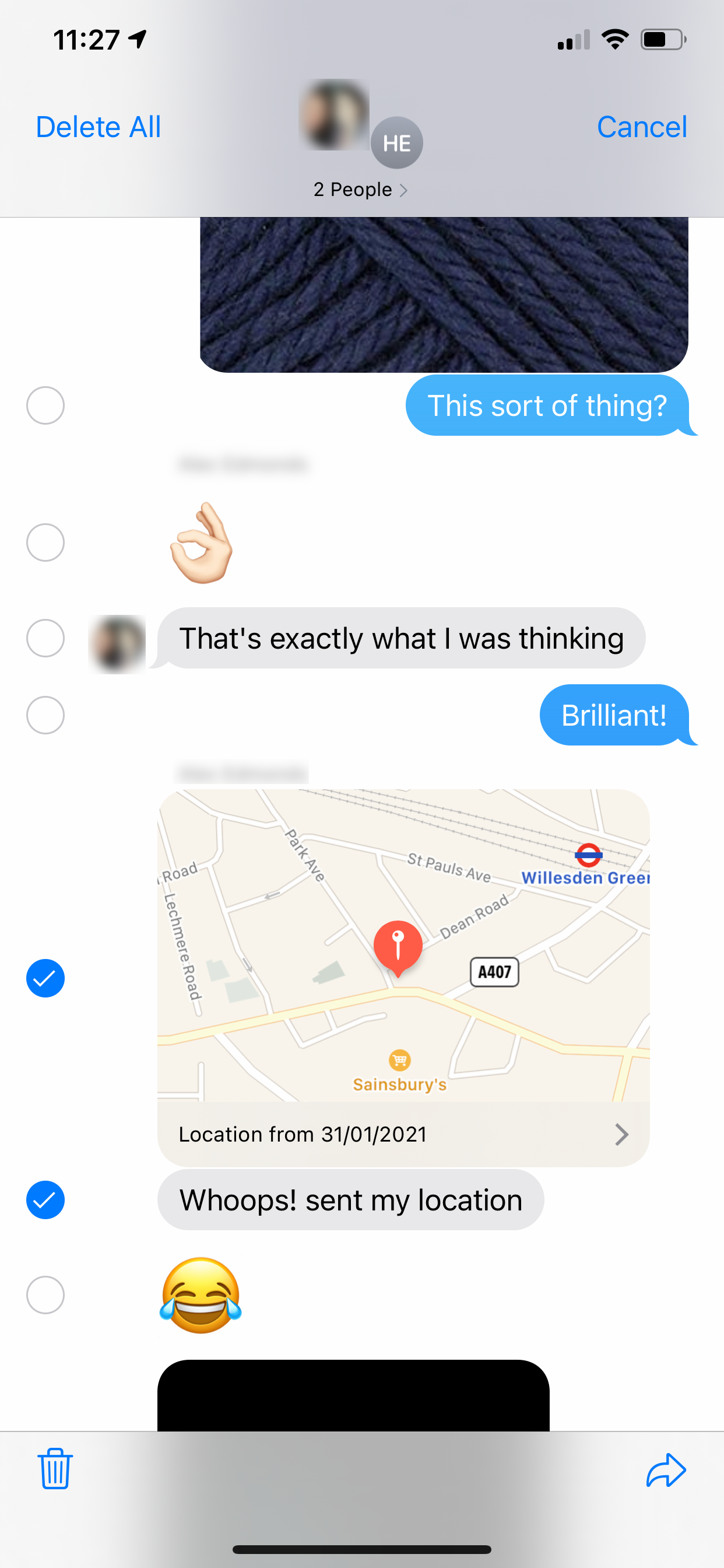
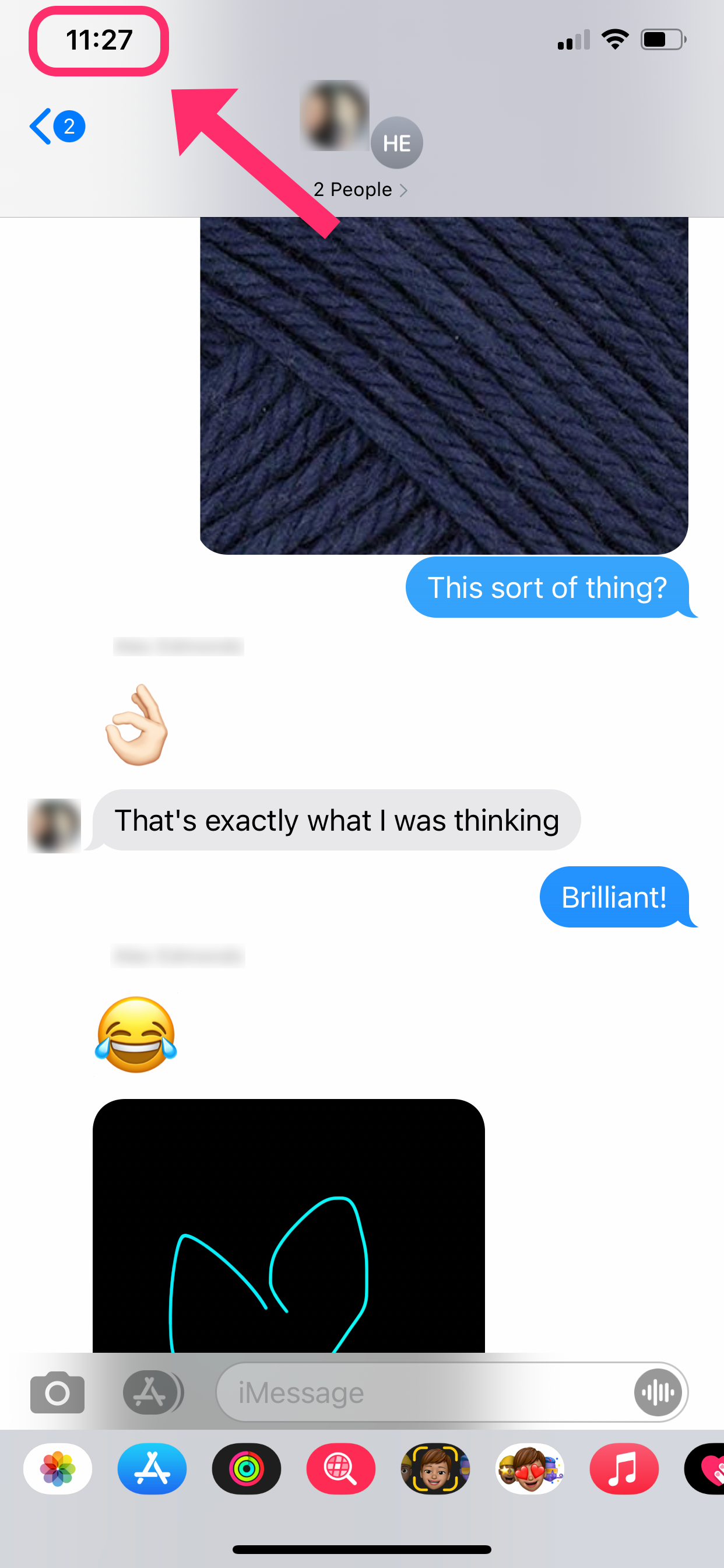
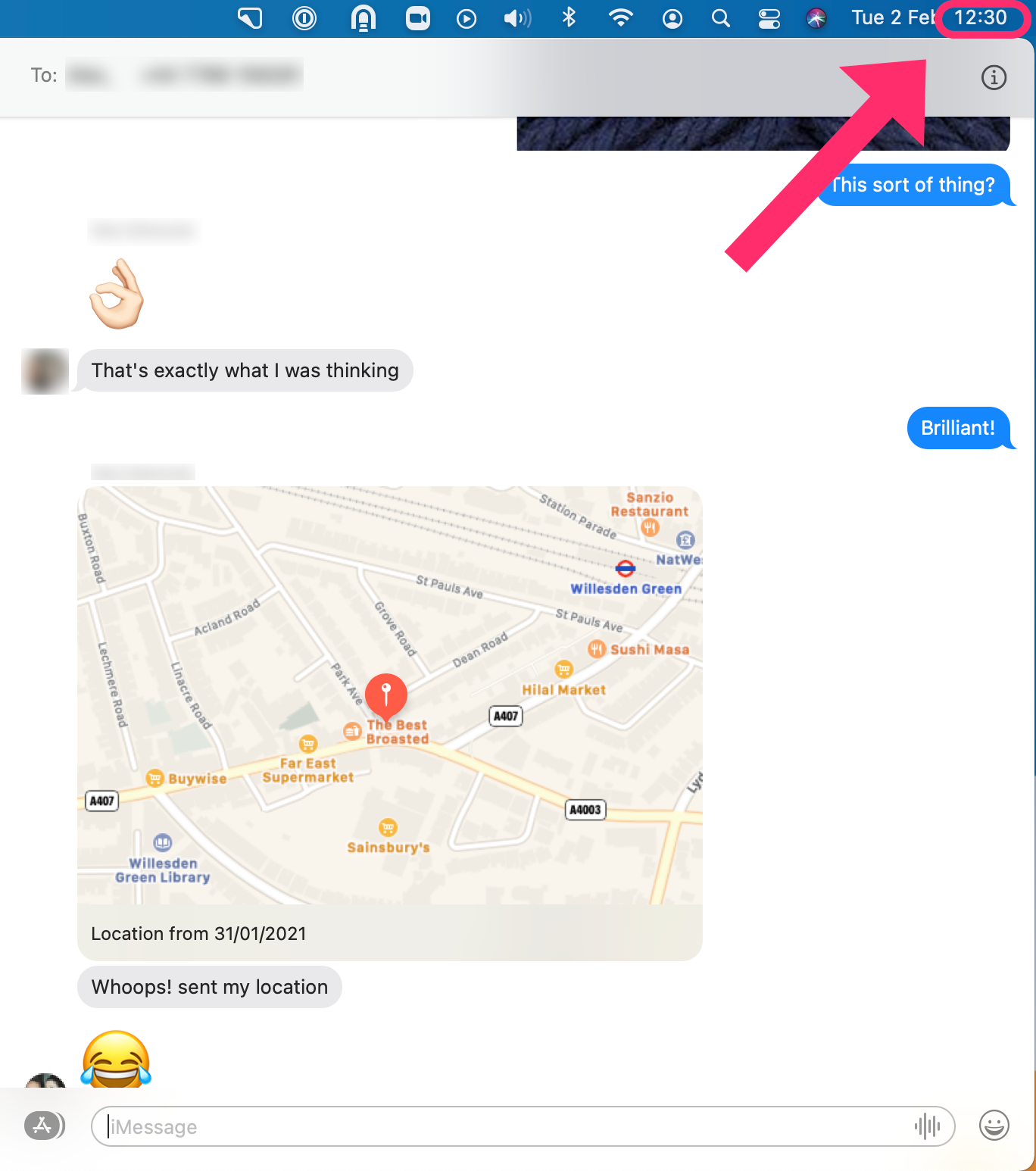
在 iPhone 上删除的信息,在另一台设备上删除数小时后,可能仍然保存在你的其他设备上
从 iCloud 恢复已删除的短信
如果你在 iCloud 上存储过数据(无论现在还是过去),已删除的信息就有可能从这里找回。恢复方法如下:
你账户下所有设备上已备份到 iCloud 的信息都可以在这里访问。恢复方法如下:
- 前往
Settings→[your name]→iCloud→Messages。如果它是开启状态,请将其关闭。你的手机可能会显示“iCloud 信息:信息尚未完全下载到此 iPhone”。请选择“停用并下载信息”。
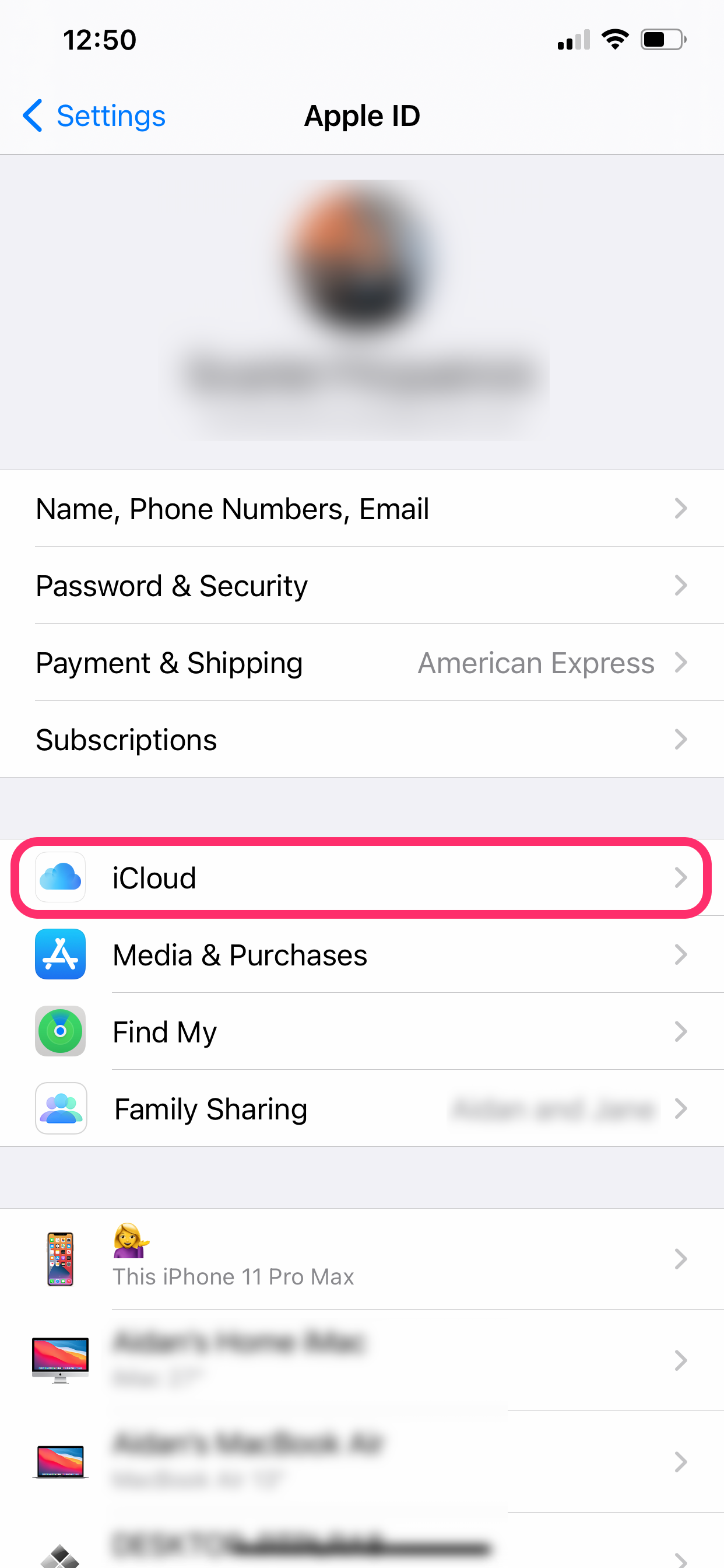
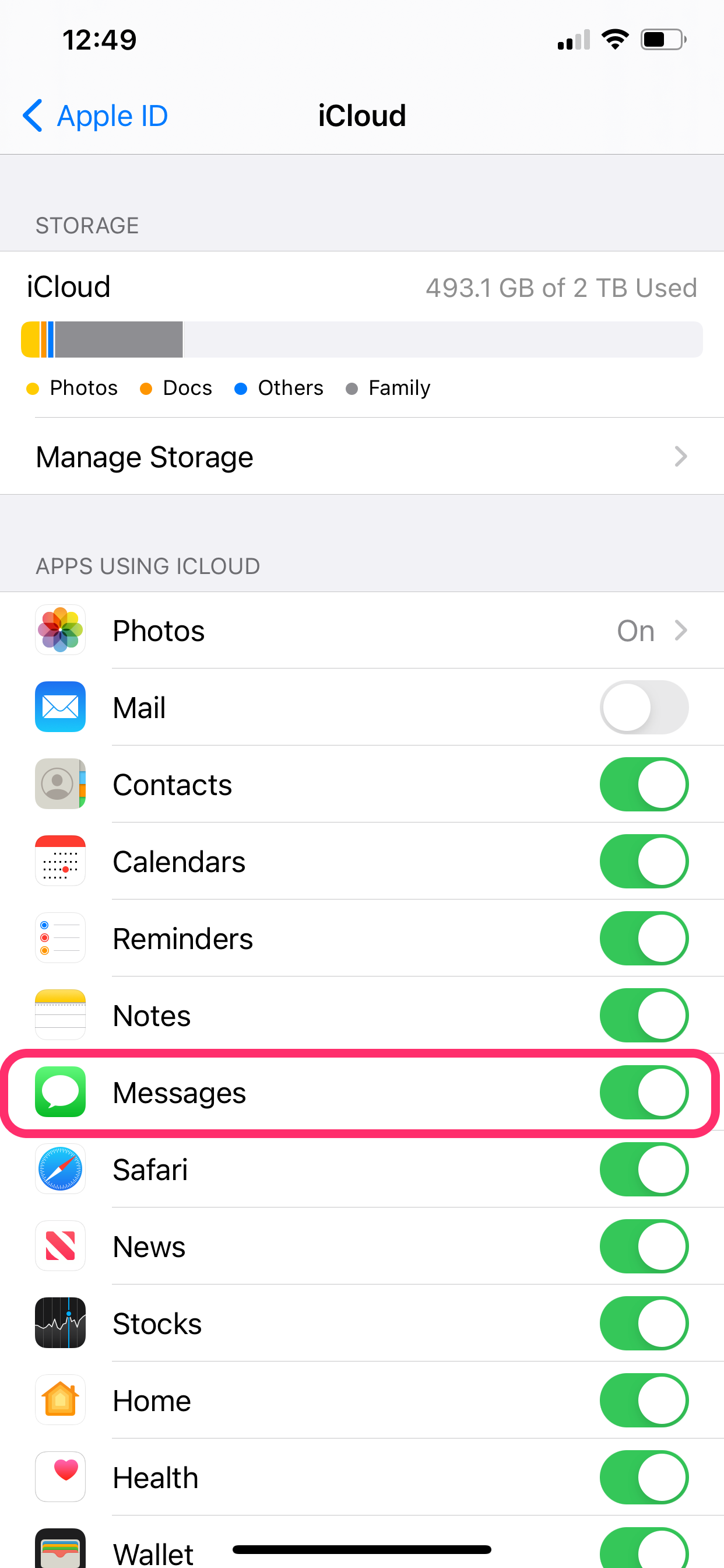
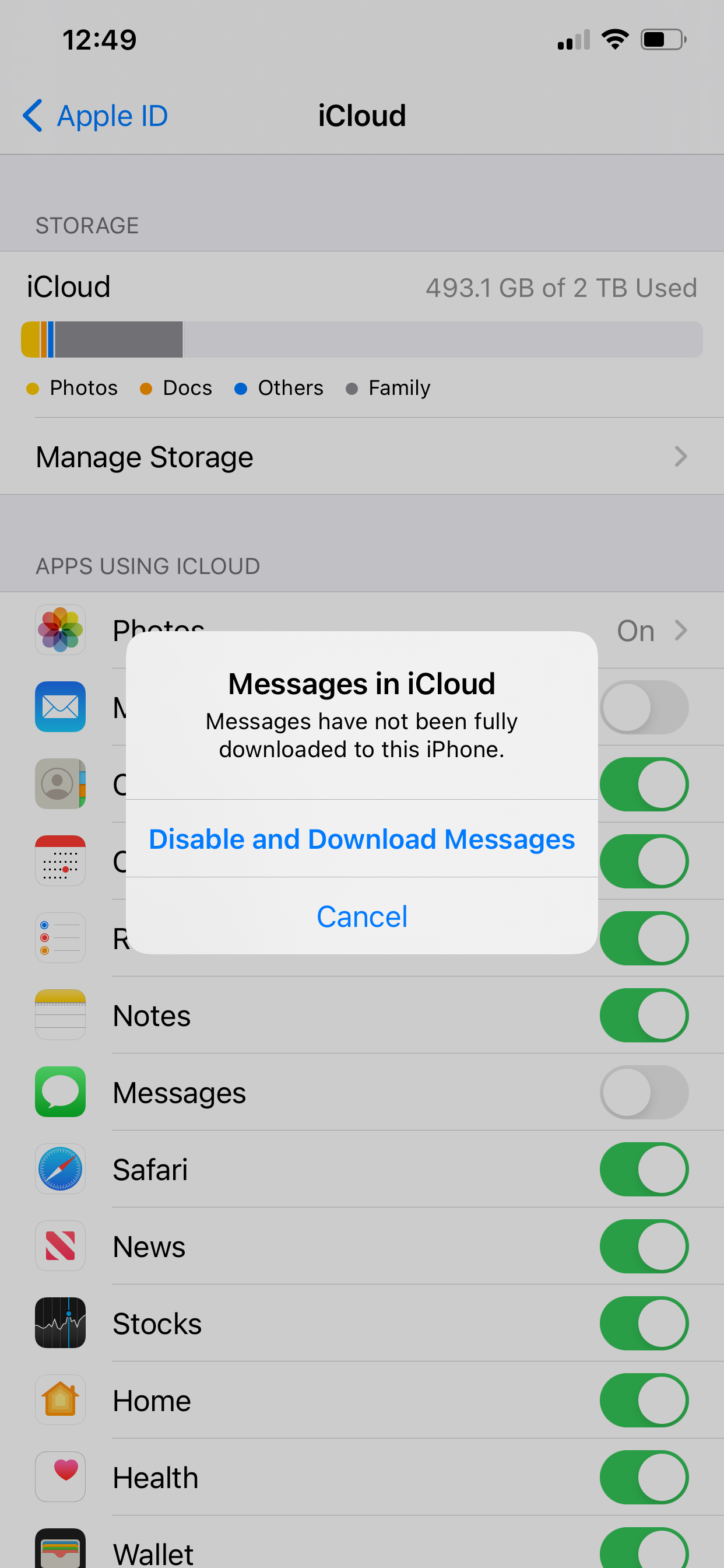
关闭 iCloud 信息。
- 重新开启信息设置,并选择合并设备上的信息。这会触发把云端的信息下载回你的设备。几分钟后,该过程就会完成。
从 iPhone 备份中恢复已删除的短信
如果你的电脑上存有 iPhone 备份,可以在这些备份中搜索已删除的信息。如果没有备份,你仍有可能通过创建备份并从中提取已删除的信息来恢复它们。我们来逐一看看这些方法。
使用现有备份恢复已删除的信息
你可以手动完成,也可以使用 iPhone Backup Extractor 等应用自动完成。
手动操作时,你需要在电脑上找到备份文件。我们有一份关于如何在电脑上查找 iPhone 备份的指南。如果你的备份没有加密,可以参阅这份指南,了解如何手动访问备份中的数据。不过,这个过程很复杂,而且你的备份很可能是加密的,在这种情况下,自动提取信息是最佳选择。
你可以使用 iPhone Backup Extractor 自动访问备份信息,即使是加密备份也可以。从 iPhone 备份中恢复信息的方法如下:
- 在 PC 或 Mac 上下载并安装免费版 iPhone Backup Extractor。
- 打开 iPhone Backup Extractor,在其左侧菜单中选择你的备份。随后会显示可用数据的概览,如下所示:
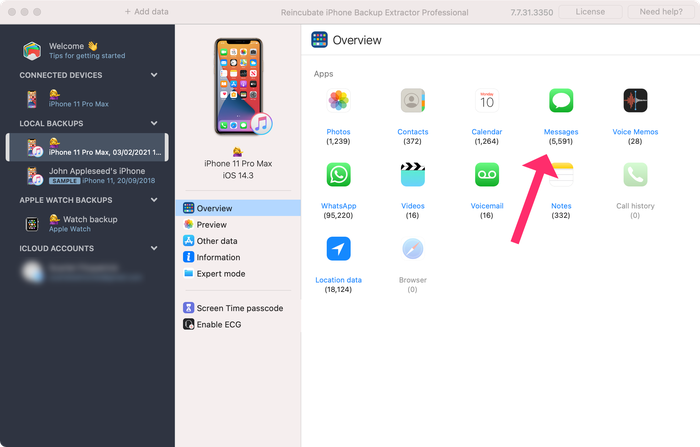
iPhone Backup Extractor 显示可供恢复的信息
- 概览会显示备份中可以看到多少条信息,点击信息图标即可批量提取所有信息。
如果你只想恢复某些信息,请选择Preview→Messages,在概览的标签式控件中查看你的信息。从这里可以直接进入备份中可用信息的列表。 - 要从备份中导出信息,请点击屏幕右下角的
Extract。这会将你的信息提取为 PDF。你可以导出PDF、HTML和CSV格式的信息。
对大多数用户来说,PDF 格式是最佳选择。任何电脑或智能手机都可以读取 PDF 文件,而且外观始终保持一致。如果你需要提供信息证明,例如取消预约或订单的证明,PDF 也最为有用。你可以更改信息的导出格式:在 iPhone Backup Extractor 中前往Preferences,然后在General标签页中选择你偏好的信息格式。
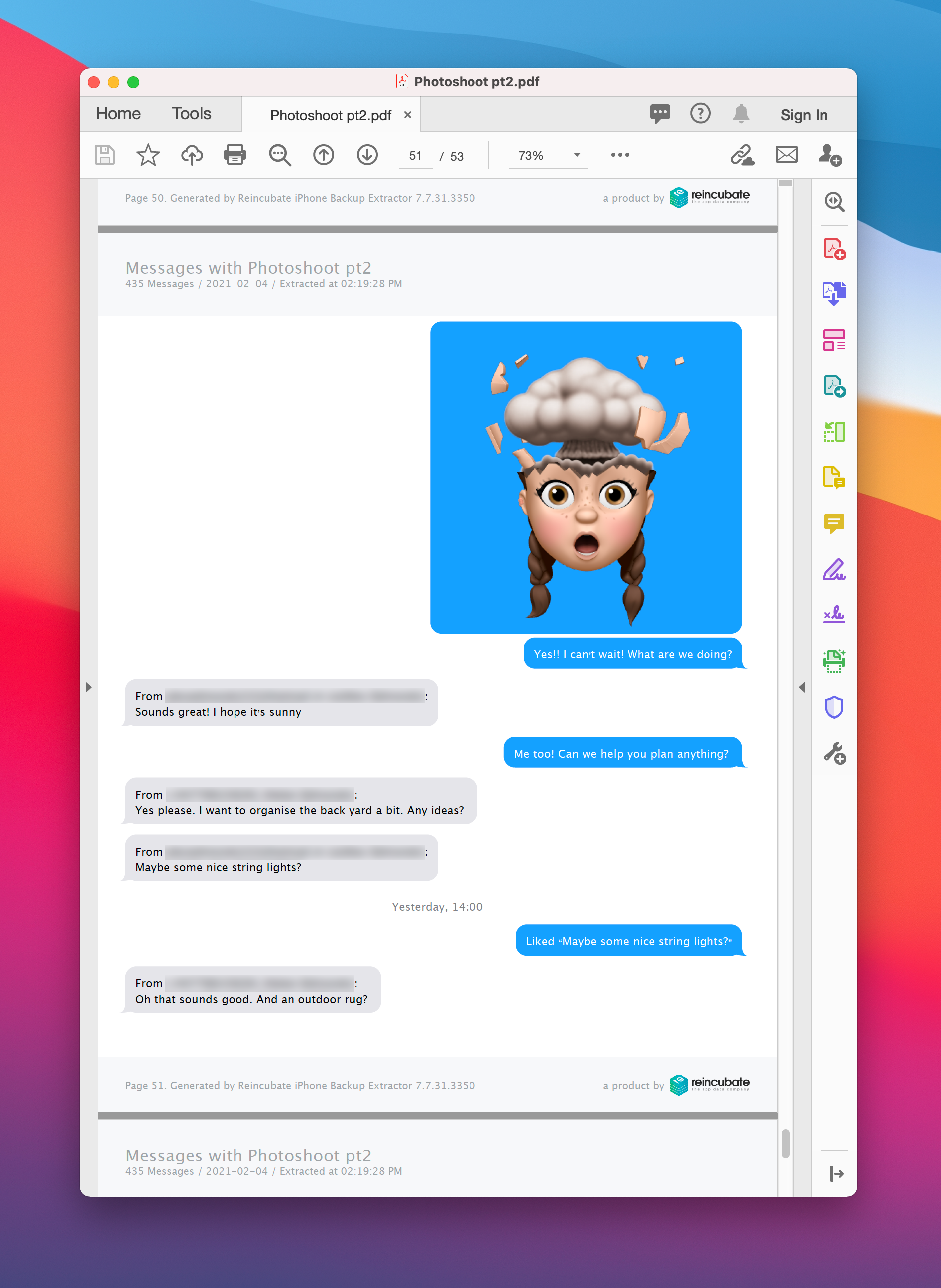
使用 iPhone Backup Extractor 提取为 PDF 的信息
使用新备份恢复已删除的信息
如果你确定现有备份中没有你最近删除的信息,可以创建新的备份。我们有一份操作指南,请在此阅读。不过,如果你已经有一个现有备份,请谨慎创建新备份,因为这会抹掉现有的备份。
你可能会好奇,创建新备份怎么能帮你恢复已经不在手机上的信息,或者为什么要使用比删除短信时间更晚的备份。
当然,如果备份是在手机上仍有这些信息时创建的,那是最理想的。但在很多情况下,我们仍然可以恢复在备份之前已被删除的信息。我们既可以查看 iPhone 保留近一个月的已删除信息临时存储区,也可以使用取证技术恢复更早之前删除的数据。我们撰写了更多关于其工作原理的内容,并在此处发布了一篇关于短信取证恢复的技术深度解析。
使用新备份恢复已删除的信息:
- 使用 iPhone Backup Extractor 创建新备份
- 前往偏好设置(
⌘ ,)并勾选Recover deleted data - 打开 iPhone Backup Extractor,在其左侧菜单中选择你的备份。
- 点击 →
Preview→Messages。已删除的信息会显示在Unknown下。 - 点击左下角的
Extract,提取已删除的信息。提取后,已删除的信息会以红色显示。
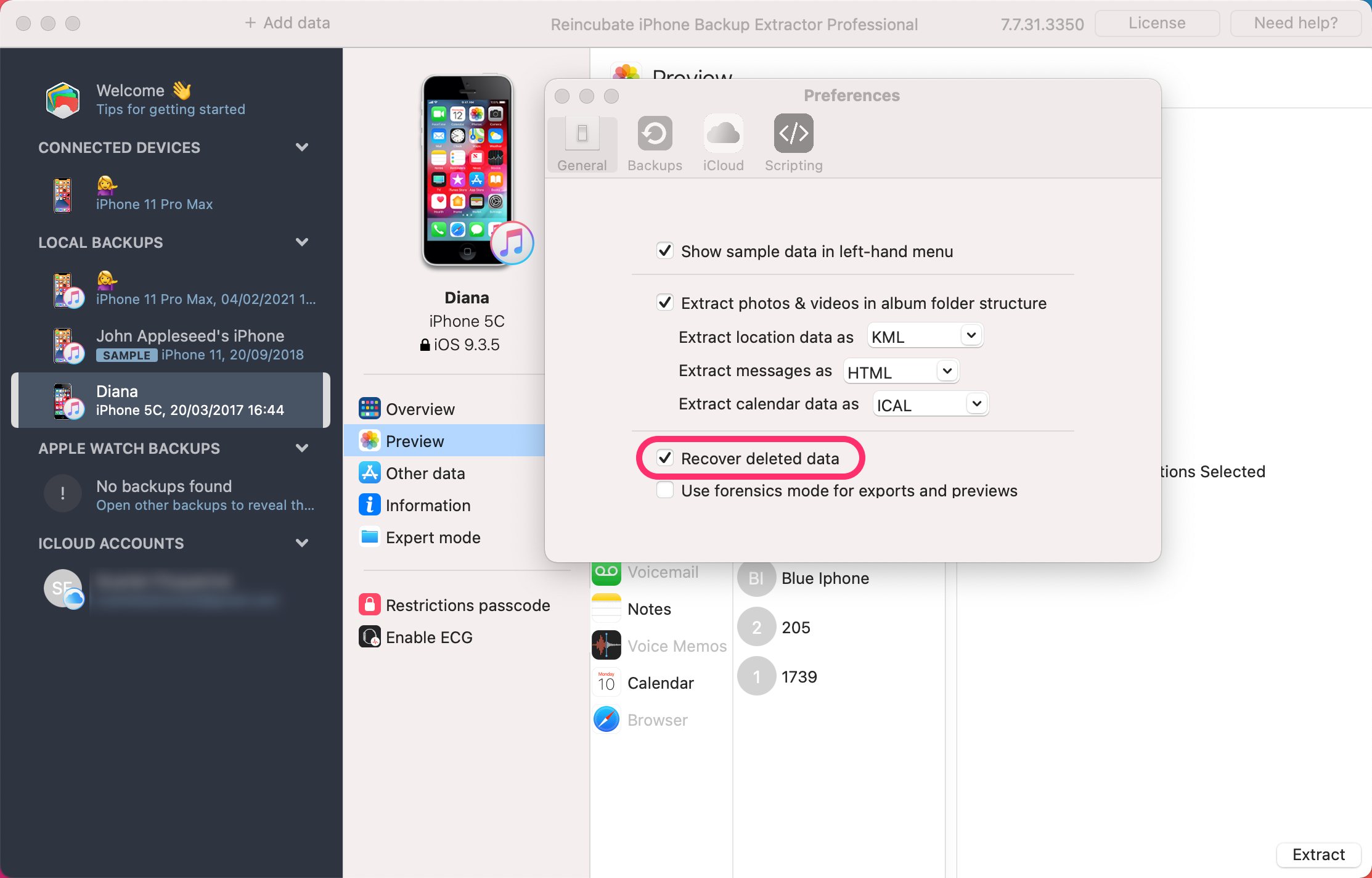
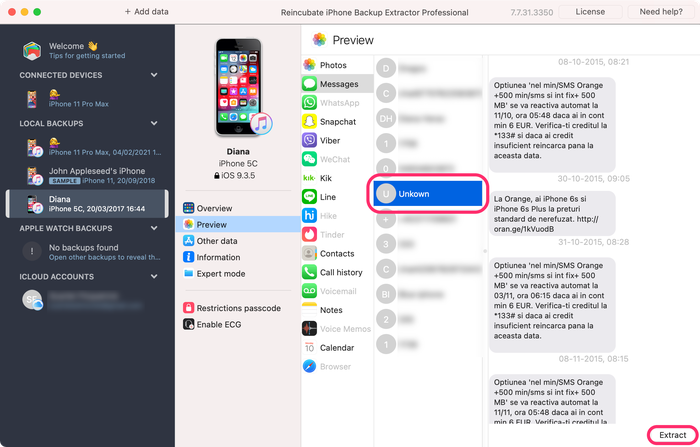
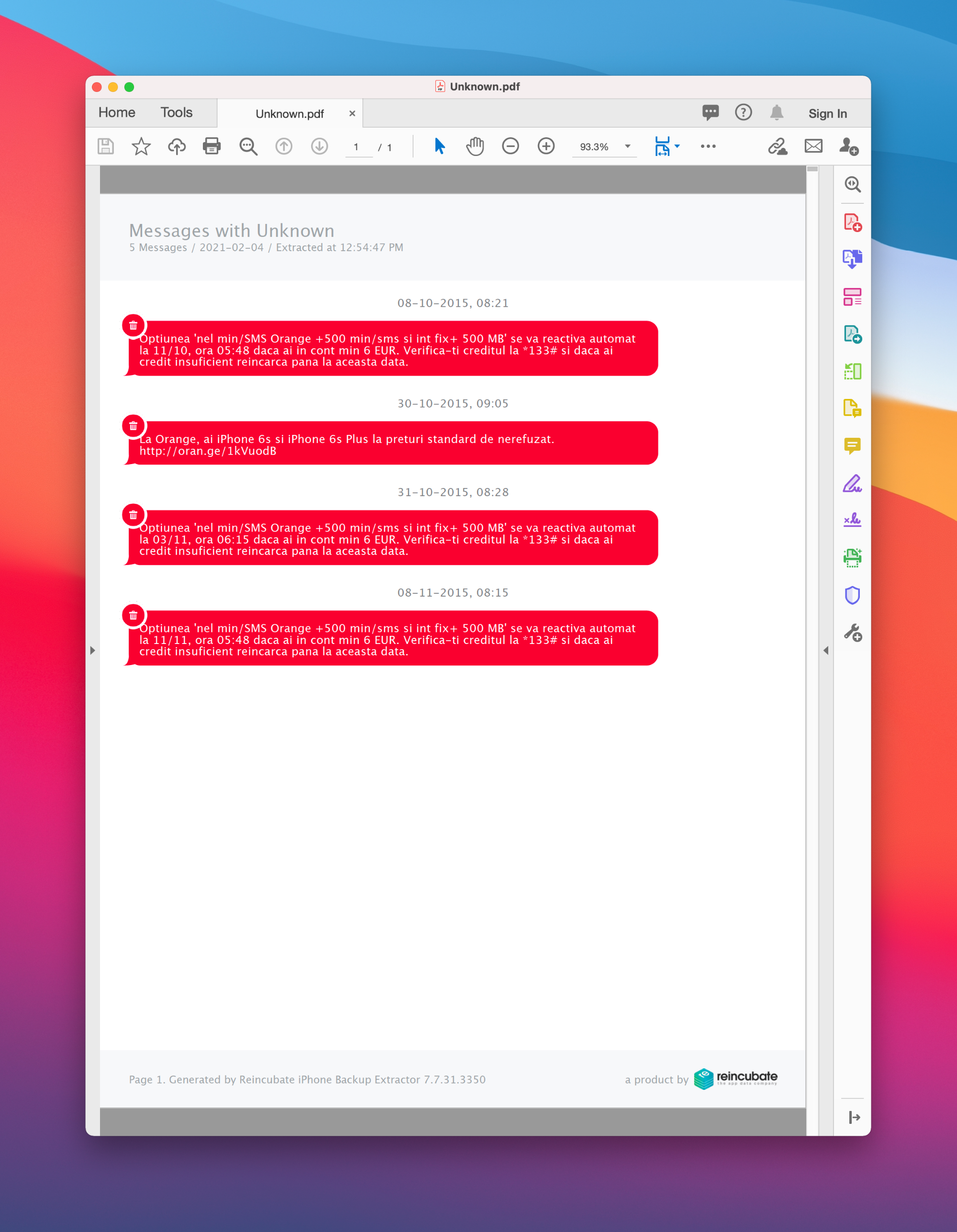
在 iPhone 上删除的信息,在另一台设备上删除数小时后,可能仍然保存在你的其他设备上
恢复备份以找回已删除的信息
我们把这种方法放在最后,因为它有些极端。如果你需要把删除的信息放回 iPhone,并且确定它们包含在最近的备份中,可以将 iPhone 恢复到该备份。
在此之前,请记住:如果你恢复 iPhone,创建该备份之后产生的所有数据都将被抹掉。这包括之后的信息、照片和应用数据,所以在恢复 iPhone 之前,请确保已备份所有你不愿丢失的内容。
说完这些,下面介绍如何将 iPhone 恢复到某个备份:
- 通过 USB 将 iPhone 连接到电脑。
- 打开 iTunes(如果使用 Windows)或访达(如果使用 Mac),然后在左侧窗格中选择你的 iPhone。
- 选择
Restore iPhone...,并按照步骤将 iPhone 恢复到之前的备份。
如何避免今后信息被删除
此时,如果你已成功恢复被删除的信息,可能想知道如何避免今后信息再被删除。
如果你没有手动删除这些信息,有可能是你的 iPhone 被设置为自动删除超过一年的所有信息。
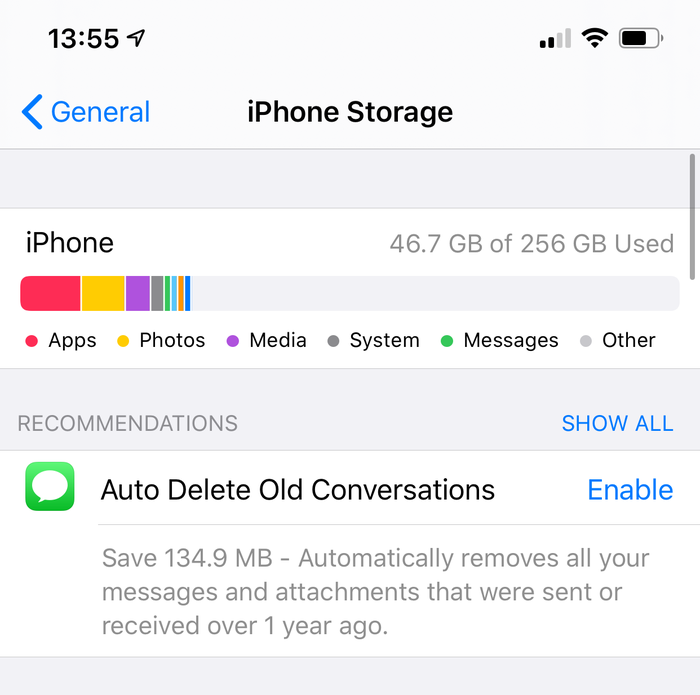
启用此功能可能会让你丢失珍贵的信息
要在 iPhone 上关闭此功能:
- 前往
Settings - 向下滚动到
Messages - 找到
Message History,点击Keep Messages将其更改为Forever
如果你的 iPhone 上没有启用此功能,那么信息被删除的唯一原因,就是你或有权使用你手机的其他人手动删除了它们。
需要帮助找回你的短信或 SMS 吗?
我们有不少办法可以为你所用,也确实很喜欢与用户交流。别见外:请通过本页底部的电子邮箱地址联系支持团队,告诉他们你尝试过哪些方法以及进展如何。
常见问题
如何在 Windows PC 上查看 iMessage?
在 Windows 上查看 iMessage 最简单的方法,就是按照上面的说明操作:iPhone Backup Extractor 为你提供了功能齐全的 Windows 版 iMessage 查看器。它让你在 Windows PC 上就能像在 iPhone 上一样查看附件、图表和信息。
如何在 Mac 上查看 iMessage?
较新 Mac 上的“信息”应用与 iCloud 集成,让你可以在桌面上访问 iMessage 和短信。设置很简单:
- 确保 Mac 与 iPhone 登录的是同一个 iCloud 账户
- 在 iPhone 上,前往
Settings→Messages→Text Message Forwarding,你会看到与你的 iCloud 账户关联、支持 iMessage 的设备列表。 - 启用或停用你想使用短信转发的设备;你将可以在这些 iPad 或 Mac 中的任何一台上收发短信
可以在 Android 上使用 iMessage 吗?
目前 Android 上没有简单易用的 iMessage 客户端;Apple 很注意保护 iMessage 体验。不过,我们有一份指南可以帮助你把 iMessage 迁移到 Android。如果遇到困难,请联系我们!