

你可以轻松地将 iPhone 或 iPad 上的大部分数据导入 Android 设备,具体方法因数据类型而异。
下面分别介绍迁移各类常见数据的方法。
- 信息(iMessage、短信、彩信)
- WhatsApp 消息
- 联系人
- 照片和视频
让我们开始吧。
将信息和通话记录从 iOS 导入 Android
如果你想把信息(iMessage、短信或彩信)或通话记录从 iOS 导入 Android,首先需要从 iTunes 或 iCloud 备份中提取信息和通话记录的数据库文件。如果你已有 iTunes 备份,请从我们的网站下载并安装 iPhone Backup Extractor。它会自动检测到该备份,你应该能在左侧屏幕的设备部分看到它,如下图所示:
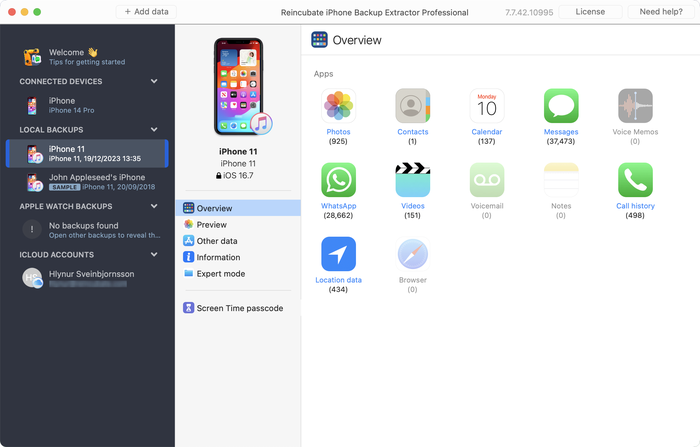
iPhone Backup Extractor 显示一个备份
接下来,启动 iPhone Backup Extractor,在左侧屏幕中选择该备份,然后进入“专家模式”标签页。
- 要提取短信数据库,请依次展开
Home→Library→SMS,然后提取sms.db文件,如下图所示:
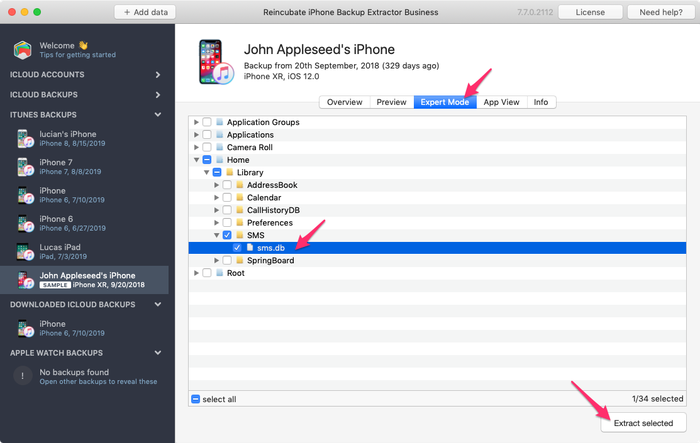
使用 iPhone Backup Extractor 提取 sms.db
- 要提取通话记录数据库,请依次展开
Home→Library→CallHistoryDB,然后选择并提取CallHistory.storedata文件,如下图所示:
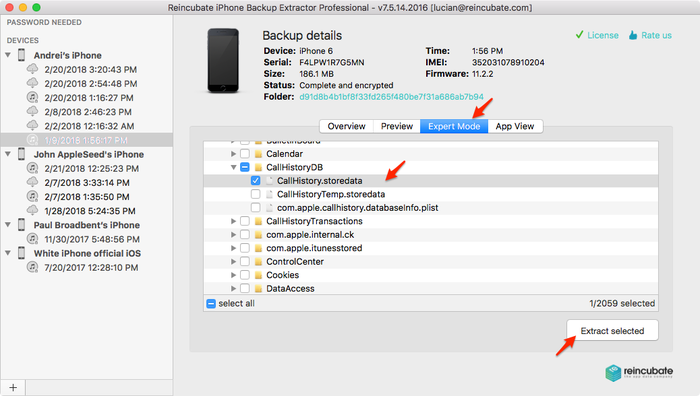
使用 iPhone Backup Extractor 提取 CallHistory.storedata
提取出该文件后,将其从 CallHistory.storedata 重命名为 CallHistory.db
将要导入的文件复制到你的 Android 手机。你可以使用任何传输方式,最好是 USB,但 Dropbox、电子邮件等方式同样可行。
接下来,在 Android 设备上安装一个名为 iSMS2droid 的免费工具(可从 Google Play 下载),并按照其网站上的说明操作。
别忘了,如果你要从 iOS 迁移到 Android,可能需要为你的号码停用 iMessage。你可以在 Apple 的网站上操作。
将 WhatsApp 从 iOS 导入 Android
借助 iPhone Backup Extractor 和一款名为 WazzapMigrator 的第三方 Android 应用,可以将 WhatsApp 消息从 iOS 备份传输到 Android 设备。
- 首先,你需要有 iPhone 的备份。如果你已有 iTunes 备份,只需打开 iPhone Backup Extractor,它会自动检测到该备份,你应该能在左侧屏幕的设备部分看到它,如下图所示:
iPhone Backup Extractor 显示一个备份
- 选择你的备份,然后进入“专家模式”标签页,依次展开
Applications Group→net.Whatsapp.Whatsapp.shared,选择并提取ChatStorage.sqlite文件,如下图所示:
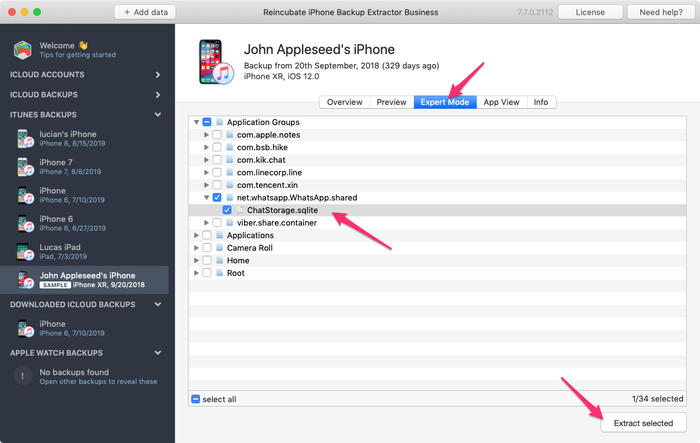
使用 iPhone Backup Extractor 提取 ChatStorage.sqlite
- 如果还要提取媒体文件,请在同一“专家模式”标签页中依次展开
Applications→net.whatsapp.WhatsApp→Library→Media,选择该文件夹并点击“提取”,如下图所示:
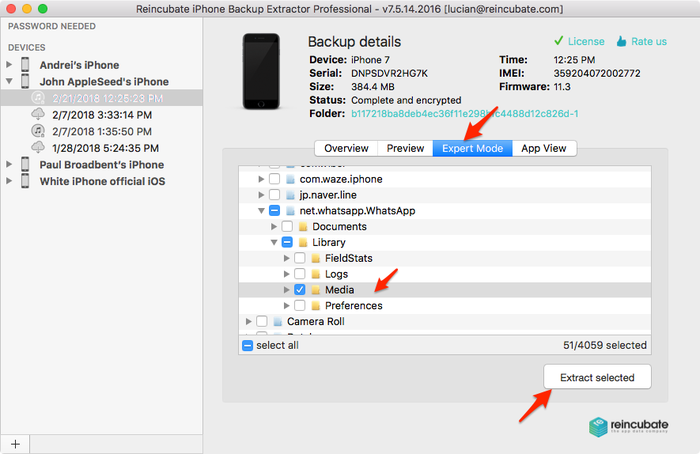
使用 iPhone Backup Extractor 提取 WhatsApp 媒体文件
提取出 iPhone 的 WhatsApp 存档(ChatStorage.sqlite 和 Media 文件夹)后,你需要将其移动到新的 Android 设备上,放入(自动创建的)WazzapMigrator 文件夹中。如果看不到自动创建的 WazzapMigrator 文件夹,请重启手机。
将联系人从 iOS 导入 Android
如果你急需把联系人从 iOS 快速转移到 Android 设备,可以使用 iPhone Backup Extractor,并按以下步骤操作。
- 首先,你需要有 iPhone 的备份。如果你已有 iTunes 备份,只需打开 iPhone Backup Extractor,它会自动检测到该备份,你应该能在左侧屏幕的设备部分看到它,如下图所示:
iPhone Backup Extractor 显示一个备份
- 选择你的备份,然后点击“概览”标签页中的
Extract Contacts按钮,如下图所示:
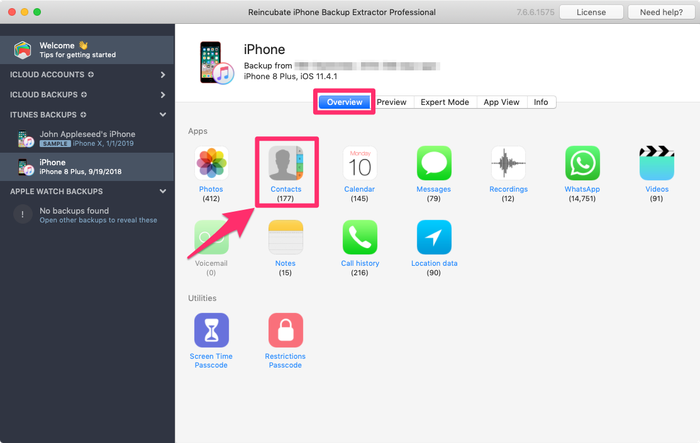
使用 iPhone Backup Extractor 提取联系人
- 打开提取文件夹,找到
Contacts.vcf文件,并将该文件通过电子邮件发给自己。 - 打开邮件,点击
Contacts.vcf附件,然后选择导入联系人的选项。这样就完成了!
将照片和视频从 iOS 导入 Android
如果你想把照片和视频从 iOS 转移到 Android 设备,可以使用 iPhone Backup Extractor,并按以下步骤操作。
- 首先,你需要有 iPhone 的备份。如果你已有 iTunes 备份,只需打开 iPhone Backup Extractor,它会自动检测到该备份,你应该能在左侧屏幕的设备部分看到它,如下图所示:
iPhone Backup Extractor 显示一个备份
- 选择你的备份,然后点击“概览”标签页中的“提取照片”和“提取视频”按钮,如下图所示:
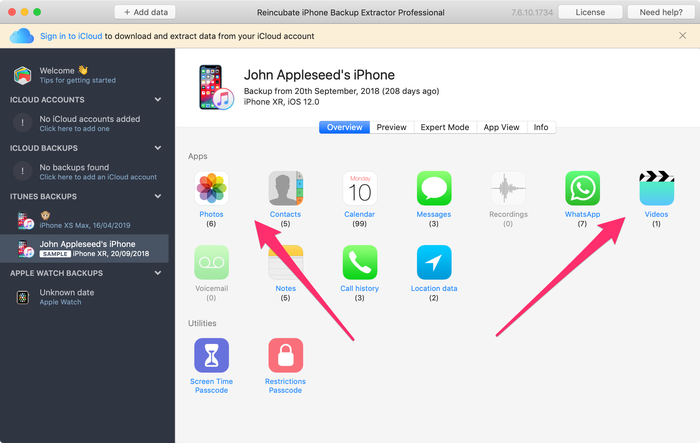
使用 iPhone Backup Extractor 提取照片和视频
- 提取出文件后,将要导入的文件复制到你的 Android 手机。你可以使用任何传输方式,最好是 USB,但 Dropbox、电子邮件等方式同样可行。