


- 难度: 简单
- 步骤: 最多 6
- 所需时间: 2 - 10 分钟
把 iPhone 联系人导出为方便使用的格式、转移到另一部手机,或者找回已删除的联系电话,过程可能既麻烦又耗时。我们编写了这份指南,帮助你快速、轻松地解决这些问题。
本指南将帮助你完成以下事项:
- 从 iOS 通讯录中导出联系人,格式便于在其他地方轻松导入
- 恢复丢失和已删除的联系人,即使你可能没有它们的备份。
- 将联系人转移并恢复到另一部 iPhone,或者 Android 手机、Gmail 及其他系统。
如果你只需要某个特定阶段的帮助,可以点击链接直接跳转到相应内容。如果你不爱看文字,我们在下方还提供了一段视频,带你了解整个过程。
从 iPhone 导出联系人
本指南将介绍 4 种不同的联系人导出方式:
- 方法 1:不使用 iTunes 或 iCloud 导出联系人
- 方法 2:从 iCloud 账户导出联系人
- 方法 3:直接在 iPhone 或 iPad 上导出联系人
- 方法 4:从 icloud.com 导出联系人
方法 1:不使用 iTunes 或 iCloud 导出联系人
如果你想在不使用 iCloud 或 iTunes 的情况下导出联系人,可以使用 iPhone Backup Extractor 查看并以多种格式导出联系人。为此,你需要有 iPhone 的较新备份。你的 iPhone 可能已设置为将联系人存储在 iCloud 上,也可能会自动备份到 iCloud,或通过 iPhone 备份保存到你的 Mac 或 PC 上。
如果你没有 iPhone 的备份,可以使用 iPhone Backup Extractor 创建一个。点击此处了解如何创建备份。
第 1 步。安装免费版 iPhone Backup Extractor(下载)。
它一运行,就会列出电脑上的所有备份,以及它们上次备份的时间。效果如下:
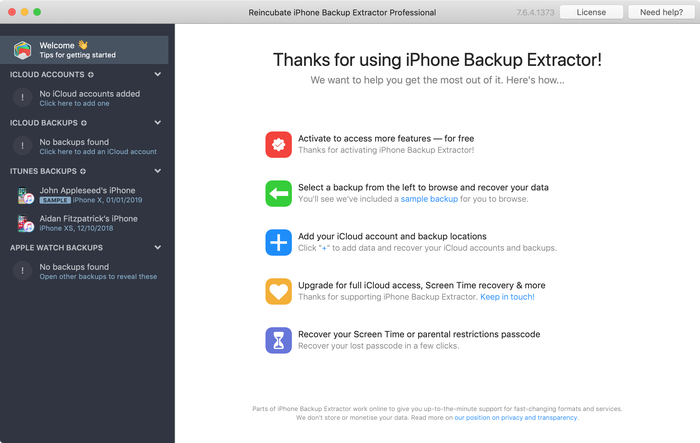
在 iPhone Backup Extractor 中检查最近的备份
第 2 步。查看并导出联系人
接下来是最简单的部分:使用 iPhone Backup Extractor 查看并导出联系人。
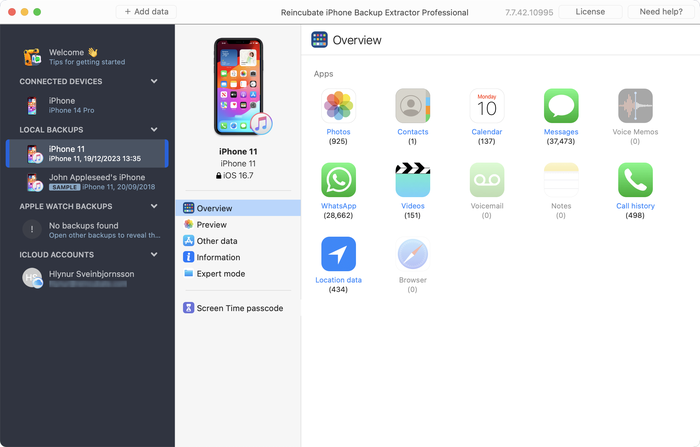
iPhone Backup Extractor 中的 iPhone 和 iCloud 备份列表
在 iPhone Backup Extractor 窗口左侧点击你想查看的备份。窗口主体部分随后会更新,显示备份中的数据概览。要导出 iPhone 中的所有联系人,请点击“联系人”图标或其正下方的文字。
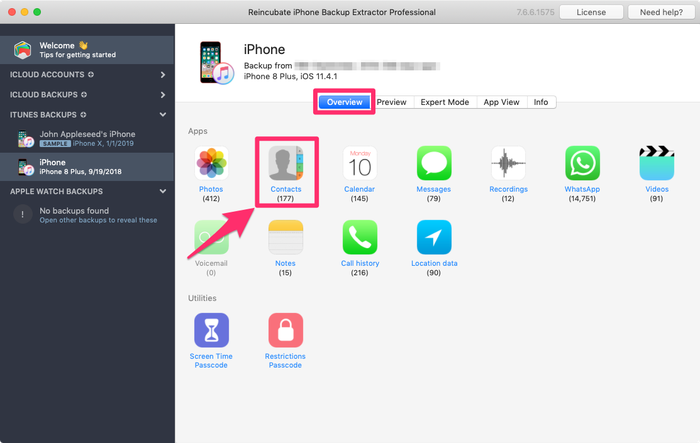
从 iPhone 备份中提取联系人
iPhone Backup Extractor 会询问你想把导出的联系人保存在哪里,选择文件夹后,联系人就会导出到那里。
我们会同时以三种格式导出联系人,这样你几乎可以在任何其他系统中查看或导入它们。这三种格式是:
Contacts.vcf:这是一个大型的单个 VCard 文件,大多数通讯录系统都使用这种格式。你的所有联系人都集中在一个文件中。vcards/*.vcf:我们会创建这个特殊的“vcard”文件夹来存放单独的 VCard 文件。有些联系人系统无法处理把所有联系人合并成一个卡片文件的整齐方式,所以拆分开来会很方便。如果你只想把某一位联系人发给别人,这种方式最合适。Contacts.csv:这是以逗号分隔的联系人列表。你可以用文本编辑器或 Microsoft Excel 之类的电子表格查看。如果你只想复制粘贴几项详细信息,这种格式可能最适合你。
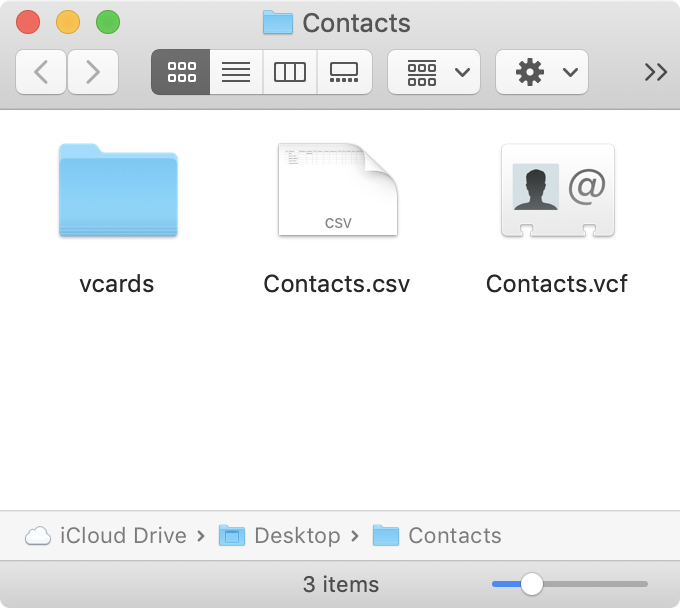
iPhone Backup Extractor 导出的不同联系人格式
如果你想浏览联系人并有选择地导出,也有简单的方法。不要点击联系人图标,而是选择 Preview,然后从窗口左侧的列表中选择 Contacts。这样你就可以浏览可导出的联系人。选择你需要的联系人,然后点击 Extract。
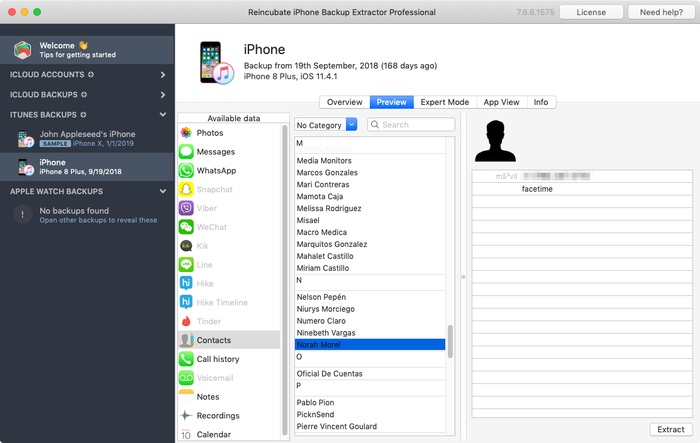
从 iPhone Backup Extractor 提取联系人
方法 2:从 iCloud 账户导出联系人
如果你使用 iCloud,也可以使用 iPhone Backup Extractor 提取联系人。步骤如下:
- 在左侧的
iCloud Accounts下选择你的 iCloud 账户,并使用你的凭据登录(登录需要 2FA,建议把 iPhone 放在手边)。

登录你的 iCloud 账户
- 登录后,点击你的 iCloud 账户,然后在“概览”窗格中选择
Contacts。
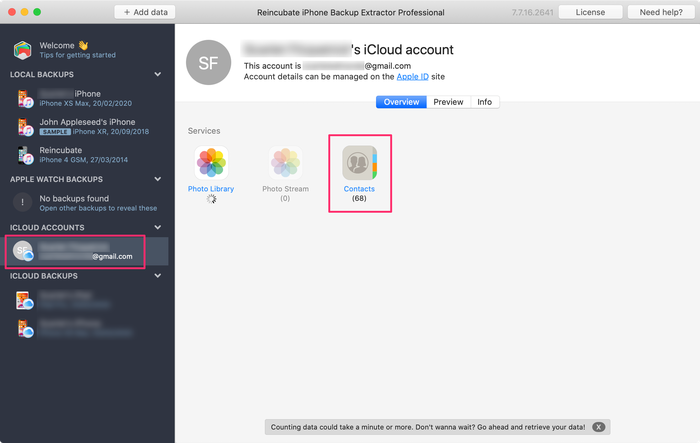
导出你的 iCloud 联系人
在这里,你可以选择电脑上的导出位置,之后联系人会以与使用 iPhone 备份时相同的三种格式提取:Contacts.vcf、vcards/*.vcf 和 Contacts.csv
方法 3:直接在 iOS 设备上导出联系人
如果手边没有电脑,却仍需要导出联系人,iPhone 本身对直接导出联系人提供了有限的支持。遗憾的是,使用这种方法一次只能导出一位联系人,但如果你只需要导出几位联系人,这可能是最快的选择。步骤如下:
- 前往 iPhone 上的“通讯录”应用。
- 选择你想导出的联系人。
- 选择
Share Contact。
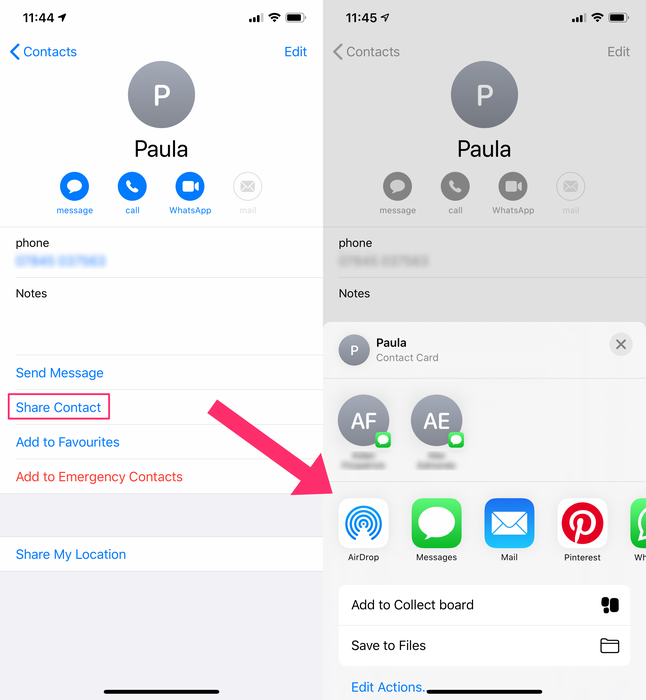
直接从 iPhone 导出联系人
这样你可以选择通过信息、电子邮件、Dropbox、Google 云端硬盘以及 iPhone 上的其他应用来分享。如果你要分享给另一台 iOS 或 macOS 设备,可以使用隔空投送。
Apple 提供了一些关于在 macOS 上导出联系人和从 iCloud 导出联系人的指导,但没有关于直接从 iPhone 导出的说明。
方法 4:从 iCloud.com 导出联系人
如果你的 iOS 设备已设置为将联系人与 iCloud 同步(即不仅是启用了 iCloud 且设备上有联系人,而是联系人确实存储在 iCloud 账户中),你可以使用 iCloud 网站导出 iCloud 联系人。步骤如下:
- 前往 Apple 的 icloud.com 网站并登录。
- 选择“通讯录”图标。
- 在这里,你可以逐个选择并导出联系人,也可以点击屏幕左下角的齿轮并选择所有联系人,然后导出。
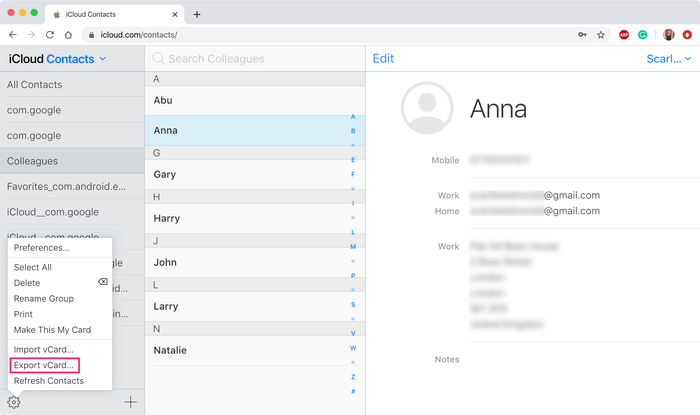
直接从 iCloud.com 导出联系人
请注意,如果你使用 iCloud 导出联系人,只能将联系人导出为单个 VCF 文件。
恢复已删除的联系人
上面的操作演示介绍了如何导出联系人,但如果你已经从 iPhone 中删除了这些联系人该怎么办?你可以使用以下几种方法尝试恢复已删除的联系人。
不使用 iTunes 恢复联系人
iPhone Backup Extractor 可以自动搜索并恢复 iOS 设备上已删除的联系人。它借助多种专有的 iOS 取证恢复技术来实现这一点。
要恢复已删除的联系人,你可以使用上面介绍的常规流程,但请确保已勾选应用“实用工具”菜单中的“显示已删除数据”选项。
通过 icloud.com 恢复联系人
如果你从 iPhone 中删除了联系人,但还没有创建新的 iCloud 备份,可以通过 icloud.com 上的 iCloud 访问已删除的联系人。请按照上面从 iCloud.com 导出联系人的步骤来恢复已删除的联系人。点击此处了解更多关于从 iCloud 恢复联系人的信息。
在 icloud.com 的 Account Settings → Restore Contacts 下,隐藏着一个功能有限的联系人恢复界面。严格来说,它会把所有联系人恢复到某个时间点,所以在恢复已删除联系人的同时,也会移除较新添加的联系人。
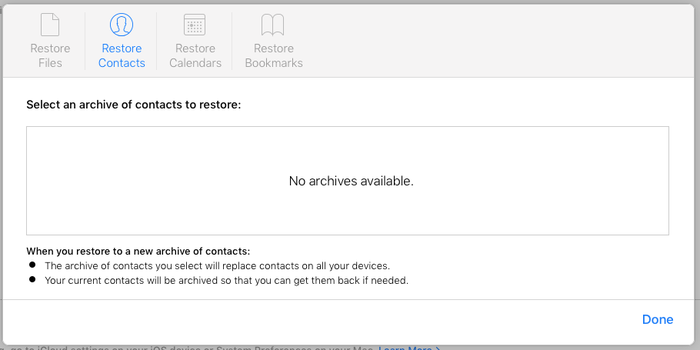
直接在 iCloud.com 上恢复已删除的联系人
同样,根据你打算如何使用导出的联系人,也许值得把 iPhone 配置为与某个联系人服务同步,例如,这个服务也可以与其他非 iOS 设备同步。如果拿不准,请联系我们的支持团队获取指导。
使用 Google 通讯录恢复联系人
许多 iPhone 用户使用 Gmail 账户收发电子邮件和管理联系人。如果是这种情况,并且你的默认联系人账户是 Google 账户而不是 iCloud 账户,那么从 iCloud 恢复就没有意义。幸运的是,从 Gmail 恢复联系人也很容易。步骤如下:
- 前往 contacts.google.com,然后
- 点击窗口左侧的设置齿轮
- 点击“撤销更改”
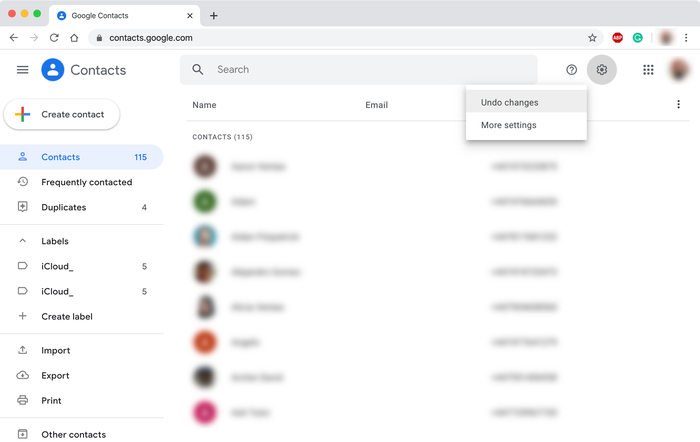
恢复已删除的 Google 联系人
这会弹出一个“撤销”窗口,让你回滚最近对联系人所做的更改。请注意,除了恢复已删除的联系人之外,这也会撤销你最近所做的任何更改。所以请务必小心!
如何将联系人转移到 iPhone
转移联系人比导出或恢复联系人更简单,只需几分钟。在导入联系人之前,你需要先从目前存储这些联系人的 iPhone 上导出它们。在把这些联系人导入新 iPhone 之前,请先按上面的联系人导出方法 1 操作。
将联系人导入新 iPhone 的步骤如下:
- 在你提取出的联系人文件夹中,找到名为
Contacts.vcf的文件。把该文件作为附件通过电子邮件发给自己。 - 在 iPhone 上打开这封邮件。请确保使用的是 Apple 的默认邮件客户端应用,否则这个过程可能会失败。
- 点按附件,系统会询问你是否要将所有联系人转移到 iPhone。点击
Add Contacts。
系统会询问你是要创建新联系人,还是与新 iPhone 上现有的联系人合并。导入完成后,你的所有联系人就应该已经回到 iPhone 上了。
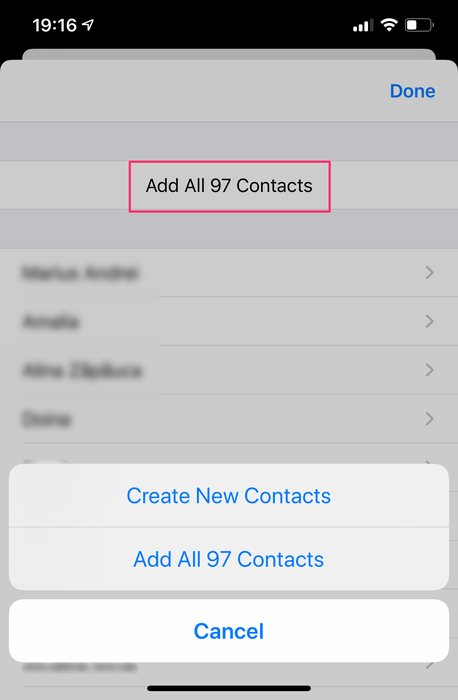
导入联系人到 iOS:合并或创建新联系人
如果你想把 iPhone 联系人导入其他设备或系统,请通过下方的链接查看更多指南和操作演示。
- 如何导入 iPhone 联系人 reincubate.com
- 如何导入到 Android reincubate.com