
下载 Reincubate iPhone Backup Extractor
你可以从下载页面下载最新版本的 iPhone Backup Extractor。
在 Windows 上安装
按照安装向导的提示安装该软件。
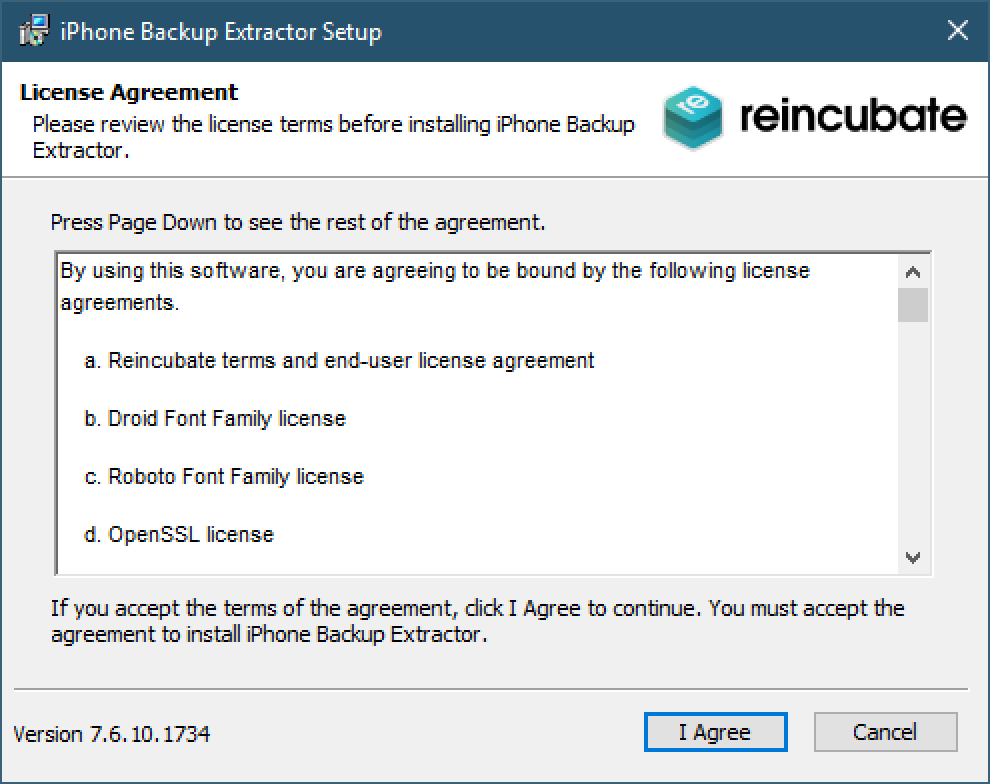
在 Windows 上安装 iPhone Backup Extractor,第 1 步
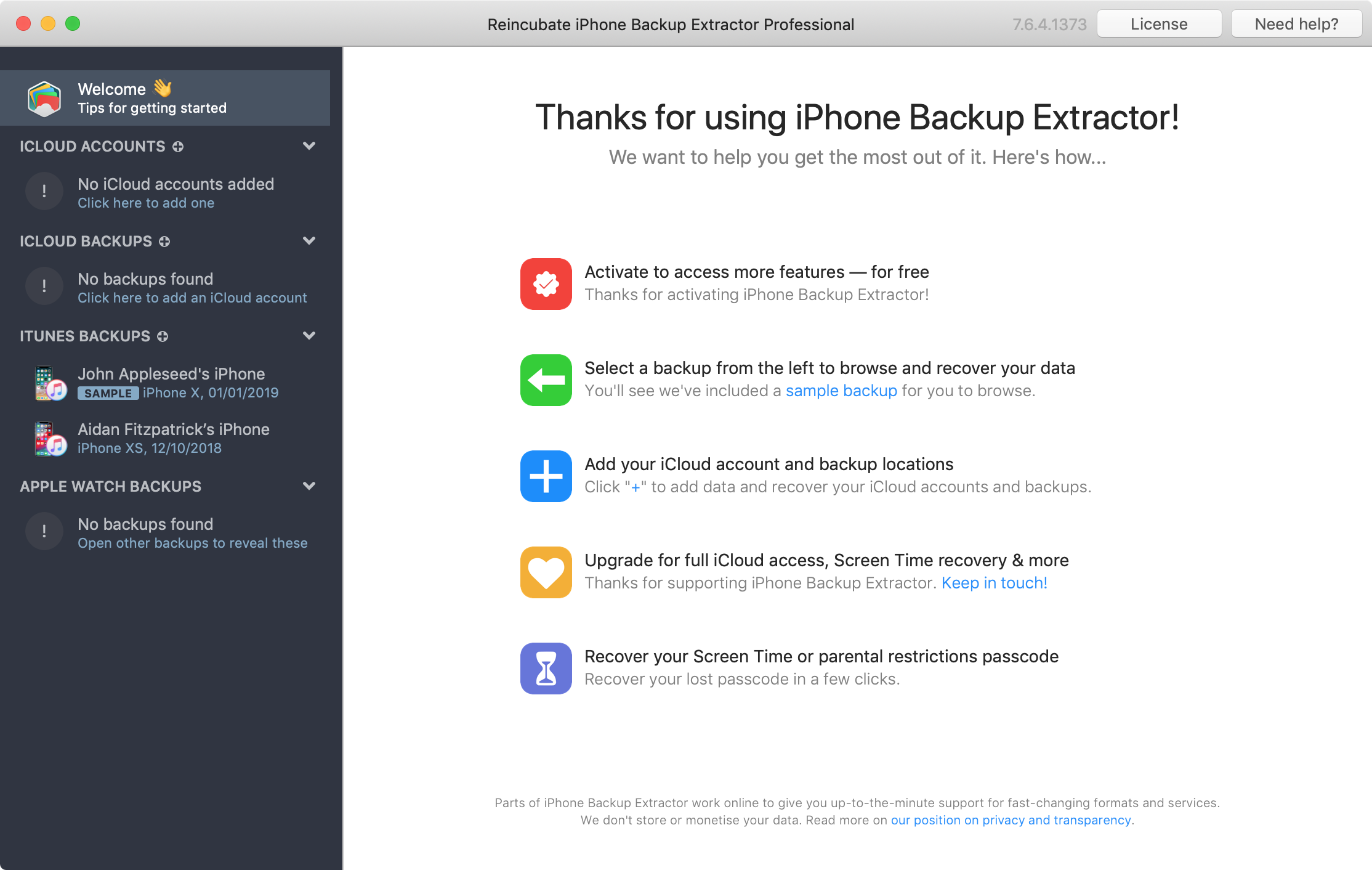
在 Windows 上安装 iPhone Backup Extractor,第 2 步
在 macOS 上安装
将 iPhone Backup Extractor 图标拖到“应用程序”文件夹中。
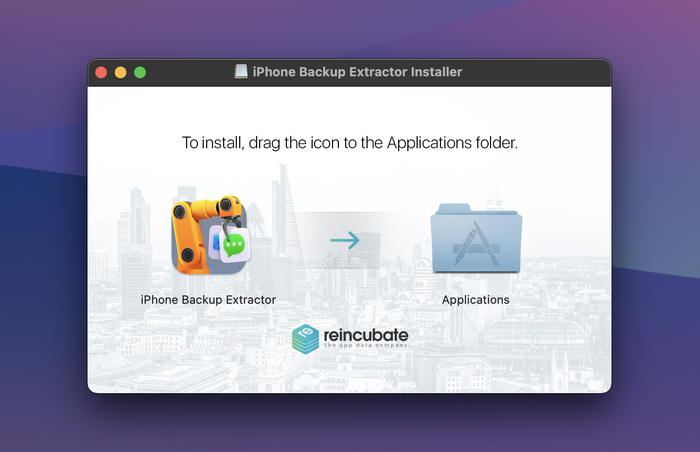
在 macOS 上安装 iPhone Backup Extractor,第 1 步
从“应用程序”文件夹中启动该软件。
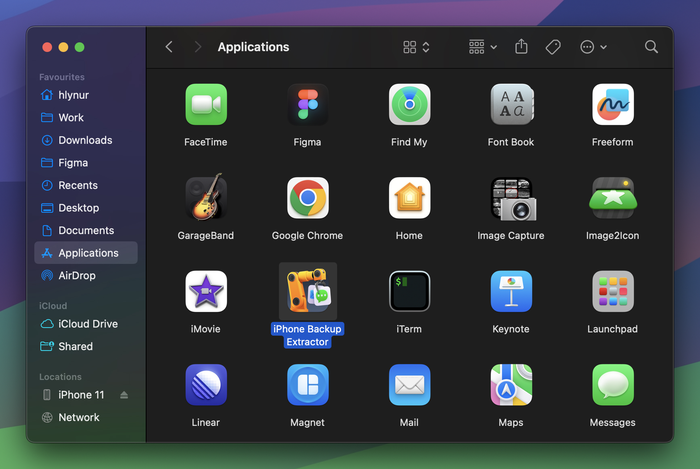
在 macOS 上安装 iPhone Backup Extractor,第 1 步
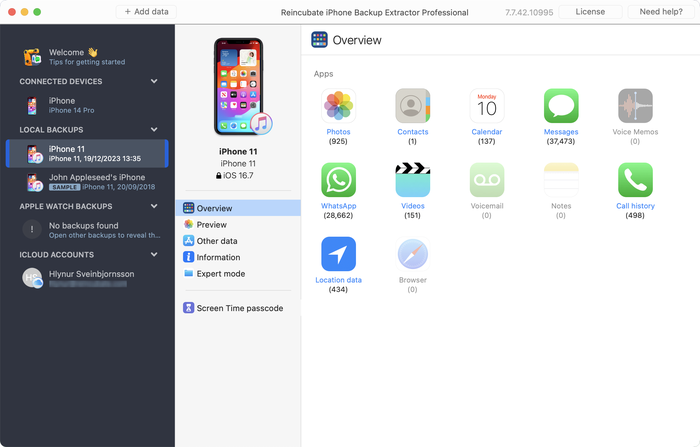
iPhone Backup Extractor 概览
激活 iPhone Backup Extractor
你刚买了 iPhone Backup Extractor?太好了!我们来帮你顺利用起来。
我们有一段视频,会引导你完成整个过程。视频中的图形界面后来略有改动,但流程是一样的。
激活过程很简单:
1. 购买后查看你的收件箱
购买软件后,你会自动收到一封确认邮件,其中说明了如何登录你的账户。邮件还附有你的购买收据。
如果你没有看到这封邮件,可能有三种原因:
- 邮件进了垃圾邮件箱。请到那里查看。邮件主题类似“iPhone Backup Extractor payment receipt and instructions”,发件域名为“reincubate.com”。
- 你使用 PayPal 付款,而你的 PayPal 邮箱地址与你预期的不同。使用 PayPal 付款时,我们获得的唯一联系方式就是 PayPal 发给我们的信息。有些用户在 PayPal 留存的邮箱地址较旧或有误。如果你属于这种情况,又无法访问当时使用的邮箱,请联系我们的支持团队,我们会帮你处理。
- 你使用了 PayPal 的电子支票系统。这是 PayPal 采用的一种特殊系统,客户可以用虚拟支票向我们付款。然而,这张“支票”需要两周才能结清,而且在此期间随时可能被取消。使用电子支票的购买要等支票结清后才算完成,因此我们建议避免使用。 我们在本文末尾附上了一张截图,让你看看这封邮件的样子
2. 使用 iPhone Backup Extractor 中的激活对话框
安装好 Reincubate iPhone Backup Extractor 后,点击屏幕右上角的“激活”按钮,即可输入你的账户信息。
如果软件已经激活,你不会看到“激活”字样,而会看到“许可”。你可以点击它,选择“取消激活”,然后重新激活。这样应该就能正常使用了。
别忘了,如果遇到任何问题,你可以通过电子邮件或在线聊天联系支持团队。我们随时为你提供帮助。
第 1 步中的确认邮件如下所示:
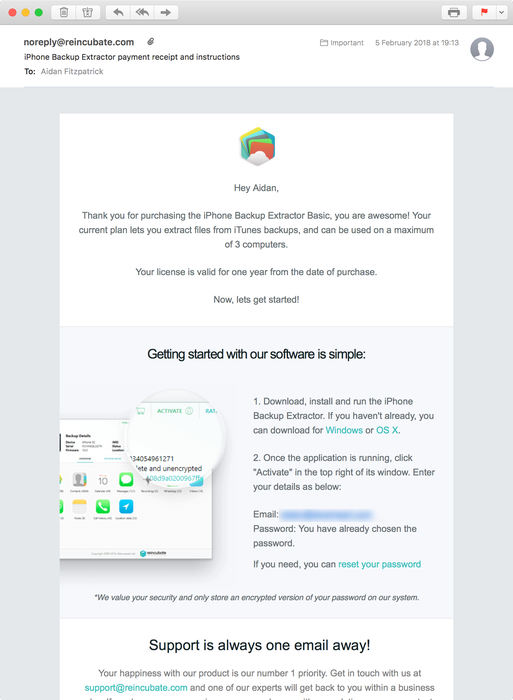
iPhone Backup Extractor 激活邮件
离线激活
对于电脑不经常联网的客户,iPhone Backup Extractor 提供离线激活功能。使用 iCloud 功能需要稳定的互联网连接,但处理本地备份的某些操作并不需要联网。
获取离线激活码有两种方式:
- 向我们的支持团队索取(见本页底部的链接)。
- 从许可管理页面获取。要生成离线激活密钥,你需要提供电脑的“唯一 ID”。你可以在 iPhone Backup Extractor 中依次点击
Activate→Offline activation和“复制到剪贴板”找到它。
要使用离线激活密钥激活 iPhone Backup Extractor,请依次选择 Activate → Offline activation,然后输入你的姓名和激活密钥,需与许可管理页面上显示的完全一致。